
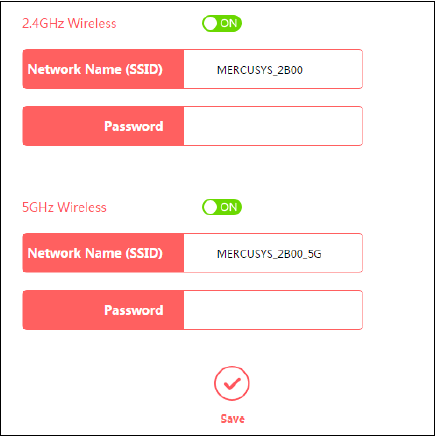
Если вы хотите изменить имя своей беспроводной Wi-Fi сети, то вам потребуется переименовать ее. Иногда изначальное имя может быть слишком неинформативным или неприятным, поэтому переименование сети дает вам возможность назвать ее так, как хотите.
Однако не стоит беспокоиться, ведь процесс переименования Wi-Fi сети не так сложен, как может показаться на первый взгляд. В этом шаг за шагом руководстве мы покажем, как изменить имя вашей Wi-Fi сети.
Шаг 1: Подключитесь к своей Wi-Fi сети, чтобы убедиться, что у вас есть доступ к интернету. Затем откройте веб-браузер и введите IP-адрес своего маршрутизатора в адресную строку. Этот адрес обычно указан на корпусе маршрутизатора или в документации к нему.
Шаг 2: Войдите в настройки маршрутизатора, введя логин и пароль. Если вы не знаете эти данные, проверьте документацию к маршрутизатору или обратитесь к поставщику услуг интернета. Обычно логин и пароль по умолчанию находятся на наклейке на маршрутизаторе.
Шаг 3: Найдите раздел настройки Wi-Fi и выберите опцию «Переименовать сеть» или что-то подобное. В этом разделе вы сможете изменить имя (SSID) своей Wi-Fi сети на то, которое вам нравится. Желательно выбрать информативное и запоминающееся имя.
Ну вот и все! После того, как вы переименовали свою Wi-Fi сеть, не забудьте сохранить изменения и перезагрузить маршрутизатор. Теперь у вас новое имя для вашей Wi-Fi сети, которое будет отображаться в списке доступных сетей на устройствах ваших пользователей. Поздравляю вас с успешным переименованием!
Как переименовать беспроводной роутер и назвать Wi-Fi сеть?
Для переименования Wi-Fi сети на вашем роутере выполните следующие шаги:
- Войдите в настройки вашего роутера. Для этого введите IP-адрес вашего роутера в адресную строку браузера. Обычно это 192.168.0.1 или 192.168.1.1, но вы можете найти эту информацию в инструкции к вашему роутеру.
- Введите имя пользователя и пароль для доступа к настройкам роутера. Если вы не знаете эти данные, обратитесь к документации вашего роутера или свяжитесь с вашим интернет-провайдером.
- Найдите раздел «Wi-Fi настройки» или «Wireless settings» в меню настроек роутера. Обычно этот раздел расположен на главной странице настроек.
- В этом разделе вы увидите поле «Имя сети», «SSID» или что-то похожее. Введите новое имя для вашей Wi-Fi сети в это поле.
- Сохраните изменения. Обычно это делается путем нажатия кнопки «Применить» или «Сохранить» внизу страницы настроек роутера.
После выполнения этих шагов ваша беспроводная сеть будет переименована и новое имя будет отображаться в списке доступных Wi-Fi сетей. Убедитесь, что вы запомнили новое имя сети и пароль Wi-Fi, чтобы использовать их для подключения ваших устройств к сети.
Как переименовать Wi-Fi сеть на роутере?
Если вы хотите сменить имя своей беспроводной сети (Wi-Fi) на роутере, это можно сделать с помощью нескольких простых шагов. Изменение имени Wi-Fi сети поможет вам создать уникальное название, которое будет отображаться в списке доступных сетей для подключения.
Шаг 1: Вход в настройки роутера
Для начала, вам необходимо войти в настройки роутера. Для этого откройте ваш любимый веб-браузер (например, Google Chrome, Mozilla Firefox, Internet Explorer) и введите IP-адрес роутера в адресную строку браузера. Обычно IP-адрес роутера указан на его корпусе или в документации. Нажмите Enter, чтобы перейти на страницу аутентификации.
Пример: 192.168.0.1
Шаг 2: Переименование Wi-Fi сети
После успешного входа в настройки роутера, найдите раздел «Wi-Fi настройки» или «Wireless settings» в меню настроек. Обычно этот раздел находится вкладке «Настройки сети» или «Беспроводная сеть».
В этом разделе вы увидите поле или поле ввода, где можно изменить имя Wi-Fi сети. Введите новое имя сети (SSID), которое вы хотите назвать, в соответствующее поле. Убедитесь, что выбранное вами имя Wi-Fi сети является уникальным для вашего роутера, чтобы избежать путаницы при подключении к сети.
После ввода нового имени Wi-Fi сети, сохраните изменения, нажав кнопку «Применить» или «Сохранить». Роутер перезагрузится, чтобы применить новые настройки. Подключенные устройства автоматически отключатся от сети и попытаются подключиться снова, используя новое имя Wi-Fi сети.
Теперь вы знаете, как легко и быстро переименовать Wi-Fi сеть на роутере. Не забывайте, что после изменения имени Wi-Fi сети, вам может потребоваться повторно настроить подключение к сети на ваших устройствах, чтобы они могли подключиться к новой сети.
Как изменить имя роутера и переименовать беспроводную сеть Wi-Fi?
Если вы хотите изменить имя своего роутера и переименовать вашу беспроводную сеть Wi-Fi, вам потребуется получить доступ к настройкам роутера. Это можно сделать следуя простым шагам:
| Шаг 1: | Войдите в настройки роутера. |
| Шаг 2: | Перейдите в раздел «Wi-Fi настройки» или «Wireless settings». |
| Шаг 3: | Найдите поле с текущим именем вашей беспроводной сети (WiFi SSID). |
| Шаг 4: | Измените имя сети на то, которое вы хотите использовать. |
| Шаг 5: | Сохраните изменения и перезагрузите роутер. |
После перезагрузки роутера, новое имя вашей беспроводной сети (вай-фай) будет отображаться на устройствах в вашей сети. Теперь у вас есть возможность назвать вашу Wi-Fi сеть так, как вам удобно и запоминается. Не забудьте также обновить имя и пароль Wi-Fi на вашем компьютере и других подключенных устройствах, чтобы подключиться к новой сети.
Изменение имени роутера и переименование Wi-Fi сети — это простая процедура, которая может повлиять на безопасность вашей сети и облегчить ее использование для вас и ваших устройств. Помните, что изменение настроек роутера может потребовать знания логина и пароля для доступа к настройкам. Если у вас возникнут трудности с изменением имени Wi-Fi сети, обратитесь к инструкции по вашему конкретному роутеру или свяжитесь с технической поддержкой производителя.
Как изменить название беспроводной сети Wi-Fi на роутере
Если вы хотите переименовать свою беспроводную сеть Wi-Fi на роутере, чтобы дать ей уникальное и легко запоминаемое название, следуйте этим простым шагам:
| Шаг 1: Вход в настройки роутера | |
| — Введите IP-адрес роутера в адресную строку браузера. | |
| — Введите имя пользователя и пароль для доступа к настройкам роутера. | |
| Шаг 2: Переименование Wi-Fi сети | |
| — Найдите раздел «Wi-Fi настройки» или «Wireless settings» в меню настроек. |
В этом разделе вы сможете изменить название беспроводной сети Wi-Fi, также известной как «вай-фай». Не забудьте сохранить изменения после введения нового названия.
После переименования Wi-Fi сети, все устройства, подключенные к роутеру через Wi-Fi, будут автоматически отключены и потребуется повторное подключение с использованием нового названия сети.
Теперь, когда вы знаете, как изменить название беспроводной сети Wi-Fi на роутере, вы можете легко переименовать свою сеть и сделать ее более индивидуальной и безопасной.
Как изменить имя беспроводной сети (Wi-Fi) на роутере?
Для изменения имени (SSID) Wi-Fi сети на вашем роутере, выполните следующие шаги:
| Шаг 1 | Войдите в настройки роутера. |
| Шаг 2 | Найдите раздел «Wi-Fi настройки» или «Wireless settings» в меню настроек. |
| Шаг 3 | Найдите поле с текущим именем Wi-Fi сети и напишите новое имя. |
| Шаг 4 | Сохраните настройки и перезагрузите роутер. |
После перезагрузки роутера, имя вашей беспроводной сети будет изменено на новое. Убедитесь, что все устройства, подключенные к Wi-Fi, также обновили имя сети для корректного подключения.
Как поменять имя Wi-Fi сети
Если вы хотите переименовать свою беспроводную сеть Wi-Fi, вам потребуется выполнить несколько простых шагов. В этой статье мы подробно рассмотрим, как изменить имя вашей Wi-Fi сети.
| Шаг 1: | Вход в настройки роутера |
| — Введите IP-адрес роутера в адресную строку браузера. Обычно адрес указан на задней панели вашего роутера или в инструкции. | |
| — Введите имя пользователя и пароль для доступа к настройкам роутера. | |
| Шаг 2: | Переименование Wi-Fi сети |
| — Найдите раздел «Wi-Fi настройки» или «Wireless settings» в меню настроек роутера. | |
| — В этом разделе вы сможете изменить имя вашей Wi-Fi сети. Введите новое имя в поле, предназначенное для имени сети. | |
| — После того как вы введете новое имя, сохраните изменения, нажав на кнопку «Применить» или «Сохранить». |
Теперь вы успешно переименовали вашу Wi-Fi сеть. Обратите внимание, что после изменения имени сети, вам может потребоваться повторно подключить все устройства к сети, используя новое имя.
Таким образом, вы можете легко переименовать свою Wi-Fi сеть, следуя приведенным выше шагам. Изменение имени сети может быть полезным, если вы хотите дать ей более уникальное название или защитить свою сеть от несанкционированного доступа.
Видео:
Как сделать MESH-сеть на TP-Link: наглядное руководство. Бесшовный Wi-Fi на Archer MR600 и RE300
Как сделать MESH-сеть на TP-Link: наглядное руководство. Бесшовный Wi-Fi на Archer MR600 и RE300 by Сергей Вильянов (Vilianov) 51,322 views 3 years ago 23 minutes
Как поменять пароль от WiFi через телефон: ПРОСТОЙ СПОСОБ
Как поменять пароль от WiFi через телефон: ПРОСТОЙ СПОСОБ by Андроидник 417,647 views 2 years ago 5 minutes, 47 seconds
Как выбрать роутер? Руководство по выбору
Как выбрать роутер? Руководство по выбору by E-Katalog 300,077 views 3 years ago 6 minutes, 44 seconds
Вопрос-ответ:
Как я могу изменить имя Wi-Fi устройства на своем компьютере?
Чтобы изменить имя Wi-Fi на своем компьютере, вам нужно открыть настройки Wi-Fi, выбрать вашу сеть и нажать кнопку «Изменить». Затем введите новое имя, сохраните изменения и перезапустите роутер.
Каковы шаги для смены имени Wi-Fi на маршрутизаторе?
Для смены имени Wi-Fi на маршрутизаторе, вам нужно сначала подключиться к маршрутизатору через веб-интерфейс. Затем найдите раздел «Настройки Wi-Fi» и выберите опцию «Сменить имя сети». Введите новое имя и сохраните изменения.
Как я могу изменить имя Wi-Fi на своем мобильном устройстве?
Для изменения имени Wi-Fi на своем мобильном устройстве, вам необходимо открыть настройки Wi-Fi, найти вашу сеть и нажать на нее. Затем выберите опцию «Изменить имя сети», введите новое имя и сохраните изменения.
Какие преимущества переименования Wi-Fi сети?
Переименование Wi-Fi сети может иметь несколько преимуществ. Во-первых, это повышает безопасность, поскольку стандартное имя сети может быть использовано злоумышленниками для атак. Во-вторых, переименование позволяет легко идентифицировать свою сеть среди других доступных в округе. Кроме того, это может быть полезно при сопровождении большого количества устройств с различными сетями.








