
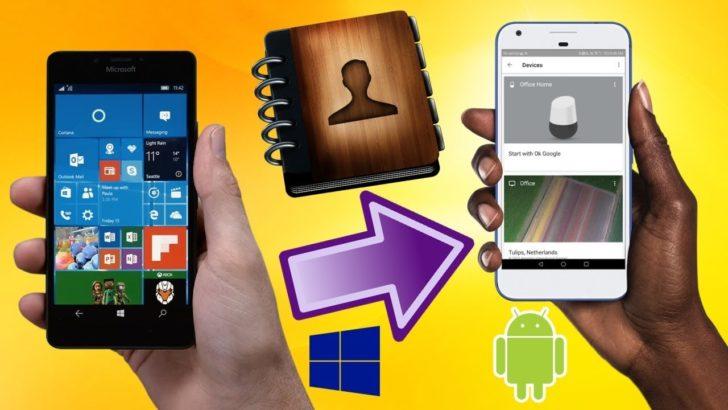
Если вы ранее использовали смартфон Windows Phone и решили перейти на Android, вам наверняка понадобится перенести все ваши контакты на новое устройство. Для этого необходимо скопировать вашу адресную книгу с Windows Phone и передать ее на Android. В этой статье мы расскажем вам о простых инструкциях по переносу контактов с вашего Windows Phone на Android.
Перенос контактов с Windows Phone на Android можно осуществить несколькими способами. Один из самых простых способов – это использовать функцию синхронизации контактов с вашего Windows Phone с учетной записью Microsoft. Для этого вам нужно перейти в настройки смартфона и в разделе аккаунтов добавить учетную запись Microsoft. После этого, все контакты с вашего Windows Phone будут автоматически скопированы на сервер Microsoft и будут доступны на любом устройстве, где вы авторизованы под этой учетной записью. Для импорта контактов на Android, вам нужно создать Google аккаунт и синхронизировать его с вашим новым смартфоном.
Если у вас нет доступа к Wi-Fi или у вас нет учетной записи Microsoft, вы всегда можете воспользоваться другим способом переноса контактов – экспортом и импортом в формате vCard. Для этого вам нужно скопировать все контакты с Windows Phone на карту памяти или на компьютер с помощью специального приложения для резервного копирования данных. Затем, вы можете передать файл с контактами на Android устройство и импортировать его в адресную книгу.
Синхронизация и копирование контактов с Windows Phone на Android
Перенос контактов с Windows Phone на Android можно осуществить разными способами, включая синхронизацию через облачные службы. Однако, если у вас нет учетной записи на таких службах, или вы предпочитаете использовать другой способ переноса контактов, то можно воспользоваться резервным копированием контактов и их последующим копированием на Android-устройство.
Для начала необходимо создать резервную копию контактов на Windows Phone. Чтобы это сделать, откройте приложение «Контакты» на вашем Windows Phone, затем перейдите в меню и выберите пункт «Настройки». В разделе «Настройки» найдите опцию «Импортировать/экспортировать» и выберите «Экспорт контактов». Вам будет предложено выбрать место для сохранения файла с экспортированными контактами. Укажите путь и название файла, затем подтвердите процесс экспорта.
Теперь, чтобы скопировать контакты на Android-устройство, подключите его к компьютеру через USB-кабель. После подключения устройства выберите режим передачи файлов, если это необходимо, затем откройте папку назначения на компьютере и скопируйте файл с экспортированными контактами с Windows Phone в эту папку.
Для переноса файлов с экспортированными контактами на Android-устройство можно воспользоваться приложением «Перенос контактов». Установите это приложение на ваше Android-устройство, затем откройте его и выберите опцию «Импортировать контакты с файла». Поискайте и выберите файл с экспортированными контактами на вашем Android-устройстве, затем подтвердите процесс импорта. В результате контакты будут перенесены на ваше Android-устройство.
Вы также можете перенести контакты с Windows Phone на Android-устройство вручную, используя файлы .vcf. Для этого скопируйте файл с экспортированными контактами с Windows Phone на Android-устройство, затем откройте приложение «Контакты» на Android-устройстве и выберите опцию «Импортировать/экспортировать». В разделе «Импортировать» найдите опцию «Импорт из файла .vcf», выберите файл с контактами и подтвердите процесс импорта. Контакты будут скопированы на ваше Android-устройство.
После переноса контактов на Android-устройство, рекомендуется проверить результаты переноса, открыв приложение «Контакты» на Android-устройстве и убедившись, что все контакты успешно перенесены и доступны для использования. При необходимости, можно выполнить синхронизацию контактов на Android-устройстве с различными службами, такими как Google, Apple или Microsoft, чтобы обеспечить более удобное и надежное управление контактами.
Подключение Android-устройства к компьютеру для переноса контактов с Windows Phone
Перед тем как начать процесс переноса контактов с Windows Phone на Android, необходимо подключить Android-устройство к компьютеру. Это позволит установить соединение между обоими устройствами и осуществить передачу контактов.
Для этого потребуются следующие шаги:
- Взять USB-кабель и подключить его одним концом к компьютеру, а другим — к Android-устройству.
- На Android-устройстве отобразится уведомление о подключении к компьютеру через USB.
- Нажмите на это уведомление и выберите опцию «Передача файлов». Это позволит компьютеру видеть содержимое вашего Android-устройства.
- Также необходимо убедиться, что на компьютере установлены соответствующие драйверы для Android-устройства. В большинстве случаев, система сама обнаружит и установит необходимые программные драйверы.
После успешного подключения Android-устройства к компьютеру, можно приступать к переносу контактов с Windows Phone.
Перенос контактов с Windows Phone на Android
Чтобы начать процесс переноса, вам нужно сначала установить приложение «Перенос контактов» на ваш Windows Phone. Это бесплатное приложение, доступное в Магазине Windows Phone. Затем просто следуйте инструкциям на экране, чтобы скопировать все ваши контакты на сервера Microsoft.
После того, как вы успешно скопировали свои контакты на сервера Microsoft, вам нужно подключить ваше Android-устройство к компьютеру. После подключения, перейдите в Настройки Android-устройства и найдите раздел «Аккаунты». Затем нажмите на «Добавить аккаунт» и выберите «Microsoft Exchange» как тип аккаунта. Введите свой адрес электронной почты и пароль, связанные с вашей учетной записью Microsoft, и нажмите «Далее».
Когда ваш Android-устройство успешно подключено к вашей учетной записи Microsoft Exchange, ваши контакты с Windows Phone автоматически синхронизируются с вашим Android-устройством. Вам просто нужно быть настроенным на вашем Android-устройстве для синхронизации контактов из учетной записи Microsoft Exchange, и вы все установите.
Теперь ваше задача переноса контактов с Windows Phone на Android завершена, и вы можете наслаждаться использованием вашего нового устройства без потери вашего списка контактов. Этот метод переноса контактов можно использовать не только для перехода с Windows Phone на Android, но и для переноса контактов между другими устройствами, такими как iPhone и Windows Phone.
Перенос контактов с iPhone на Android через приложение «Перенос контактов»
Для переноса контактов с iPhone на Android можно воспользоваться специальным приложением «Перенос контактов». Это приложение позволяет легко и быстро скопировать все контакты с iPhone и перенести их на Android-устройство.
Для начала установите «Перенос контактов» на оба устройства — как на iPhone, так и на Android. После установки запустите приложение на обоих устройствах.
На iPhone откройте приложение, выберите опцию «Перенести контакты на Android». Затем подтвердите, что хотите перенести контакты, следуя инструкциям на экране.
На Android-устройстве также откройте приложение «Перенос контактов» и выберите опцию «Принять контакты с iPhone». Затем установите устройства близко друг к другу и нажмите кнопку «Начать» на обоих устройствах.
Приложение начнет процесс передачи контактов с iPhone на Android. Дождитесь завершения процесса, который может занять некоторое время в зависимости от количества контактов.
После завершения переноса контактов вы сможете открыть контактную книгу на Android-устройстве и увидеть все ваши контакты, скопированные с iPhone. Убедитесь, что контакты отображаются правильно и все данные были успешно перенесены.
Теперь у вас есть все ваши контакты с iPhone на Android-устройстве! Если вы используете синхронизацию контактов с облаком, например, через Google аккаунт, то после переноса контактов с iPhone на Android, вам следует настроить синхронизацию контактов на Android-устройстве, чтобы ваши контакты были всегда обновлены и доступны на обоих устройствах.
Перенос контактов с Windows Phone на Android через файлы.vcf
Возможность ручного переноса контактов с Windows Phone на Android доступна при использовании файлов формата .vcf. Данный формат позволяет сохранить контакты в удобном для передачи виде.
Для начала процедуры переноса контактов необходимо на Windows Phone создать резервную копию контактов. Для этого можно воспользоваться стандартными средствами операционной системы или специальными приложениями с поддержкой резервного копирования контактов.
После создания резервной копии контактов на Windows Phone, следует подключить Android-устройство к компьютеру при помощи USB-кабеля. При подключении Android-устройства необходимо выбрать режим передачи файлов (MTP) для доступа к файловой системе устройства.
Затем нужно скопировать файлы.vcf, содержащие резервную копию контактов с Windows Phone на Android-устройство. Для этого нужно найти файлы.vcf на компьютере, скопировать их и вставить на Android-устройство в любую доступную папку.
После выполнения всех вышеперечисленных действий можно приступить к импорту контактов на Android-устройство. Для этого на Android-устройстве необходимо открыть приложение «Контакты» и выбрать опцию импорта контактов из файла. Затем нужно выбрать все файлы.vcf, скопированные с Windows Phone.
По завершении операции импорта контактов произойдет синхронизация с контактами на Android-устройстве. После этого все контакты с Windows Phone будут доступны на Android-устройстве. Теперь можно использовать Android-устройство для отправки сообщений, звонков и других действий, связанных с контактами.
Проверка результатов переноса контактов
Для этого необходимо открыть приложение Контакты на вашем Android-устройстве. Внимательно просмотрите список контактов и убедитесь, что все ваши контакты, которые были на Windows Phone, присутствуют. Проверьте, что имена контактов, номера телефонов и другая информация правильно отображаются.
Если вы обнаружите, что какие-то контакты отсутствуют или информация отображается неправильно, это может означать, что процесс переноса не был завершен успешно. В таком случае рекомендуется повторить перенос контактов с Windows Phone на Android, следуя инструкциям в статье.
Важно также убедиться, что контакты на вашем Android-устройстве синхронизируются с аккаунтом Google. Для этого откройте настройки устройства, найдите раздел «Аккаунты» или «Синхронизация» и убедитесь, что аккаунт Google, который вы использовали для переноса контактов, включен и синхронизируется. Это гарантирует, что ваши контакты будут храниться в облаке и будет происходить автоматическая синхронизация с другими устройствами, такими как iPhone или другие Android-устройства, в случае потери или замены текущего устройства.
Таким образом, проверка результатов переноса контактов является важной частью процесса переноса и гарантирует сохранность ваших контактов на новом устройстве. Проверьте, что все контакты правильно скопированы и синхронизируются с вашим аккаунтом Google, чтобы иметь доступ к ним на разных устройствах и быть уверенным в их сохранности.
Как скопировать и синхронизировать контакты с Windows Phone на Android
Перенос контактов с Windows Phone на Android может быть достаточно простым и удобным процессом. Вам не придется тратить время на создание новых контактов вручную на Android-устройстве, если у вас уже есть все нужные контакты на Windows Phone. Существует несколько способов скопировать контакты с Windows Phone на Android, включая использование специального приложения «Перенос контактов» и ручной перенос через файлы.vcf.
Для начала переноса контактов вам потребуется подготовиться. Сделайте резервную копию всех контактов на вашем Windows Phone. Это позволит вам сохранить все данные в случае возникновения проблем во время переноса. Вы можете сделать резервную копию контактов на Windows Phone, используя встроенные инструменты или специальные приложения.
После создания резервной копии контактов на Windows Phone, подключите ваше Android-устройство к компьютеру. Это позволит вам удобно перенести контакты с Windows Phone на Android, используя один из способов.
Наиболее простым и удобным способом переноса контактов с Windows Phone на Android является использование специального приложения «Перенос контактов». Скачайте и установите это приложение на вашем Android-устройстве и следуйте инструкциям, чтобы скопировать контакты с Windows Phone на Android.
Если у вас есть файлы.vcf с контактами, вы также можете ручным образом перенести контакты с Windows Phone на Android. Для этого скопируйте файлы.vcf с контактами с Windows Phone на компьютер, а затем перенесите их на Android-устройство и импортируйте контакты на Android.
После переноса контактов с Windows Phone на Android, не забудьте проверить результаты переноса. Убедитесь, что все ваши контакты успешно скопированы на Android-устройство и что никакие данные не потеряны.
Наконец, синхронизируйте контакты на вашем Android-устройстве, чтобы быть уверенным в том, что все изменения в контактах будут автоматически отображаться и на Windows Phone, и на Android-устройстве. Это позволит вам иметь актуальные данные о контактах на обоих устройствах, даже после переноса и передачи контактов.
Синхронизация контактов между iPhone и Android
Если вы ранее использовали Windows Phone и теперь перешли на Android, то вы можете скопировать все ваши контакты с Windows Phone на Android-устройство. Для этого существуют различные приложения и методы.
Один из самых простых способов — использование приложения «Перенос контактов». Это приложение позволяет синхронизировать контакты между Windows Phone и Android. Для этого вам нужно будет установить это приложение как на Windows Phone, так и на Android-устройство, и следовать указанным инструкциям.
Если вы не хотите использовать сторонние приложения, вы можете воспользоваться ручным переносом контактов через файлы .vcf. Для этого вам нужно будет создать файл .vcf, содержащий все ваши контакты на Windows Phone, передать его на Android-устройство и импортировать контакты на него. Этот метод может занять некоторое время, но он также достаточно прост в выполнении.
После переноса контактов на Android-устройство рекомендуется проверить результаты переноса. Убедитесь, что все ваши контакты успешно перенесены и отображаются на новом устройстве.
Теперь, когда вы знаете, как синхронизировать и перенести контакты с Windows Phone на Android, вы можете без проблем организовать передачу своей информации и быть уверенными в сохранности всех ваших контактов.
Видео:
Как перенести контакты с Андроида на Андроид: ПРОСТАЯ ИНСТРУКЦИЯ
Как перенести контакты с Андроида на Андроид: ПРОСТАЯ ИНСТРУКЦИЯ by Андроидник 549,551 views 2 years ago 5 minutes, 12 seconds
✅ Как перенести контакты с Андроида на Андроид 5 способов: Экспорт/Импорт контактов телефона Android
✅ Как перенести контакты с Андроида на Андроид 5 способов: Экспорт/Импорт контактов телефона Android by Возможно Всё Лаборатория Знаний 18,509 views 2 years ago 4 minutes, 59 seconds
Как перенести контакты с nokia на android
Как перенести контакты с nokia на android by Mobbiver 321,270 views 7 years ago 4 minutes, 51 seconds
Вопрос-ответ:
Как перенести контакты с Windows Phone на Android?
Есть несколько способов перенести контакты с Windows Phone на Android. Один из них — синхронизация через учетные записи Google. Для этого нужно на Windows Phone зайти в настройки, выбрать «Учетные записи и почта», добавить учетную запись Google и включить синхронизацию контактов. Затем на Android-устройстве войти в настройки, выбрать «Учетные записи», добавить или выбрать учетную запись Google и включить синхронизацию контактов. После этого контакты с Windows Phone автоматически перенесутся на Android.
Можно ли перенести контакты с Windows Phone на Android через Bluetooth?
Да, можно перенести контакты с Windows Phone на Android через Bluetooth. Для этого нужно включить Bluetooth на обоих устройствах, зайти в контакты на Windows Phone, выбрать нужные контакты и отправить их через Bluetooth на Android-устройство. На Android-устройстве нужно будет принять входящий запрос и контакты автоматически сохранятся.
Какими еще способами можно перенести контакты с Windows Phone на Android?
Кроме синхронизации через учетные записи Google и передаче через Bluetooth, контакты с Windows Phone на Android можно перенести через приложения переноса данных. Например, есть приложения, которые импортируют и экспортируют контакты между разными операционными системами, включая Windows Phone и Android. Для этого нужно установить такое приложение как на Windows Phone, так и на Android-устройство, выполнить импорт контактов на Windows Phone и экспорт на Android-устройство.
Что делать, если я не хочу использовать синхронизацию через Google для переноса контактов?
Если вы не хотите использовать синхронизацию через Google для переноса контактов, можно воспользоваться приложениями для резервного копирования и восстановления контактов. На Windows Phone можно установить приложение для создания резервной копии контактов, затем сделать резервную копию и экспортировать ее на Android-устройство. На Android-устройстве уже можно будет восстановить контакты из резервной копии.
Есть ли другие способы перенести контакты с Windows Phone на Android?
Да, помимо синхронизации через учетные записи Google, передачи через Bluetooth и использования приложений переноса данных или резервного копирования, контакты с Windows Phone на Android можно перенести с помощью компьютера. Для этого нужно подключить Windows Phone к компьютеру, скопировать файл с контактами на компьютер, а затем подключить Android-устройство к компьютеру и скопировать файл с контактами на Android-устройство. Далее на Android-устройстве нужно открыть файл с контактами и импортировать их в телефонную книгу.








