
Скайп – это бесплатная программа для общения, которая позволяет поддерживать связь с людьми со всего мира. Она позволяет звонить, отправлять сообщения и вести видеочаты с друзьями, родственниками и коллегами. Однако, иногда в процессе использования возникают проблемы, и переустановка программы может быть необходима.
Переустановка Скайпа может понадобиться, если вы столкнулись с ошибками, связанными с работой программы, если у вас был сбой операционной системы или если вы просто хотите начать все с чистого листа. При переустановке Скайпа необходимо иметь в виду, что все ваши контакты и сообщения будут удалены, поэтому важно сохранить их заранее.
Переустановка Скайпа на компьютере под управлением Windows 7 может быть осуществлена с помощью нескольких простых шагов. Во-первых, необходимо скачать последнюю версию Скайпа с официального сайта. Далее следует удалить старую версию Скайпа с компьютера и затем установить новую версию. Во время установки программы следуйте инструкциям на экране.
Как переустановить Скайп на Windows 7 без потери данных
Шаг 1: Создание резервной копии контактов
Перед тем, как переустановить Скайп, важно сохранить свои контакты, чтобы не потерять их в процессе. Для этого можно воспользоваться возможностью экспорта контактов в файл:
- Откройте Скайп и войдите в свой аккаунт.
- Перейдите в меню «Контакты» и выберите «Экспорт контактов».
- Выберите место, где хотите сохранить файл с контактами, и нажмите «Сохранить».
Шаг 2: Удаление текущей версии Скайпа
После создания резервной копии контактов можно приступить к удалению текущей версии Скайпа:
- Перейдите в меню «Пуск» и выберите «Панель управления».
- Выберите «Программы» и затем «Удалить программу».
- Найдите в списке Скайп, щелкните на нем правой кнопкой мыши и выберите «Удалить».
- Следуйте инструкциям деинсталлятора, чтобы удалить Скайп с вашего компьютера.
Шаг 3: Скачивание и установка новой версии Скайпа
Теперь можно переустановить Скайп, следуя этим шагам:
- Откройте браузер и перейдите на официальный сайт Скайпа.
- Нажмите на кнопку «Скачать Скайп» и сохраните установочный файл на вашем компьютере.
- Запустите установочный файл и следуйте инструкциям мастера установки.
- Войдите в свой аккаунт Скайпа или создайте новый аккаунт, если у вас его еще нет.
После завершения установки вы сможете использовать обновленную версию Скайпа на вашем компьютере с операционной системой Windows 7. Ваши контакты сохранены, и вы не потеряли никакую информацию. Теперь вы можете наслаждаться бесплатными звонками, видеозвонками и обменом сообщениями с помощью Скайпа.
Переустановка Скайпа без потери данных
Переустановка Скайпа может потребоваться при возникновении проблем с программой или для обновления до последней версии. Но многие пользователи беспокоятся о сохранении своих контактов при этой процедуре. В данной статье мы расскажем, как переустановить Скайп без потери данных на операционной системе Windows 7.
1. Сначала необходимо скачать последнюю версию Скайпа с официального сайта и сохранить ее на компьютере. При этом убедитесь, что у вас имеется стабильное интернет-соединение, чтобы скачивание прошло успешно.
2. После завершения скачивания запустите установочный файл. В окне установщика выберите язык и нажмите кнопку «Далее».
3. Далее появится окно с предупреждением о том, что предыдущая версия Скайпа будет удалена. Убедитесь, что вы установили все необходимые обновления и нажмите кнопку «Удалить».
4. По завершении удаления, система предложит вам выбрать, какие данные вы хотите сохранить. Убедитесь, что выбран пункт «Сохранить мои данные», чтобы не потерять контакты. Нажмите кнопку «Далее».
5. В следующем окне вам может быть предложено удалить временные файлы и папки Скайпа. Если вы не хотите удалять эти данные, снимите флажок рядом с соответствующим пунктом и нажмите кнопку «Далее».
6. Теперь начнется установка новой версии Скайпа. Дождитесь завершения этого процесса.
7. После установки, запустите Скайп и войдите в свою учетную запись. Ваши контакты должны быть сохранены и доступны для использования. Если вы обновили Скайп до новой версии, убедитесь, что все функции работают корректно и ваши контакты на месте.
Таким образом, переустановка Скайпа без потери данных является простым и безопасным процессом. Следуя указанным инструкциям, вы сможете обновить программу бесплатно и сохранить свои контакты на операционной системе Windows 7.
Как сохранить контакты перед переустановкой Скайпа
Переустановить программу Скайп без потери контактов возможно, если вам заранее известно, как сохранить свою контактную информацию. Особенно это важно для пользователей операционной системы Windows 7, так как в этой ОС не предусмотрена автоматическая синхронизация контактов с облачным хранилищем.
Следуя инструкциям ниже, вы сможете сохранить свои контакты перед переустановкой Скайпа и в дальнейшем легко их восстановить:
- Запустите программу Скайп и войдите в свою учетную запись.
- Перейдите в раздел «Контакты» и выберите вкладку «Контакты»
- В списке контактов выберите тех, кого вы хотите сохранить.
- Щелкните правой кнопкой мыши на выделенных контактах и выберите «Экспорт контактов».
- Выберите место для сохранения файла с контактами и укажите ему имя. Нажмите «Сохранить».
- Теперь у вас есть файл с вашими контактами, который можно использовать для их восстановления после переустановки Скайпа. Для этого просто выполните пункты 1-4, а затем выберите «Импорт контактов», указав путь к сохраненному файлу.
Таким образом, вы можете сохранить свои контакты перед переустановкой Скайпа без каких-либо потерь и легко их восстановить в программе после обновления.
Подробная инструкция по переустановке Скайпа без потери данных
Если вы используете операционную систему Windows 7 и хотите переустановить программу Скайп, следуйте этой подробной инструкции. Переустановка Скайпа позволяет обновить программу или исправить какие-либо проблемы, не теряя при этом контакты и данные.
Чтобы переустановить Скайп, выполните следующие шаги:
- Шаг 1. Закройте Скайп.
- Шаг 2. Откройте меню «Пуск» и выберите «Панель управления».
- Шаг 3. В панели управления выберите «Программы» или «Программы и компоненты».
- Шаг 4. Найдите Скайп в списке установленных программ и выберите его.
- Шаг 5. Нажмите на кнопку «Удалить» или «Изменить/Удалить» и следуйте инструкциям деинсталлятора.
- Шаг 6. После удаления Скайпа перезагрузите компьютер.
- Шаг 7. Скачайте новую версию Скайпа с официального сайта.
- Шаг 8. Установите новую версию Скайпа, следуя инструкциям установщика.
- Шаг 9. После установки войдите в Скайп, используя свою учетную запись.
- Шаг 10. Проверьте, что все ваши контакты и данные остались неизменными.
Теперь вы знаете, как переустановить Скайп без потери данных на операционной системе Windows 7. Этот процесс позволяет обновить программу и исправить возможные проблемы, гарантируя сохранение ваших контактов. Следуйте указанным шагам и наслаждайтесь использованием Скайпа бесплатно!
Как переустановить Скайп: пошаговая инструкция для Windows 7
Переустановка программы Skype в операционной системе Windows 7 может стать необходимой, если у вас возникли проблемы с ее работой или вы хотите обновить программу до последней версии. В этой статье мы расскажем вам, как переустановить Skype на компьютере под управлением Windows 7 без потери данных. Этот процесс совершенно бесплатный и займет всего несколько минут.
- Перед началом переустановки Skype рекомендуется сделать резервную копию важных данных, таких как контакты и история чатов. Для сохранения контактов вы можете воспользоваться функцией «Экспорт контактов», которая находится в настройках Skype. Также рекомендуется сохранить файлы из папки, где хранятся история чатов.
- Далее необходимо удалить текущую версию Skype с вашего компьютера. Для этого откройте меню «Пуск», затем выберите «Панель управления» и перейдите в раздел «Программы». Здесь вам нужно найти Skype в списке установленных программ, щелкнуть правой кнопкой мыши на нем и выбрать опцию «Удалить».
- Когда удаление Skype будет завершено, необходимо загрузить новую версию программы с официального сайта Skype. Для этого откройте ваш веб-браузер и перейдите по адресу . На этой странице нажмите на кнопку «Скачать Skype» и сохраните установочный файл на вашем компьютере.
- После того, как скачивание завершено, найдите файл установки Skype на вашем компьютере и запустите его. Запустится процесс установки программы.
- В процессе установки вам может быть задан ряд вопросов, например, о языке интерфейса и автозапуске Skype при запуске компьютера. Выберите нужные вам параметры и продолжайте установку.
- Когда установка завершена, Skype будет доступен на вашем компьютере. Откройте программу и войдите в свою учетную запись, используя свои учетные данные.
- После входа в аккаунт вам может быть предложено восстановить резервную копию контактов. Если вы сохраняли контакты до переустановки Skype, выберите опцию «Восстановить контакты из файла» и укажите путь к файлу с контактами.
- Теперь вы можете настроить программу по своему усмотрению. Проверьте настройки звука и видео, установите аватар и добавьте свои контакты в список.
- После завершения настроек вы сможете использовать Skype на вашем компьютере с обновленной версией. Рекомендуется также проверить наличие обновлений программы через меню «Справка» > «Поиск обновлений».
Теперь у вас есть полное руководство по переустановке Skype на компьютере под управлением Windows 7. Пользуйтесь программой бесплатно, наслаждайтесь общением со своими друзьями и близкими!
Как обновить Skype без потери данных на Windows 7
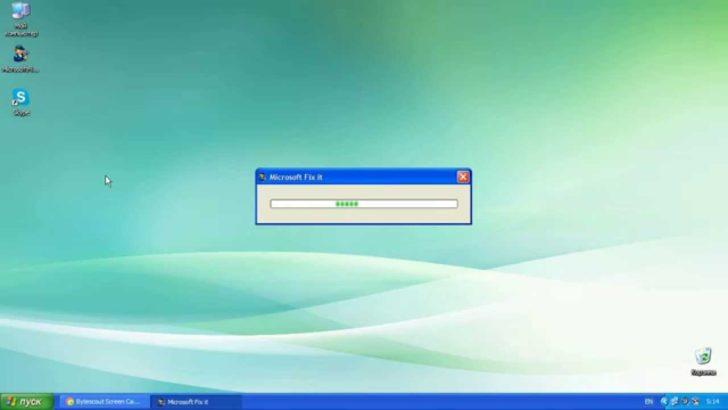
Обновление программы Skype на операционной системе Windows 7 возможно без потери данных и контактов. Для этого требуется выполнить переустановку Skype с использованием специального инструмента.
- Первым шагом необходимо загрузить специальный инструмент с официального сайта Skype. Это бесплатная программа, которая позволит вам переустановить Skype без удаления данных и контактов.
- После загрузки инструмента запустите его на компьютере.
- Выберите опцию «Переустановить Skype», которая появится в списке доступных действий.
- Согласитесь с условиями предоставления услуг и нажмите кнопку «Далее».
- Программа начнет процесс переустановки. Дождитесь его завершения.
- После завершения переустановки запустите Skype и войдите в свою учетную запись.
- Все ваши данные, контакты и история сообщений будут сохранены и доступны после обновления Skype.
Таким образом, обновление Skype на Windows 7 можно выполнить без потери данных и контактов. Благодаря переустановке программы с использованием специального инструмента, вы сможете обновить Skype бесплатно и продолжить пользоваться всеми его функциями без каких-либо проблем.
Видео:
Как удалить переписку Skype
Как удалить переписку Skype by remontka.pro video 109,148 views 10 years ago 37 seconds
Вопрос-ответ:
Как переустановить Скайп на компьютере?
Переустановка Скайпа очень проста. Вам нужно скачать последнюю версию программы с официального сайта Скайпа, загрузить установочный файл и запустить его. Далее следуйте инструкциям мастера установки. В процессе установки вам может быть предложено удалить предыдущую версию Скайпа, выберите эту опцию и продолжайте установку.
Что делать, если установка Скайпа не проходит успешно?
Если у вас возникли проблемы с установкой Скайпа, есть несколько вариантов решения проблемы. Попробуйте временно отключить антивирусную программу или брандмауэр, так как они иногда блокируют установку. Возможно, у вас также уже установлена другая программа, которая конфликтует с Скайпом. Попробуйте удалить эту программу и повторить установку. Если ничего не помогает, обратитесь в службу поддержки Скайпа для получения дополнительной помощи.
Как сохранить свои контакты перед переустановкой Скайпа?
Перед переустановкой Скайпа рекомендуется сохранить свои контакты, чтобы не потерять их. Для этого существует несколько способов. Вы можете экспортировать список контактов в файл, чтобы восстановить его позже. Для этого зайдите в настройки Скайпа, найдите раздел «Контакты» и выберите опцию «Экспорт контактов». Другим вариантом является сохранение контактов в аккаунте Microsoft, если у вас есть учетная запись Microsoft. В этом случае после переустановки Скайпа ваши контакты автоматически восстановятся, если вы войдете в аккаунт Microsoft.








