
Блютуз – это технология, позволяющая беспроводно соединить разные устройства между собой. Если у вас есть ноутбук с операционной системой Windows 7, вы можете легко установить и настроить Bluetooth, чтобы получить доступ к разнообразным функциям и возможностям.
Прежде всего, убедитесь, что на вашем ноутбуке включен Bluetooth. Обычно настройки Bluetooth можно найти в разделе «Устройства» или в «Панели управления». Если Bluetooth уже включен, перейдите к следующему шагу.
Для начала подключите ваше устройство к ноутбуку. Включите Bluetooth на вашем устройстве (например, на смартфоне или планшете) и установите его в режим обнаружения. Затем на ноутбуке откройте раздел «Устройства» и нажмите на кнопку «Добавить устройство». Windows 7 начнет настраивать Bluetooth и настраивать поиск устройств.
После того как Windows 7 найдет ваше устройство, выберите его из списка и нажмите «Далее». Следуйте указаниям на экране для настройки и подключения вашего устройства. Когда процесс завершится, вы сможете использовать Bluetooth для передачи файлов, подключения к беспроводным устройствам и многого другого.
Теперь у вас есть возможность настроить Bluetooth на вашем ноутбуке с операционной системой Windows 7. Пользуйтесь всеми преимуществами этой технологии и удобно подключайте и управляйте вашими устройствами без лишних проводов.
Настройка Bluetooth на компьютере с операционной системой Windows 7
Для подключения и настройки Bluetooth на компьютере с операционной системой Windows 7, необходимо установить соответствующий драйвер.
Шаги по установке драйвера Bluetooth:
| 1. | Выполните поиск и установку драйвера Bluetooth с помощью следующих инструкций. |
| 2. | Перейдите на официальный сайт производителя компьютера или ноутбука. |
| 3. | На странице поддержки найдите раздел с драйверами. |
| 4. | Выберите модель вашего компьютера или ноутбука и операционную систему Windows 7. |
| 5. | Найдите драйвер Bluetooth и скачайте его на компьютер. |
| 6. | Запустите установочный файл драйвера и следуйте инструкциям мастера установки. |
| 7. | После завершения установки перезагрузите компьютер. |
| 8. | Проверьте, был ли успешно установлен драйвер Bluetooth, открыв «Устройства и принтеры» в Панели управления. |
После установки драйвера Bluetooth, вы сможете настроить и использовать блютуз на вашем компьютере с операционной системой Windows 7 для подключения устройств и передачи файлов.
Поиск правильного драйвера для настройки Bluetooth на компьютере под управлением Windows 7
Для успешной настройки Bluetooth на компьютере с операционной системой Windows 7 необходимо найти и установить правильный драйвер для Bluetooth адаптера. Это важный шаг, который позволит вашему компьютеру распознавать и подключаться к устройствам, поддерживающим Bluetooth.
Найти правильный драйвер можно несколькими способами:
- Использовать диск с драйвером, который часто поставляется с Bluetooth адаптером.
- Скачать драйвер с официального веб-сайта производителя Bluetooth адаптера.
- Использовать функцию автоматического обновления драйверов в Windows 7.
Первый способ может быть удобным, однако диск с драйвером не всегда в наличии. Поэтому мы рассмотрим остальные два способа подробнее.
Для начала, вам нужно найти название или модель вашего Bluetooth адаптера. Обычно она указана на самом адаптере или может быть найдена в документации.
После того, как у вас есть модель адаптера, вы можете найти официальный веб-сайт производителя. На этом сайте обычно есть раздел «Поддержка» или «Драйверы и загрузки», где вы сможете найти нужный драйвер для Windows 7. Просто найдите свою модель адаптера в списке и скачайте соответствующий драйвер.
Если вы предпочитаете, вы также можете воспользоваться функцией автоматического обновления драйверов в Windows 7. Для этого вам нужно открыть «Диспетчер устройств» (можно найти через меню «Пуск» или поиск). В диспетчере устройств найдите раздел «Bluetooth-радио» или «Адаптер Bluetooth». Щелкните правой кнопкой мыши и выберите «Обновить драйвер». Затем выберите «Автоматический поиск драйвера в Интернете» и Windows 7 сама попытается найти и установить подходящий драйвер.
После установки драйвера вам может потребоваться перезагрузить компьютер. После перезагрузки ваши настройки Bluetooth будут готовы к использованию.
Важно отметить, что процесс установки драйвера может отличаться в зависимости от модели Bluetooth адаптера и версии Windows 7. Но в целом, следуя указанным выше шагам, вы сможете успешно найти и установить нужный драйвер для настройки Bluetooth на вашем компьютере под управлением Windows 7.
Скачивание и установка драйвера Bluetooth на компьютере с Windows 7
Если в вашем ноутбуке или компьютере под управлением операционной системы Windows 7 не установлен драйвер Bluetooth, вам нужно найти и установить его самостоятельно. Следуйте этим шагам, чтобы скачать и установить соответствующий драйвер.
- Откройте браузер на вашем компьютере и перейдите на официальный сайт производителя вашего устройства.
- На сайте производителя найдите раздел «Поддержка» или «Драйверы и загрузки».
- В разделе «Поддержка» выберите вашу модель ноутбука или компьютера.
- Найдите соответствующий раздел «Драйверы» или «Bluetooth».
- В списке драйверов найдите драйвер Bluetooth, который совместим с операционной системой Windows 7.
- Нажмите на ссылку для скачивания драйвера. Файл будет загружен на ваш компьютер в формате .exe или .zip.
- Найдите скачанный файл драйвера на вашем компьютере и запустите его.
- Следуйте инструкциям на экране, чтобы завершить установку драйвера Bluetooth.
- После установки драйвера перезагрузите компьютер, чтобы изменения вступили в силу.
После перезагрузки компьютера драйвер Bluetooth будет установлен и готов к использованию. Теперь вы можете настроить Bluetooth на вашем компьютере и подключить различные устройства, такие как наушники, клавиатуры или мыши, через блютуз соединение.
Проверка установки драйвера Bluetooth на Windows 7
1. Начните с открытия «Панели управления» на вашем ноутбуке или компьютере с Windows 7. Для этого можно воспользоваться командой «Пуск» в левом нижнем углу экрана и ввести «Панель управления» в строке поиска. Кликните на соответствующую иконку, чтобы открыть панель управления.
2. В панели управления найдите раздел «Устройства и принтеры» и кликните на нем.
3. В открывшемся окне «Устройства и принтеры» вы увидите список подключенных устройств. Если на вашем ноутбуке или компьютере установлен Bluetooth адаптер и драйверы, вы должны увидеть значок Bluetooth. Если значка Bluetooth нет, это может означать, что драйвер Bluetooth не установлен.
4. Чтобы проверить, установлен ли драйвер Bluetooth на вашем устройстве, кликните правой кнопкой мыши на значке Bluetooth (если он есть) и выберите в контекстном меню пункт «Свойства».
5. В открывшемся окне «Свойства устройства» перейдите на вкладку «Оборудование». Здесь вы увидите список установленных компонентов в вашем ноутбуке или компьютере. Если в списке есть Bluetooth адаптер, значит, драйвер Bluetooth уже установлен.
6. Если в списке оборудования не найден Bluetooth адаптер, это означает, что драйвер не установлен. Чтобы установить его, вы можете обратиться к документации на ваше устройство или найти подходящий драйвер Bluetooth на официальном сайте производителя. Следуйте инструкциям по установке драйвера для вашего устройства.
7. После установки драйвера Bluetooth перезагрузите ваш ноутбук или компьютер, чтобы изменения вступили в силу.
8. После перезагрузки проведите повторную проверку наличия установленного драйвера Bluetooth, следуя описанным выше шагам. Если значок Bluetooth появился в списке устройств, это означает, что драйвер успешно установлен и Bluetooth готов к использованию.
Теперь у вас есть все необходимые знания о проверке установки драйвера Bluetooth на Windows 7. Удачи в настройке и использовании Bluetooth на вашем ноутбуке или компьютере!
| Шаг | Действие |
|---|---|
| 1. | Открыть «Панель управления» |
| 2. | Перейти в раздел «Устройства и принтеры» |
| 3. | Проверить наличие значка Bluetooth |
| 4. | Кликнуть правой кнопкой мыши на значке Bluetooth и выбрать «Свойства» |
| 5. | Перейти на вкладку «Оборудование» и проверить наличие Bluetooth адаптера |
| 6. | Если Bluetooth адаптер не найден, установить драйвер с официального сайта производителя |
| 7. | Перезагрузить ноутбук или компьютер |
| 8. | Проверить наличие установленного драйвера Bluetooth после перезагрузки |
Как включить Bluetooth на компьютере под управлением Windows 7
Для настройки Bluetooth на ноутбуке или компьютере с операционной системой Windows 7 необходимо выполнить следующие шаги:
- Сначала необходимо убедиться, что компьютер имеет аппаратный модуль Bluetooth. Для этого можно найти кнопку с изображением Bluetooth на корпусе компьютера или провести поиск в Пуск — Панель управления — Оборудование и звук — Беспроводные устройства.
- Если аппаратный модуль Bluetooth есть, следующим этапом будет поиск и установка драйвера. Для этого необходимо найти правильный драйвер на сайте производителя компьютера или зайти на официальный сайт операционной системы Windows 7 и найти соответствующий драйвер.
- После нахождения правильного драйвера нужно скачать его и установить на компьютер. Это можно сделать, запустив скачанный файл и следуя инструкциям установщика.
- После установки драйвера необходимо проверить, что он успешно установлен. Для этого можно открыть Диспетчер устройств (найти его можно, нажав правой кнопкой мыши на «Мой компьютер» — Свойства — Диспетчер устройств) и убедиться, что в списке есть раздел «Bluetooth». Если его нет, возможно, драйвер установлен неправильно или не был скачан и установлен вообще.
- Теперь необходимо включить Bluetooth на компьютере. Для этого можно воспользоваться сочетанием клавиш Fn + F3 (в зависимости от производителя компьютера может использоваться другая комбинация). Также кнопка включения Bluetooth может быть на корпусе компьютера.
- После включения Bluetooth можно начать настройку его параметров. Для этого следует открыть меню «Пуск» — «Панель управления» — «Устройства и принтеры». В открывшемся окне должно появиться устройство Bluetooth, которое можно настроить по своим потребностям.
Таким образом, настройка Bluetooth на компьютере под управлением Windows 7 включает в себя поиск и установку драйвера, проверку его установки, включение Bluetooth на компьютере и настройку его параметров. После выполнения этих шагов компьютер будет готов к использованию Bluetooth-устройств.
Настройка Bluetooth на компьютере под управлением Windows 7
Для настройки Bluetooth на компьютере или ноутбуке с операционной системой Windows 7 необходимо выполнить несколько простых шагов. Начните с проверки наличия аппаратного модуля Bluetooth.
- Перейдите в «Панель управления» через меню «Пуск».
- Выберите раздел «Устройства и принтеры».
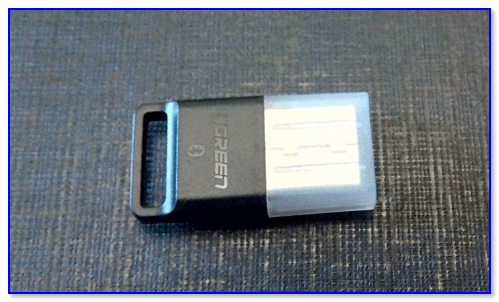
- Проверьте наличие раздела «Bluetooth» в списке устройств. Если его нет, значит на вашем компьютере или ноутбуке нет аппаратного модуля Bluetooth. В этом случае можно приобрести внешний Bluetooth-адаптер.
- Если аппаратный модуль Bluetooth имеется, то необходимо установить соответствующий драйвер.
- Для этого можно воспользоваться поиском драйвера в интернете или использовать диск, поставляемый вместе с устройством.
- Найдите подходящий драйвер для вашей операционной системы Windows 7.
- Скачайте драйвер на компьютер. Обычно это архив, который необходимо распаковать.
- Запустите установку драйвера, следуя инструкциям на экране. Убедитесь, что выбран правильный драйвер для вашего устройства.
- После завершения установки драйвера, перезагрузите компьютер или ноутбук.
- После перезагрузки откройте «Панель управления» и выберите раздел «Устройства и принтеры».
- Теперь вы должны увидеть раздел «Bluetooth» в списке устройств. Если его нет, выполните поиск обновленного драйвера или обратитесь за помощью к специалисту.
Теперь Bluetooth настроен и готов к использованию на вашем компьютере под управлением Windows 7. Вы можете подключать и использовать Bluetooth-устройства, такие как наушники, клавиатура или мышь, для комфортной работы и развлечений.
Как настроить и установить Bluetooth на компьютере с операционной системой Windows 7
Чтобы настроить Bluetooth на компьютере с ОС Windows 7, сначала вам нужно установить нужный драйвер:
- Вам необходимо найти и установить Bluetooth драйвер, совместимый с вашей версией операционной системы Windows 7.
- Для этого откройте браузер и введите в поисковой строке запрос «Bluetooth драйвер Windows 7». Нажмите Enter, чтобы начать поиск.
- Вам потребуется найти правильный драйвер Bluetooth для вашей операционной системы Windows 7.
- Перейдите на официальный сайт производителя вашего компьютера или ноутбука
- На сайте производителя найдите раздел Поддержка или Драйверы и загрузки.
- Введите модель вашего компьютера или ноутбука и найдите список драйверов для вашей операционной системы Windows 7.
- Найдите Bluetooth драйвер и убедитесь, что он совместим с вашей системой.
- Нажмите на ссылку для загрузки драйвера и сохраните его на вашем компьютере или ноутбуке.
- Закройте браузер и перейдите в Панель управления вашего компьютера или ноутбука.
- Откройте раздел Установка программ и найдите установленный Bluetooth драйвер.
- Щелкните по нему правой кнопкой мыши и выберите пункт «Удалить».
- Перейдите в папку, где вы сохранили скачанный Bluetooth драйвер, и дважды щелкните по нему.
- Следуйте инструкциям мастера установки, чтобы установить Bluetooth драйвер на ваш компьютер или ноутбук.
- После завершения установки драйвера перезагрузите компьютер или ноутбук.
- Теперь Bluetooth на вашем компьютере или ноутбуке должен быть установлен и готов к использованию.
Теперь вы можете настроить Bluetooth на компьютере с операционной системой Windows 7 для подключения различных устройств, таких как клавиатура, мышь, наушники и другие.
Видео:
Как Включить Блютуз на Ноутбуке
Как Включить Блютуз на Ноутбуке by OPTA NET UA 34,392 views 10 months ago 3 minutes, 4 seconds








