
Современные цифровые камеры Canon и Nikon часто поддерживают функцию подключения к компьютеру через USB. Это отличная возможность передать фотографии и видео с устройства на жесткий диск ноутбука или компьютера без необходимости использовать hdmi-провод или карту памяти. В этой статье мы расскажем вам, как подключить камеру к компьютеру через USB пошагово.
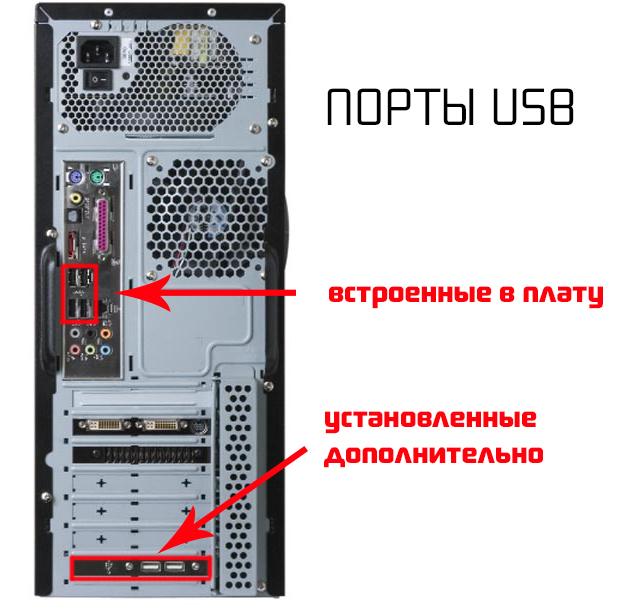
Первым шагом является проверка наличия соответствующего порта USB на вашем ноутбуке или компьютере. Обычно usb-порты находятся на задней или боковой панели компьютера и на боковой панели ноутбука. Если такой порт у вас есть, возьмите usb-кабель, поставляемый в комплекте с вашей камерой, и приступайте к следующему шагу.
Вторым шагом является поиск usb-порта на вашей камере. Обычно он находится на боковой панели или на задней стороне камеры, рядом с hdmi-портом и портом для зарядки. Вставьте один конец usb-кабеля в камеру и другой конец в usb-порт вашего ноутбука или компьютера.
Шаг 1: Проверка совместимости камеры и компьютера
Перед подключением камеры к компьютеру по USB необходимо убедиться в их совместимости. Для этого следует выполнить несколько шагов:
1. Проверка наличия USB-порта у камеры
Убедитесь, что ваша камера имеет USB-порт. В большинстве моделей Nikon USB-порт располагается на боковой, задней или нижней панели фотоаппарата. При необходимости обратитесь к руководству пользователя для более детальной информации о местонахождении USB-порта на вашей камере.
2. Проверка совместимости операционной системы с камерой
Убедитесь, что операционная система вашего компьютера совместима с камерой. Большинство камер Nikon поддерживают широкий спектр операционных систем, таких как Windows и MacOS. Если у вас есть ноутбук, убедитесь, что он имеет соответствующие порты USB или HDMI для подключения камеры.
После успешной проверки совместимости камеры и компьютера, вы можете переходить к следующему шагу, чтобы подключить фотоаппарат к компьютеру.
Проверка наличия USB-порта у фотоаппарата
Почти все современные фотоаппараты оснащены USB-портом, однако, чтобы проверить его наличие на вашей модели, вам потребуется найти соответствующий разъем на корпусе фотоаппарата. Обычно USB-порт располагается на боковой или задней панели фотоаппарата и имеет форму типичного USB-разъема.
Если вы не можете найти USB-порт на фотоаппарате, обратитесь к инструкции по эксплуатации или обратитесь к производителю фотоаппарата для получения более подробной информации о его наличии и расположении.
Фотоаппарат с USB-портом | USB-порт |
Если у вашего фотоаппарата нет USB-порта, это может означать, что ваш фотоаппарат использует другой тип интерфейса для подключения к компьютеру, например, HDMI или Thunderbolt. В этом случае, чтобы подключить фотоаппарат к компьютеру, вам потребуется использовать соответствующий кабель и порт на компьютере.
Убедитесь, что ваш ноутбук или компьютер также оснащен рабочим USB-портом для подключения фотоаппарата. В случае, если у вас нет свободного USB-порта, вы можете использовать USB-переходник или USB-концентратор для увеличения числа доступных USB-портов.
Важно также отметить, что различные модели фотоаппаратов могут потреблять разное количество энергии, поэтому убедитесь, что ваш фотоаппарат полностью заряжен или подключен к источнику питания во время подключения к компьютеру через USB-кабель.
Проверка совместимости операционной системы с камерой
Сначала убедитесь, что ваша операционная система поддерживает подключение камеры через USB. Большинство операционных систем, таких как Windows, Mac OS X и Linux, имеют встроенные драйверы или программное обеспечение для работы с камерами.
Если у вас установлена Windows, откройте диспетчер устройств и проверьте наличие драйверов для камеры. Если драйверы не установлены, вам может потребоваться скачать и установить их с официального сайта производителя камеры. Обратите внимание, что некоторые фотоаппараты могут требовать установки специального программного обеспечения для передачи изображений на компьютер.
Для пользователей Mac OS X драйверы для большинства камер обычно встроены в операционную систему. При подключении камеры, вероятно, появится окно с запросом разрешения на доступ к фотоаппарату. Если вы получите такое окно, разрешите доступ.
Если вы используете Linux, обычно необходимо установить дополнительные драйверы для работы с камерами. Откройте управление пакетами вашей дистрибуции Linux и установите необходимые драйверы.
Важно также учитывать, что некоторые старые модели камер могут не иметь драйверов для более новых операционных систем. Перед покупкой камеры проверьте информацию о совместимости на официальном сайте производителя.
Подготовка кабеля и компьютера
1. Проверьте наличие рабочего USB-кабеля.
Перед подключением камеры к компьютеру через USB-порт убедитесь, что у вас есть подходящий рабочий кабель. Камеры Nikon и Canon обычно поставляются с соответствующим кабелем в комплекте. Если у вас нет кабеля или он поврежден, вам необходимо приобрести новый кабель.
2. Подготовьте USB-порт на компьютере.
Убедитесь, что на вашем компьютере или ноутбуке есть свободный USB-порт для подключения кабеля от камеры. Обычно USB-порты находятся на задней панели компьютера или по бокам ноутбука.
Если все USB-порты заняты, вы можете отключить другие устройства или использовать USB-хаб для расширения количества портов.
3. Подключите кабель камеры и компьютера.
Подключите один конец USB-кабеля к разъему на камере. Обычно разъем USB находится на боковой или задней панели фотоаппарата.
Подсоедините другой конец кабеля к свободному USB-порту на компьютере или ноутбуке.
4. Возможна зарядка камеры через USB.
Некоторые камеры могут заряжаться от компьютера через USB-порт. Если ваша камера поддерживает функцию зарядки через USB, она будет автоматически заряжаться при подключении к компьютеру.
Обратите внимание, что не все камеры поддерживают зарядку через USB, поэтому перед покупкой USB-кабеля для зарядки убедитесь в совместимости вашей камеры с данной функцией.
Проверка наличия рабочего USB-кабеля
Перед подключением камеры к компьютеру через USB необходимо убедиться в наличии рабочего кабеля. Для этого можно использовать USB-кабель, который поставляется в комплекте с камерой. Если такого кабеля нет, можно воспользоваться универсальным USB-кабелем, который подходит для большинства камер и устройств.
1. Проверьте, что кабель не поврежден и не имеет видимых дефектов.
2. Убедитесь, что кабель полностью вставлен в разъем камеры.
3. Затем подключите кабель к свободному USB-порту на вашем компьютере или ноутбуке. Обычно USB-порты на компьютере обозначаются символом «USB«.
4. Если ваша камера поддерживает зарядку через USB, то при подключении к компьютеру она может начать заряжаться. Это удобно, если у вас нет возможности использовать отдельное зарядное устройство.
5. После подключения камеры через USB, ваш компьютер может автоматически распознать ее и открыть дополнительные возможности для управления камерой, передачи фотографий или видео.
6. Если ваш компьютер не распознает камеру автоматически, то вам может потребоваться установить дополнительное программное обеспечение, поставляемое вместе с камерой или доступное на официальном сайте производителя.
7. После завершения работы с камерой через USB, рекомендуется правильно отключить ее от компьютера. Для этого найдите значок «Безопасное удаление аппарата» в системном трее вашего компьютера и выберите соответствующее действие.
Теперь у вас есть все необходимые знания, чтобы без проблем подключить камеру к компьютеру через USB и наслаждаться передачей фотографий, управлением настройками камеры и другими возможностями.
Шаг 11: Подключение камеры к компьютеру с помощью USB-кабеля
Как только вы убедились в правильной работе USB-порта на компьютере, вам потребуется подключить камеру к нему при помощи USB-кабеля. Этот шаг необходим для передачи данных и управления камерой со стороны компьютера.
1. Возьмите USB-кабель, поставляемый в комплекте с вашим фотоаппаратом или купленный отдельно в соответствии с его моделью. Обратите внимание, что различные производители камер могут использовать разные типы USB-кабелей, так что убедитесь в совместимости перед подключением.
2. Найдите разъем для USB-кабеля на вашем компьютере и вставьте один конец кабеля в этот разъем. Обычно разъемы USB на компьютере располагаются на передней или задней панели корпуса, но это может зависеть от модели компьютера.
3. Найдите соответствующий разъем на вашем фотоаппарате и аккуратно вставьте другой конец USB-кабеля в этот разъем.
4. Убедитесь, что коннекторы USB-кабеля и разъемы на компьютере и камере надежно соединены. Они должны плотно войти в разъемы, но будьте осторожны, чтобы не повредить их.
Как только вы установите соединение между камерой и компьютером с помощью USB-кабеля, ваш компьютер должен распознать подключенное устройство и установить соответствующие драйверы. Вы также можете получить уведомление на своем экране о подключенном устройстве.
Важно помнить, что некоторые камеры могут также нуждаться в зарядке от компьютера для функционирования или передачи файлов. Если ваша камера требует зарядки, убедитесь, что компьютер подключен к источнику питания и включен во время подключения.
Теперь, когда вы успешно подключили свою камеру к компьютеру через USB-кабель, вы готовы использовать ее для передачи и управления фотографиями и видео на вашем компьютере.
Пункт №11: Подключение фотоаппарата Nikon к ноутбуку через USB
Если у вас есть фотоаппарат Nikon и ноутбук, и вы хотите подключить их друг к другу, то вам потребуется USB-кабель. Этот кабель можно найти в комплекте с фотоаппаратом или купить отдельно в магазине электроники.
Проверьте, есть ли на вашем ноутбуке порт USB. Обычно он находится по бокам или на задней панели ноутбука. Если ваш ноутбук не имеет порта USB, вы можете воспользоваться адаптером HDMI-to-USB для подключения фотоаппарата к ноутбуку.
Для подключения фотоаппарата к ноутбуку, вам нужно будет вставить один конец USB-кабеля в порт USB на фотоаппарате, а другой конец в порт USB на ноутбуке. Оба порта обычно имеют форму прямоугольных отверстий.
После того, как вы подключите кабель, ноутбук распознает фотоаппарат и начнет его установку. Вам может потребоваться некоторое время для установки драйверов и программного обеспечения, если это необходимо.
Когда подключение завершено, вы можете использовать фотоаппарат как источник изображений для ноутбука. Вы сможете передавать фотографии с фотоаппарата на ноутбук, а также управлять настройками фотоаппарата через специальное программное обеспечение.
Не забудьте, что во время подключения фотоаппарата к ноутбуку через USB, фотоаппарат может также заряжаться от ноутбука. Это удобно, если у вас нет доступной розетки для зарядки фотоаппарата.
Таким образом, подключение фотоаппарата Nikon к ноутбуку через USB просто и удобно. Вы можете передавать фотографии, управлять настройками и даже заряжать фотоаппарат, все это, используя один кабель и свой ноутбук.
Видео:
Как подключить веб-камеру от ноутбука к USB
Как подключить веб-камеру от ноутбука к USB by Radioblogful. Видеоблог паяльщика 58,025 views 9 years ago 4 minutes, 3 seconds
Вопрос-ответ:
Какую камеру можно подключить к компьютеру через USB?
Вы можете подключить к компьютеру через USB любую камеру, которая имеет соответствующий порт для подключения. USB-порт позволяет подключать различные устройства, включая камеры, и передавать данные между ними.
Что нужно делать после подключения камеры через USB?
После подключения камеры через USB, вам может потребоваться установить драйверы камеры на компьютер. Обычно эти драйверы идут в комплекте с камерой или доступны для загрузки с сайта производителя. После установки драйверов, ваш компьютер должен распознать камеру и позволить вам использовать ее для фотографирования или записи видео.








