
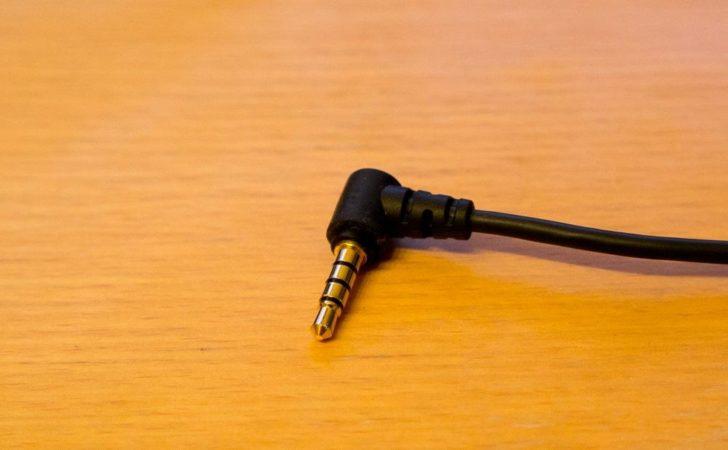
Компьютеры и ноутбуки не всегда обладают лучшим встроенным микрофоном. Поэтому, если вам нужно записать звуковое сообщение, создать подкаст или просто провести видеоконференцию с хорошей звуковой передачей, то подключение внешнего микрофона – именно то, что вам нужно.
Ниже представлена простая инструкция по подключению микрофона от наушников к компьютеру. Вам понадобится всего несколько минут и пара простых шагов. Особенно это будет полезно пользователям с компьютерами, оснащенными USB-портами.
Шаг 1: Подготовьте свой компьютер или ноутбук. Убедитесь, что у вас есть свободные USB-порты и соответствующий драйвер установлен на вашей операционной системе Windows.
Шаг 2: Возьмите ваш микрофон от наушников и найдите соответствующий разъем. Он может иметь стандартный 3,5-мм аудиоразъем или USB-порт для подключения к компьютеру.
Шаг 3: Если ваш микрофон имеет USB-порт, просто вставьте его в свободный USB-разъем компьютера. В случае, если у вас есть только 3,5-мм разъем, воспользуйтесь адаптером, который обычно идет в комплекте с микрофоном. Подключите его к разъему на микрофоне и затем вставьте в свободный аудиоразъем своего компьютера или ноутбука.
Шаг 4: После подключения вашего микрофона от наушников к компьютеру, убедитесь, что компьютер его определил. Если ваш компьютер сам не настроился на использование внешнего микрофона, вы можете сделать это вручную, открыв панель управления звуком. Теперь вы готовы использовать ваш микрофон от наушников для записи звука или проведения аудиовизуальных встреч!
Помните: если какой-то шаг вам не очевиден, всегда можно обратиться к инструкции, поставляемой в комплекте с вашим микрофоном. Также вы можете обратиться за помощью к специалистам, работающим в ремонтных мастерских или интернет-форумах, посвященных компьютерам и электронике. Компьютерное видео, посвященное данной теме, может также помочь вам в процессе подключения микрофона от наушников к компьютеру.
Подключение микрофона от наушников к компьютеру
Для подключения микрофона от наушников через USB, вам понадобится соответствующий кабель или адаптер. Кабель обычно имеет два разъема — один для подключения к микрофону, а другой для подключения к компьютеру через порт USB. Если у вас есть адаптер, вам нужно вставить разъем микрофона в адаптер, а затем вставить адаптер в порт USB вашего компьютера.
После того, как микрофон от наушников будет подключен к компьютеру через USB, вам может потребоваться настроить звуковые настройки на вашем устройстве. В зависимости от операционной системы, у вас может быть различное меню управления звуком. Вам нужно будет убедиться, что микрофон правильно настроен и работает вам.
Как только микрофон от наушников будет успешно подключен и настроен, вы сможете использовать его для записи аудиофайлов, проведения голосовых звонков или чата в режиме реального времени. И помните, что если у вас есть два микрофона, вы также можете подключить их оба к компьютеру и использовать их одновременно.
Подключение микрофона с наушниками через разъем USB
Если у вас есть наушники с встроенным микрофоном и ваш ноутбук не имеет отдельного разъема для подключения микрофона, вы можете использовать разъем USB для подключения.
Шаги по подключению микрофона с наушниками через разъем USB на Windows следующие:
Шаг 1:
Убедитесь, что наушники с микрофоном и ваш компьютер включены. Разъем USB поддерживает подключение горячей замены, поэтому вы можете подключить наушники в любое время.
Шаг 2:
Найдите свободный USB-порт на вашем ноутбуке. Обычно они располагаются сбоку или сзади ноутбука. Если вы не можете найти свободный порт USB, вам может потребоваться использовать USB-разветвитель.
Шаг 3:
Возьмите разъем USB наушников и вставьте его в свободный USB-порт вашего ноутбука. Убедитесь, что разъем подходит по размеру и правильно вставлен.
Шаг 4:
Когда наушники будут успешно подключены через USB-разъем, ваш компьютер может автоматически обнаружить и установить драйверы для них. Если это не произойдет, вам может потребоваться установить драйверы самостоятельно.
Шаг 5:
После установки драйверов вы можете приступить к использованию микрофона. Убедитесь, что микрофон включен, и настройте звуковые параметры вашего компьютера, чтобы использовать внутренний микрофон наушников.
Теперь вы можете свободно использовать микрофон наушников для различных задач, таких как звонки, видеочаты или запись аудио.
Подключение через разъем наушников
Если у вас есть наушники с микрофоном и вы хотите подключить их к компьютеру с операционной системой Windows, вам потребуется использовать разъем для наушников. Это простой способ подключить микрофон от наушников и использовать его для записи аудио или проведения голосовых чатов.
Для начала, найдите разъем для наушников на передней или задней панели вашего компьютера. Обычно это 3,5-миллиметровый разъем, подобный тем, которые используются для подключения наушников к мобильным устройствам. Разъемы находятся на передней или задней панели системного блока компьютера.
После того, как вы нашли разъем для наушников, возьмите штекер наушников, который входит в комплект с вашими наушниками, и вставьте его в разъем наушников. Обычно разъем имеет отметку с иконкой наушников для облегчения подключения. Когда вы вставите штекер, вы должны услышать щелчок, это означает, что он правильно вставлен.
Настройка микрофона может потребоваться, если он не дает звука или не распознается вашим компьютером. Чтобы это сделать, откройте панель управления системой Windows и найдите раздел «Устройства и звук». В этом разделе вы найдете «Управление звуковыми устройствами». Выберите свой микрофон и установите его в качестве устройства по умолчанию. Если микрофон не работает или звук записывается неправильно, вы также можете настроить уровень громкости и другие параметры микрофона через панель управления.
Теперь, когда вы подключили микрофон от наушников через разъем наушников и настроили его на своем компьютере, вы можете начать использовать его для разных целей, таких как запись звука, общение в онлайн-играх или голосовые звонки. У вас есть универсальный способ подключения микрофона от наушников через 3,5-миллиметровый разъем наушников, который наиболее распространен на компьютерах.
Подключение микрофона от наушников к компьютеру через разъем USB
Для подключения микрофона от наушников к компьютеру с использованием разъема USB, вам потребуется следующее:
- Микрофонные наушники с разъемом USB.
- Компьютер или ноутбук с поддержкой USB-портов.
- Операционная система Windows (или любая другая совместимая ОС).
Далее следует выполнить следующие шаги для успешного подключения микрофона от наушников к компьютеру через разъем USB:
- Подключите наушники к свободному USB-порту вашего компьютера или ноутбука. Обычно USB-порты имеют описание, поэтому легко определить, куда именно вставить штекер USB.
- Как только наушники будут подключены к компьютеру, операционная система Windows автоматически распознает устройство и установит необходимые драйверы. Если это не произошло, вам придется вручную установить драйверы с официального сайта производителя наушников.
- После успешной установки драйверов, микрофон от наушников будет готов к использованию. В Windows вы можете проверить его работоспособность, открыв настройки звука и выбрав нужное устройство записи.
Теперь у вас есть полноценный микрофон, интегрированный в ваши наушники, который можно использовать для записи звука, проведения голосовых вызовов и других аудио-задач.
7. Подключение двух микрофонов
Если у вас возникла необходимость подключить два микрофона от наушников к компьютеру или ноутбуку, вам потребуется специальное устройство. Оно называется аудиоинтерфейс или звуковая карта.
Аудиоинтерфейс позволяет подключить несколько микрофонов одновременно, благодаря наличию нескольких входных разъемов. При этом каждый микрофон будет работать независимо, и вы сможете записывать звук с них одновременно или выбирать нужный микрофон в определенный момент.
Для подключения двух микрофонов от наушников через аудиоинтерфейс вам потребуется следующее:
- Аудиоинтерфейс с двумя входными разъемами XLR или TRS для подключения микрофонов.
- Два микрофона от наушников.
- Аудиокабели, соединяющие микрофоны с аудиоинтерфейсом.
- Компьютер или ноутбук с установленным аудиоинтерфейсом или беспроводным подключением к нему.
- Необходимое программное обеспечение для записи звука.
После подключения микрофонов к аудиоинтерфейсу и запуска необходимого программного обеспечения, вы сможете использовать оба микрофона одновременно или выбирать нужный микрофон в определенный момент.
Установка и настройка аудиоинтерфейса может потребовать некоторых дополнительных знаний и времени, поэтому рекомендуется обратиться за помощью к специалисту или следовать инструкции, предоставленной производителем аудиоинтерфейса.
Подключение микрофона от наушников к компьютеру через USB
| Шаг | Описание |
|---|---|
| 1 | Убедитесь, что ваш компьютер или ноутбук включен и работает. |
| 2 | Соедините микрофон от наушников со свободным USB-портом на компьютере или ноутбуке. |
| 3 | Если у вас появляется сообщение о том, что устройство было успешно подключено, подождите, пока операционная система установит драйверы для микрофона. Если у вас нет такого сообщения, необходимо установить драйверы вручную. |
| 4 | Зайдите в ‘Панель управления’ на вашем компьютере или ноутбуке. |
| 5 | Выберите раздел ‘Звук’ или ‘Звуковые устройства’. |
| 6 | В открывшемся окне выберите вкладку ‘Запись’. |
| 7 | Убедитесь, что микрофон от наушников отображается в списке доступных устройств записи. |
| 8 | Если микрофон от наушников не отображается в списке, щелкните правой кнопкой мыши по пустому месту в окне и выберите ‘Показать отключенные устройства’ и ‘Показать отключенные устройства записи’. |
| 9 | Выберите микрофон от наушников в списке и установите его как устройство записи по умолчанию. |
| 10 | Настройте уровень громкости микрофона от наушников и его другие параметры, если необходимо. |
| 11 | Теперь вы можете использовать микрофон от наушников для записи звука или для коммуникации в приложениях, поддерживающих микрофон. |
Подключение микрофона от наушников к компьютеру через USB — простой способ настроить и использовать микрофон с минимальными хлопотами. При следовании указанным выше инструкциям вы сможете быстро подключить и настроить микрофон и начать пользоваться им в своих нуждах.
Видео:
Bluetooth адаптер для любого устройства — TV | колонки | компьютер | ноутбук | наушники
Bluetooth адаптер для любого устройства — TV | колонки | компьютер | ноутбук | наушники by It-Sreda 349,914 views 3 years ago 4 minutes, 48 seconds
Мало кто знает об этой функции ТЕЛЕФОНА!
Мало кто знает об этой функции ТЕЛЕФОНА! by Musiy4uk 3,286,375 views 2 years ago 4 minutes, 30 seconds
Как подключить наушники/микрофон к передней панеле компьютера?
Как подключить наушники/микрофон к передней панеле компьютера? by Могучий Сисадмин 266,934 views 8 years ago 45 seconds
Вопрос-ответ:
Как подключить микрофон от наушников к компьютеру?
Чтобы подключить микрофон от наушников к компьютеру, вам понадобится разъем для наушников и микрофона. В большинстве случаев это будет один 3,5-миллиметровый аудиоразъем. Просто вставьте аудиоразъем в соответствующий 3,5-миллиметровый аудиовход на вашем компьютере или ноутбуке. Обычно такой вход имеет розовую окантовку. Если ваш компьютер имеет разъемы для наушников и микрофона раздельно, вам придется использовать аудиоадаптер или разветвитель, чтобы подключить их.
Какие настройки нужно сделать после подключения микрофона от наушников к компьютеру?
После подключения микрофона от наушников к компьютеру, вам может потребоваться открыть звуковые настройки вашей операционной системы. В Windows, например, это можно сделать, щелкнув правой кнопкой мыши на значок громкости в системном трее и выбрав «Записывающие устройства» или «Диспетчер аудиоустройств». Затем выберите ваш микрофон и установите его уровень громкости. В других операционных системах будет примерно то же самое.
Мой компьютер не распознает микрофон от наушников. Что делать?
Если ваш компьютер не распознает микрофон от наушников, первым делом проверьте, правильно ли он подключен. Убедитесь, что аудиоразъем полностью вставлен в аудиовход вашего компьютера. Если это не помогло, попробуйте подключить микрофон к другому компьютеру или устройству, чтобы убедиться, что проблема не в микрофоне самом по себе. Если микрофон работает на другом устройстве, возможно, проблема заключается в настройках вашего компьютера. Проверьте звуковые настройки и убедитесь, что микрофон выбран в качестве устройства записи.
Как подключить микрофон от наушников к компьютеру?
У вас есть несколько способов подключить микрофон от наушников к компьютеру. В зависимости от типа вашего компьютера и наличия соответствующих разъемов, вы можете воспользоваться либо аналоговым, либо USB-портом для подключения микрофона.








