
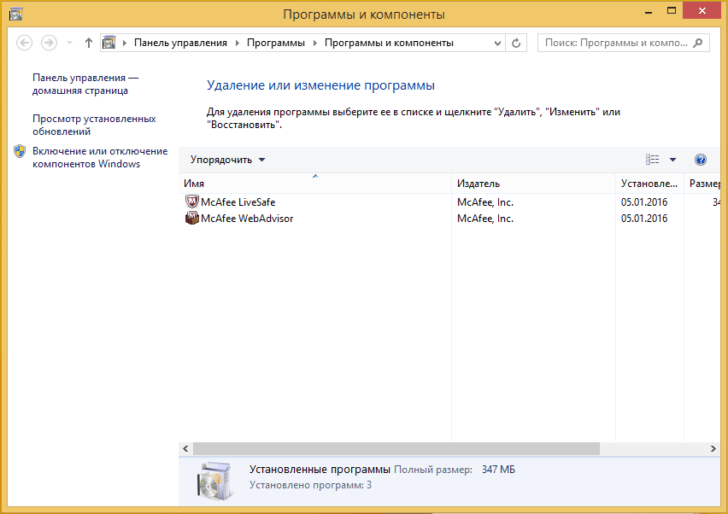
McAfee — это популярный антивирус, который обеспечивает защиту компьютера от различных угроз в сети. Однако, в некоторых случаях пользователи решают удалить McAfee по различным причинам. Некачественное функционирование программного обеспечения, желание попробовать альтернативные продукты или просто необходимость очистить систему — вот несколько причин, по которым вы можете захотеть избавиться от McAfee.
В этой статье вы найдете пошаговое руководство о том, как полностью удалить McAfee с компьютера под управлением Windows. Независимо от того, используете ли вы Windows 7, 8 или 10, следуйте этим инструкциям, чтобы навсегда избавиться от McAfee.
Перед удалением McAfee рекомендуется создать резервную копию важных данных, чтобы избежать потери информации, так как процесс удаления может быть необратимым. Кроме того, убедитесь, что ваш компьютер подключен к интернету, чтобы иметь возможность загрузить необходимые инструменты и файлы для удаления McAfee.
Как полностью удалить антивирус McAfee на Windows 8
- Перейдите в меню «Пуск» и выберите «Панель управления».
- В панели управления выберите «Программы» или «Программы и компоненты».
- Найдите McAfee в списке установленного программного обеспечения и щелкните на него правой кнопкой мыши.
- Выберите «Удалить» или «Изменить/Удалить» в контекстном меню, чтобы запустить установщик McAfee.
- Подтвердите свое намерение удалить McAfee, следуя инструкциям на экране. Может потребоваться ввод администраторских прав для подтверждения.
- После завершения удаления McAfee перезагрузите компьютер.
После перезагрузки компьютера McAfee должен быть полностью удален с вашей системы Windows 8. Проверьте список установленных программ, чтобы убедиться, что McAfee больше не присутствует. Если вы все еще обнаруживаете какие-либо остатки McAfee, вы можете вручную удалить их, следуя инструкциям, предоставленным на официальном сайте McAfee.
Удаление антивируса McAfee может быть необходимым, если вы решили перейти на другую антивирусную программу или если вы испытываете проблемы или конфликты с McAfee. При удалении антивируса всегда рекомендуется установить другое антивирусное программное обеспечение, чтобы поддерживать защиту вашего компьютера от вредоносных программ и вирусов. Помните, что без антивирусной программы ваш компьютер может быть уязвим для различных угроз в сети.
Как удалить McAfee с помощью vscleanuptool.exe
Шаг 1: Скачайте vscleanuptool.exe
Первым шагом вам необходимо скачать утилиту vscleanuptool.exe, которая поможет удалить McAfee полностью с вашего компьютера. Вы можете найти эту утилиту на официальном сайте McAfee или использовать поиск в Интернете.
Шаг 2: Запустите vscleanuptool.exe
После того, как вы скачали vscleanuptool.exe, найдите скачанный файл и запустите его на вашем компьютере. Утилита будет автоматически сканировать вашу систему и удалять все файлы и компоненты McAfee.
Шаг 3: Подтвердите удаление
Во время процесса удаления утилита vscleanuptool.exe будет запрашивать подтверждение на удаление файлов и компонентов McAfee. Убедитесь, что вы согласны на удаление и последуйте инструкциям на экране.
Шаг 4: Перезагрузите компьютер
После того, как утилита vscleanuptool.exe завершит процесс удаления McAfee, вам будет предложено перезагрузить компьютер. Нажмите «Да» или следуйте инструкциям на экране, чтобы перезагрузить компьютер.
Это все! Теперь McAfee полностью удален с вашего компьютера. Не забудьте, что после удаления антивирусной программы, вам может потребоваться установить другую антивирусную программу, чтобы защитить ваш компьютер от вирусов и других угроз.
8. Как полностью удалить антивирус McAfee на Windows 8
Вот пошаговая инструкция, которая поможет вам полностью удалить антивирусную программу McAfee на Windows 8:
- Перейдите в «Панель управления» (Control Panel) и выберите «Программы и компоненты» (Programs and Features).
- Найдите программу McAfee в списке установленных программ и щелкните по ней правой кнопкой мыши.
- Выберите «Удалить» (Uninstall) из контекстного меню, чтобы запустить процесс удаления программы.
- Следуйте инструкциям на экране для полного удаления McAfee с вашего компьютера.
- После завершения процесса удаления, перезагрузите компьютер, чтобы изменения вступили в силу.
Помимо этого, рекомендуется запустить специальную утилиту vscleanuptool.exe, которая разработана компанией McAfee для полного удаления программы и всех связанных с ней файлов. Эта утилита поможет решить проблемы, которые могут возникнуть при обычном удалении программы через «Панель управления».
Чтобы использовать vscleanuptool.exe, скачайте его с официального сайта компании McAfee и запустите на своем компьютере. Следуйте инструкциям на экране и дождитесь завершения процесса удаления.
Теперь вы полностью удалели антивирусную программу McAfee с вашего компьютера под управлением Windows 8. Убедитесь, что вы установили другую антивирусную программу, чтобы сохранить защиту вашей системы от вредоносных программ и вирусов.
Удаление McAfee на Windows 8
Для полного удаления антивируса McAfee на операционной системе Windows 8 следуйте инструкции ниже:
Шаг 1: Запустите компьютер и войдите в систему под учетной записью администратора.
Шаг 2: Откройте меню «Пуск» и выберите «Панель управления».
Шаг 3: В окне «Панель управления» найдите раздел «Программы» и выберите «Удаление программ».
Шаг 4: В списке установленных программ найдите McAfee и щелкните правой кнопкой мыши по нему.
Шаг 5: В появившемся контекстном меню выберите «Удалить» или «Изменить/Удалить», в зависимости от версии McAfee.
Шаг 6: Следуйте инструкциям деинсталлятора McAfee, чтобы завершить процесс удаления.
Шаг 7: После завершения удаления McAfee перезагрузите компьютер.
Теперь антивирус McAfee полностью удален с вашей системы Windows 8.
| Важно! |
|---|
| Перед удалением антивируса McAfee рекомендуется убедиться, что у вас есть альтернативное антивирусное программное обеспечение, чтобы обеспечить защиту вашей системы от вредоносных программ. |
Как полностью удалить McAfee с Windows 8?
Удаление антивирусной программы McAfee на Windows 8 может быть сложной задачей, но с помощью правильных инструкций вы можете успешно удалить McAfee со своего компьютера. В этой статье мы рассмотрим пошаговое руководство о том, как полностью удалить McAfee с Windows 8.
Шаг 1: Откройте «Панель управления» на вашем компьютере Windows 8. Для этого нажмите сочетание клавиш Win + X и выберите «Панель управления».
Шаг 2: В «Панели управления» найдите раздел «Программы» и выберите «Удалить программу».
Шаг 3: В списке программ найдите McAfee и щелкните правой кнопкой мыши на нем. Выберите «Удалить» из выпадающего меню.
Шаг 4: Подтвердите удаление McAfee, следуя указаниям на экране. Это может занять некоторое время.
Шаг 5: После завершения удаления McAfee перезагрузите компьютер. Это важно для полного удаления программы.
После перезагрузки ваш компьютер будет полностью очищен от McAfee. Убедитесь, что вы также проверили свою систему на наличие других антивирусных программ, чтобы быть уверенными в ее защите.
Как полностью удалить McAfee на Windows 8?
Если вы хотите полностью удалить антивирус McAfee на Windows 8, следуйте этим простым шагам:
Шаг 1: Откройте меню «Пуск» в левом нижнем углу экрана.
Шаг 2: Введите «Панель управления» в строке поиска и выберите соответствующий результат.
Шаг 3: В «Панели управления» найдите раздел «Программы» и щелкните по нему.
Шаг 4: В разделе «Программы» найдите и выберите «Удалить программу».
Шаг 5: В списке установленных программ найдите «McAfee» и щелкните правой кнопкой мыши по нему.
Шаг 6: В контекстном меню выберите «Удалить» и подтвердите свои действия.
Шаг 7: Дождитесь завершения процесса удаления антивируса McAfee.
Шаг 8: Перезагрузите компьютер, чтобы завершить удаление.
Следуя этим простым шагам, вы сможете полностью удалить антивирус McAfee с системы Windows 8 и избавиться от всех его компонентов. После удаления, рекомендуется установить другую антивирусную программу для защиты вашего компьютера.
Как удалить McAfee на Windows 8
Удаление антивирусной программы McAfee на операционной системе Windows 8 может быть не таким простым, как может показаться. В этом руководстве мы покажем вам подробные шаги по удалению McAfee с вашего компьютера.
Шаг 1: Откройте меню «Пуск» и найдите раздел «Панель управления». Щелкните по нему, чтобы открыть панель управления.
Шаг 2: В панели управления найдите раздел «Программы» и выберите «Удалить программу».
Шаг 3: В списке программ найдите McAfee и щелкните по нему. Затем нажмите на кнопку «Удалить».
Шаг 4: Появится окно с подтверждением удаления программы. Убедитесь, что выбраны все компоненты McAfee, которые вы хотите удалить, и нажмите на кнопку «Далее».
Шаг 5: Подождите, пока процесс удаления не будет завершен. Это может занять некоторое время, особенно если у вас была установлена полная версия McAfee.
Шаг 6: После завершения процесса удаления перезагрузите компьютер.
Поздравляю! Вы успешно удалили программу McAfee с вашего компьютера с операционной системой Windows 8. Если у вас возникли проблемы во время удаления или если вы все еще обнаруживаете некоторые остатки McAfee на вашем компьютере, вы можете воспользоваться специальной программой от McAfee, называемой «vscleanuptool.exe», чтобы полностью удалить программу. Если вы не уверены, как использовать этот инструмент, рекомендуется обратиться к службе поддержки McAfee или изучить документацию по использованию «vscleanuptool.exe».
Видео:
Как полностью удалить антивирус 360 Total Security
Как полностью удалить антивирус 360 Total Security by Азбука PC 46,616 views 9 months ago 3 minutes, 4 seconds
Вопрос-ответ:
Как полностью удалить McAfee с компьютера?
Если вы хотите полностью удалить McAfee с компьютера, вам понадобится воспользоваться специальной программой, называемой McAfee Removal Tool. Это инструмент, разработанный самой компанией McAfee, который позволяет удалить все элементы антивируса с вашего компьютера. Вам нужно лишь скачать и запустить этот инструмент, и он автоматически удалит все связанные файлы и записи реестра, связанные с McAfee. Подробное пошаговое руководство вы можете найти в статье.
Какие проблемы могут возникнуть при удалении McAfee?
В процессе удаления McAfee могут возникнуть различные проблемы. Например, некоторые файлы или записи реестра могут быть недоступными или защищенными паролем, что может помешать удалению. Также возможны конфликты с другими антивирусными программами, которые могут вызывать ошибки или проблемы при удалении. Если вы столкнулись с такими проблемами, рекомендуется обратиться в службу поддержки McAfee для получения помощи.
Можно ли удалить McAfee без использования специальной программы?
Теоретически, вы можете удалить McAfee без использования специальной программы, просто удалив файлы и записи реестра вручную. Однако это может быть сложно и затратно, так как McAfee сохраняет множество файлов и записей реестра по всей операционной системе. Поэтому рекомендуется использовать специальную программу, такую как McAfee Removal Tool, чтобы облегчить и ускорить процесс удаления антивируса.
Как удалить McAfee с Windows 10?
Удаление McAfee с Windows 10 происходит похожим образом, как и с другими версиями операционной системы Windows. Вам необходимо скачать McAfee Removal Tool с официального сайта McAfee, запустить его и следовать инструкциям на экране. После завершения процесса удаления, перезагрузите компьютер, чтобы все изменения вступили в силу. Подробное пошаговое руководство вы можете найти в статье.
Как удалить McAfee?
Для удаления McAfee необходимо выполнить следующие шаги:








