
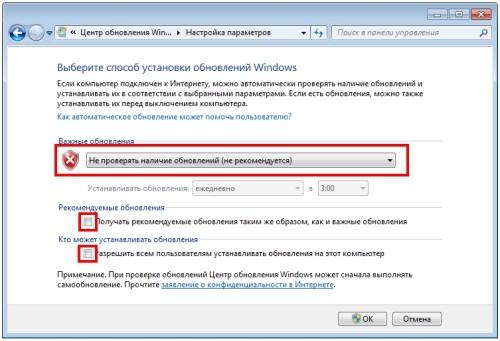
Обновления Windows 10 могут быть полезными для обеспечения безопасности и улучшения функциональности, но иногда они могут вызвать проблемы или несовместимость с определенными программами или устройствами. Если вы столкнулись с проблемами после установки последних обновлений виндовс 10, или просто хотите отменить некоторые обновления, как удалить обновления Windows 10? В этом полном руководстве мы покажем вам, как удалить обновления 10 и вернуть вашу систему в предыдущее состояние.
Прежде чем вы приступите к удалению обновлений Windows 10, важно понять, что это процедура относится к отмене обновлений и не является способом полностью убрать вашу операционную систему виндовс. Вы можете удалить только последнее установленное обновление Windows 10 или выбрать конкретное обновление для удаления.
Существует несколько способов удаления обновлений Windows 10. Вы можете использовать встроенные инструменты Windows 10, такие как «Параметры» и «Установка обновлений», или вручную удалить обновления через «Установленные обновления». В этом руководстве мы рассмотрим каждый из этих методов, чтобы помочь вам удалить нежелательные обновления и вернуть стабильность и совместимость вашей системы.
Как отменить и откатить обновления в Windows 10
Установка обновлений может иногда вызвать проблемы с работой операционной системы Windows 10. Если вам необходимо отменить или откатить последние обновления, следуйте этим инструкциям.
1. Откройте меню «Пуск» и выберите «Настройки».
2. В окне «Настройки» выберите пункт «Обновление и безопасность».
3. На странице «Обновление и безопасность» выберите вкладку «Windows Update».
4. В разделе «Дополнительные параметры» нажмите на ссылку «Просмотреть историю обновлений».
5. В списке отображаются все установленные обновления. Чтобы отменить или откатить обновление, щелкните правой кнопкой мыши на нем и выберите «Удалить».
6. Подтвердите удаление обновления, нажав на кнопку «Удалить».
7. После удаления обновления перезапустите компьютер для завершения процесса отката.
Теперь вы знаете, как отменить и откатить последние обновления в Windows 10. Это может быть полезно, если после установки обновления возникли проблемы с работой системы.
Обратите внимание, что отмена и откат обновлений может привести к неполадкам в системе, поэтому рекомендуется использовать эту функцию только в случае крайней необходимости.
Как отменить обновление в Windows 10
Если вы хотите отменить обновление в Windows 10, есть несколько способов, которые вы можете попробовать:
1. Использование настроек системы
Шаг 1: Откройте меню «Пуск» и выберите «Настройки».
Шаг 2: В открывшемся окне выберите пункт «Обновление и безопасность».
Шаг 3: В левой панели выберите «Восстановление».
Шаг 4: Перейдите в раздел «Откат к предыдущей версии Windows 10» и нажмите на кнопку «Начать».
Шаг 5: Следуйте инструкциям на экране, чтобы завершить процесс отката обновления.
2. Использование программы «Установка и удаление обновлений Windows»
Шаг 1: Нажмите сочетание клавиш Win + X и выберите «Установка и удаление обновлений Windows».
Шаг 2: В открывшемся окне найдите последнее обновление, которое вы хотите отменить, и нажмите на него правой кнопкой мыши. Затем выберите «Удалить».
Шаг 3: Подтвердите удаление обновления и дождитесь завершения процесса.
Запуск одного из этих способов поможет вам отменить последнее обновление в Windows 10. Однако помните, что отмена обновления может привести к небезопасным последствиям, поэтому важно быть внимательным и осторожным при принятии такого решения.
Как откатить обновления в Windows 10
Откат обновлений Windows 10 может быть необходим, если после установки обновления возникли проблемы или конфликты, которые затрудняют нормальную работу операционной системы. В этом случае вы можете откатить обновления и вернуться к предыдущей рабочей версии Windows 10.
Для отката обновлений в Windows 10 выполните следующие шаги:
- Откройте меню «Пуск» и выберите «Настройки».
- В открывшемся окне «Настройки» выберите «Обновление и безопасность».
- В левой панели выберите «Восстановление».
- В разделе «Вернуться к предыдущей версии Windows 10» нажмите кнопку «Начать».
- Следуйте инструкциям на экране и выберите причину, по которой вы хотите откатить обновления. Подтвердите свой выбор.
- После завершения процесса отката компьютер будет перезагружен и вернется к предыдущей рабочей версии Windows 10.
Обратите внимание, что после отката обновлений все изменения, внесенные в систему после установки обновления, будут потеряны. Рекомендуется сделать резервную копию важных данных перед откатом обновлений.
Следуйте этим инструкциям, чтобы успешно откатить обновления в Windows 10 и вернуться к предыдущей стабильной версии операционной системы.
Как удалить последнее обновление Windows 10?
Пользователям Windows 10 иногда может понадобиться удалить последнее обновление операционной системы по разным причинам. Возможно, после обновления возникли проблемы совместимости с установленным программным обеспечением или возникли ошибки, которые мешают нормальной работе компьютера. В таких случаях удаление последнего обновления может помочь восстановить стабильность системы.
Для удаления последнего обновления Windows 10 необходимо выполнить следующие шаги:
- Откройте меню «Пуск» и выберите «Настройки».
- В окне «Настройки» выберите «Обновление и безопасность».
- В разделе «Обновление и безопасность» выберите «Windows Update».
- В окне «Windows Update» выберите «История обновлений».
- Нажмите на ссылку «Установленные обновления» или «Просмотреть установленные обновления».
- Откроется список установленных обновлений. Найдите последнее установленное обновление и щелкните правой кнопкой мыши на нем.
- Выберите «Удалить» или «Удалить обновление».
- Подтвердите удаление последнего обновления и дождитесь завершения процесса.
- После удаления обновления может потребоваться перезагрузка компьютера.
После выполнения этих шагов последнее обновление Windows 10 будет удалено, и ваша система вернется к предыдущей версии. Удаление обновления может занять некоторое время, поэтому не прерывайте процесс и дождитесь его завершения.
Важно отметить, что удаление последнего обновления Windows 10 может временно решить проблемы, но не рекомендуется в долгосрочной перспективе. Обновления операционной системы включают исправления безопасности и новые функции, которые могут быть важными для стабильной и безопасной работы вашего компьютера. Если проблема не решена полностью, рекомендуется обратиться к технической поддержке или осуществить поиск дополнительной информации о проблеме перед удалением обновления.
Как удалить обновление Windows 10
Удаление обновлений в операционной системе Windows 10 может быть необходимо в случае, когда после установки обновления возникли проблемы с работой компьютера или программ. В этой статье мы расскажем, как удалить обновление Windows 10 и вернуть систему к предыдущей версии.
Шаг 1: Откройте «Параметры» Windows, нажав комбинацию клавиш «Win + I».
Шаг 2: В открывшемся окне выберите раздел «Обновление и безопасность».
Шаг 3: В верхней части окна выберите «Windows Update».
Шаг 4: Нажмите на ссылку «Просмотреть историю обновлений».
Шаг 5: В списке установленных обновлений найдите нужное обновление, которое вы хотите удалить.
Шаг 6: Щелкните правой кнопкой мыши на обновлении и выберите «Удалить».
Шаг 7: Подтвердите удаление обновления, следуя инструкциям на экране.
Важно: После удаления обновления система может перезагрузиться, чтобы завершить процесс.
После выполнения этих шагов выбранное обновление будет удалено с вашего компьютера, и система Windows 10 вернется к предыдущей версии.
Как удалить последнее обновление Windows 10?
В Windows 10 существует возможность откатить или удалить последние обновления операционной системы. Это может быть полезным, если обновление вызвало проблемы или несовместимость с другими программами. В этом руководстве мы расскажем, как удалить последнее обновление Windows 10.
- Откройте меню «Параметры» Windows 10, нажав на значок «Пуск» и выбрав пункт «Настройки».
- В меню «Параметры» выберите раздел «Обновление и безопасность».
- В разделе «Обновление и безопасность» выберите «Windows Update».
- В разделе «Windows Update» нажмите на ссылку «Просмотреть историю обновлений».
- В открывшемся окне вы увидите список всех установленных обновлений Windows 10. Найдите последнее обновление в списке и выберите его.
- Нажмите кнопку «Удалить» и подтвердите свое действие.
- Дождитесь завершения процесса удаления обновления.
- Перезагрузите компьютер, чтобы завершить процесс удаления обновления.
После перезагрузки компьютера последнее обновление Windows 10 будет удалено, и ваша система вернется к предыдущей версии операционной системы.
Важно отметить, что удаление последнего обновления Windows 10 не рекомендуется на постоянной основе. Обновления Windows включают в себя исправления уязвимостей, новые функции и улучшения безопасности. Поэтому удаление обновлений должно быть использовано только в случае критических проблем или несовместимости с другими программами.
Как удалить последние обновления Windows 10
Если вы столкнулись с проблемами после установки последних обновлений Windows 10 и хотите убрать их, есть несколько способов, которые вы можете попробовать.
- Системное восстановление: Один из способов откатить обновления Windows 10 — восстановить систему с использованием точки восстановления, созданной перед установкой обновления. Для этого вам потребуется перейти в «Панель управления» и выбрать «Система и безопасность», затем «Восстановление». Выберите пункт «Открыть системное восстановление» и следуйте инструкциям на экране.
- Удаление обновлений через «Параметры»: В Windows 10 вы можете удалить последние обновления, перейдя в «Параметры», затем выбрав «Обновление и безопасность» и «Обновление Windows». В разделе «История обновлений» вы найдете список установленных обновлений. Нажмите на «Установленные обновления» и выберите нужное обновление, которое вы хотите удалить. Нажмите кнопку «Удалить» и следуйте инструкциям на экране.
- Отключение службы Windows Update: Если вы хотите полностью отключить автоматические обновления Windows 10, вы можете отключить службу Windows Update. Для этого нажмите комбинацию клавиш Win + R, введите «services.msc» и нажмите Enter. В окне «Службы» найдите «Обновление Windows», щелкните правой кнопкой мыши и выберите «Свойства». В разделе «Общие» измените тип запуска на «Отключено» и нажмите «ОК».
Помните, что удаление последних обновлений Windows 10 может привести к непредвиденным последствиям, таким как уязвимости в безопасности или неправильная работа операционной системы. Поэтому перед удалением обновлений рекомендуется создать резервную копию данных и проконсультироваться с профессионалом, если вы не уверены в своих действиях.
Как отменить и удалить последние обновления Windows 10?
Установка обновлений операционной системы Windows 10 может иногда вызывать проблемы или приводить к несовместимости с установленным программным обеспечением. Если вы столкнулись с такой ситуацией и хотите отменить или удалить последние обновления, в следующем тексте я покажу вам, как это сделать.
Существует несколько способов отменить или удалить обновления Windows 10, и я расскажу вам о двух наиболее простых и эффективных из них.
Первый способ — это использование «Панели управления». Чтобы отменить обновления, перейдите в «Панель управления» и выберите «Установка и удаление программ». Затем нажмите на «Обновления Windows» и найдите в списке установленные обновления, которые вы хотите отменить. Выберите их и нажмите «Удалить». После этого компьютер может потребовать перезагрузки, чтобы изменения вступили в силу.
Второй способ — использование «Настройки». Чтобы удалить обновления через «Настройки», откройте «Параметры» и выберите «Обновление и безопасность». Затем перейдите в раздел «Windows Update» и выберите «История обновлений». Найдите в списке необходимые обновления и нажмите на кнопку «Удалить». После этого возможно потребуется перезагрузка компьютера.
Завершив эти простые действия, вы сможете отменить и удалить последние обновления Windows 10. Не забудьте, что отмена или удаление обновлений может привести к уязвимостям в безопасности вашей системы, поэтому рекомендуется только если вы столкнулись с реальными проблемами после установки обновлений. В остальных случаях рекомендуется устанавливать все обновления системы для поддержания безопасности и стабильности работы вашего компьютера.
Видео:
Работа с обновлениями Windows 10 долго
Работа с обновлениями Windows 10 долго by Компьютерное SHOW 112,537 views 2 years ago 2 minutes, 30 seconds
Как удалить обновление Windows 10. На примере KB4524244
Как удалить обновление Windows 10. На примере KB4524244 by Просто Делай Так 42,779 views 3 years ago 3 minutes, 12 seconds
Как Отменить (Откатить) Обновление Windows 10?
Как Отменить (Откатить) Обновление Windows 10? by ПК без проблем 23,558 views 2 years ago 3 minutes, 40 seconds
Вопрос-ответ:
Как удалить обновления Windows 10?
Если вы хотите удалить обновления Windows 10, вы можете сделать это через Панель управления. Откройте Панель управления, выберите «Программы», затем «Программы и компоненты». В левом столбце выберите «Установленные обновления». Выберите обновление, которое вы хотите удалить, щелкните правой кнопкой мыши и выберите «Удалить».
Могу ли я удалить все обновления Windows 10?
Да, вы можете удалить все обновления Windows 10, но это не рекомендуется. Обновления содержат исправления ошибок и уязвимостей, а также новые функции и улучшения. Если вы удалите все обновления, ваша операционная система может стать уязвимой для атак и не будет иметь последних исправлений.
Каким образом удалить обновления Windows 10 через командную строку?
Чтобы удалить обновления Windows 10 через командную строку, вам потребуется запустить командную строку от имени администратора. Введите команду «wusa /uninstall /kb:номер_обновления», заменив «номер_обновления» на фактический номер обновления, которое вы хотите удалить. Нажмите клавишу Enter, чтобы запустить команду.
Можно ли отключить автоматические обновления Windows 10?
Да, вы можете отключить автоматические обновления Windows 10. Для этого откройте Параметры Windows, перейдите в раздел «Обновление и безопасность», затем выберите «Windows Update». Нажмите на «Расширенные параметры» и выберите «Остановить получение обновлений на несколько дней». Вы также можете выбрать «Отключить» в разделе «Выборочное получение обновлений», чтобы отключить все обновления.
Какие могут быть проблемы после удаления обновлений Windows 10?
После удаления обновлений Windows 10 могут возникнуть различные проблемы. Некоторые программы или функции могут перестать работать, возможны проблемы совместимости с другими программами, а также уязвимости безопасности, которые ранее были исправлены обновлениями. Перед удалением обновлений рекомендуется создать точку восстановления системы или резервную копию, чтобы можно было вернуться к предыдущему состоянию компьютера, если что-то пойдет не так.








