
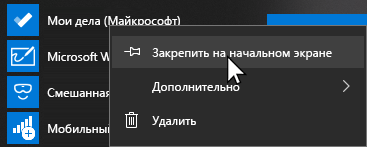
Настройки Пуск в Windows 10 позволяют пользователям персонализировать свой Компьютер на свое усмотрение. Один из способов сделать это — добавить живые плитки на рабочий стол. Такие плитки могут отображать информацию в режиме реального времени и предлагать быстрое доступ к приложению или важным данным.
Если вы хотите добавить плитки на рабочий стол Windows 10, вам потребуется просто зайти в настройки и следовать нескольким простым шагам. В этом подробном руководстве мы покажем вам, как это сделать.
Шаг 1: Щелкните правой кнопкой мыши по пустому месту на рабочем столе, затем выберите «Настройки».
Примечание: Если вы не видите пункт «Настройки» в контекстном меню, попробуйте щелкнуть правой кнопкой мыши и выбрать «Персонализация». Затем перейдите в раздел «Пуск» и найдите «Здесь можно выбрать иконки, отображаемые в меню «Пуск».
Как добавить и настроить плитки в Windows 10
Windows 10 предлагает удобную функцию плиток, также известных как живые тайлы. Плитки представляют собой интерактивные ярлыки, которые можно установить на стартовый экран или меню Пуск для быстрого доступа к приложениям и информации.
Чтобы добавить новую плитку, следуйте простым инструкциям:
- Щелкните правой кнопкой мыши на свободном месте на стартовом экране или меню Пуск.
- Выберите опцию «Все приложения».
- Просмотрите список приложений и найдите приложение, для которого вы хотите добавить плитку.
- Щелкните на приложении правой кнопкой мыши и выберите «Прикрепить к плитке начального экрана» или «Прикрепить к начальному меню» в зависимости от вашего выбора.
После этого приложение будет добавлено в качестве плитки на ваш стартовый экран или меню Пуск.
Если вы хотите настроить плитку, например, изменить ее размер или расположение, следуйте инструкциям ниже:
- Нажмите правой кнопкой мыши на плитке, которую вы хотите настроить.
- Выберите опцию «Размер» и выберите желаемый размер плитки.
- Если вы хотите изменить расположение плитки, просто перетащите ее на новое место на стартовом экране или меню Пуск.
Кроме того, Windows 10 также позволяет вам изменить цвет и фон плиток, чтобы сделать их более персонализированными:
- Нажмите правой кнопкой мыши на плитке, которую вы хотите настроить.
- Выберите опцию «Настроить» или «Настроить плитку».
- В открывшемся окне вы можете выбрать цвет плитки и фон, а также настроить другие параметры, если они доступны.
Если у вас возникли проблемы с живыми плитками в Windows 10, следуйте этим советам:
- Убедитесь, что вы используете последнюю версию Windows 10 и что все обновления установлены.
- Перезагрузите компьютер и проверьте, возобновились ли работа плиток.
- Проверьте настройки конфиденциальности, чтобы убедиться, что плитки имеют доступ к необходимым данным и функциям.
- Попробуйте удалить и снова добавить плитку, чтобы исправить возможные проблемы связи или настроек.
Включение живых плиток в Windows 10 — простая процедура:
- Нажмите правой кнопкой мыши на пустое место на стартовом экране или меню Пуск.
- В контекстном меню выберите опцию «Настройки».
- Перейдите на вкладку «Параметры начального экрана» или «Начальное меню», в зависимости от вашего выбора.
- Убедитесь, что опция «Показывать живые плитки» включена.
Теперь вы знаете, как добавить и настроить плитки в Windows 10. Эта функция позволяет вам организовать рабочий стол и быстро получать доступ к важным приложениям или информации.
Как добавить плитки на рабочий стол Windows 10
В Windows 10 есть возможность добавлять плитки на рабочий стол для быстрого доступа к приложениям и программам. Это удобно и позволяет организовать рабочее пространство по своему усмотрению. В этом руководстве мы расскажем, как добавить плитки на рабочий стол в Windows 10.
- Щелкните правой кнопкой мыши на пустой области рабочего стола и выберите «Персонализация» в контекстном меню.
- В открывшемся окне «Настройки» выберите «Пуск» в левой панели.
- Настройки «Пуск» расположены в виде списка настроек слева, щелкните на «Выберите, какие иконки будут отображаться на панели задач».
- В открывшемся окне «Настройки панели задач» убедитесь, что включена опция «Показывать все плитки на панели задач».
- Если опция не включена, щелкните на ползунке рядом с ней, чтобы включить ее.
- После включения опции «Показывать все плитки на панели задач» на рабочем столе появятся все установленные приложения и программы в виде плиток.
- Чтобы добавить плитку на рабочий стол, перетащите ее с панели задач прямо на рабочий стол.
- Вы также можете изменить размер плиток, щелкнув на плитке правой кнопкой мыши и выбрав «Изменить размер» в контекстном меню.
Теперь вы знаете, как добавить плитки на рабочий стол в Windows 10. Это просто и удобно, позволяет быстро получить доступ к необходимым приложениям и программам. Пользуйтесь этой функцией и настройте свой рабочий стол так, чтобы он отвечал вашим потребностям.
Как изменить размер и расположение плиток в Windows 10
| Шаг | Инструкция |
|---|---|
| 1 | Нажмите правой кнопкой мыши на пустом месте на плитках. |
| 2 | В появившемся контекстном меню выберите «Размер плиток». |
| 3 | Выберите желаемый размер плиток из предложенных вариантов: маленький, средний, большой или широкий. |
| 4 | Чтобы изменить расположение плиток, перетащите их куда угодно на рабочем столе. |
Вы также можете изменить размеры плиток вручную, выбрав пункт «Последний размер плиток» в меню «Размер плиток». Это позволит вам создать уникальную конфигурацию плиток в соответствии с вашими предпочтениями.
Изменение размеров и расположения плиток в Windows 10 позволяет вам настроить рабочий стол таким образом, чтобы он лучше соответствовал вашим потребностям и предпочтениям. Это поможет вам повысить эффективность работы и максимально использовать возможности операционной системы Windows 10.
Как настроить и добавить плитки в Windows 10
Windows 10 предлагает удобную функцию добавления плиток на рабочий стол, которая позволяет организовать работу с приложениями и быстрый доступ к важным данным. В этом руководстве мы расскажем вам, как настроить плитки и добавить их в Windows 10.
1. Нажмите правой кнопкой мыши на свободной области рабочего стола и выберите «Персонализация».
2. В открывшемся окне «Настройки» выберите пункт «Пуск».
3. В разделе «Плитки» вам доступны несколько параметров настройки:
- Размер плиток: Выберите маленький, средний или большой размер плиток в зависимости от вашего предпочтения и размера экрана.
- Показать название приложения: Включите эту опцию, чтобы отображать название приложения на плитке. Это может быть полезно для лучшего распознавания приложения.
- Цвет плиток: Нажмите на поле выбора цвета и выберите желаемый цвет для плиток.
- Фон плиток: Выберите фоновое изображение или цвет для плиток.
4. После настройки параметров плиток, вы можете перейти к добавлению новых плиток на рабочий стол:
- Найдите приложение, которое вы хотите добавить на рабочий стол.
- Щелкните правой кнопкой мыши на приложении и выберите «Закрепить к плиткам пуска».
- Плитка с выбранным приложением будет добавлена на рабочий стол и появится в меню «Пуск».
Теперь у вас есть возможность настроить внешний вид и расположение плиток, чтобы они максимально соответствовали вашим потребностям и предпочтениям. Наслаждайтесь удобством и эффективностью работы с плитками в Windows 10!
Проблемы с живыми плитками Windows 10:
- 1. Неактивные плитки: Если живые плитки не обновляются или не отображают актуальную информацию, возможно, проблема заключается в настройках плиток. Чтобы решить эту проблему, откройте меню «Пуск» и перейдите в раздел «Настройки». Затем выберите «Персонализация» и «Пуск» и убедитесь, что опция «Показать живые плитки» включена.
- 2. Отсутствие интернет-соединения: Живые плитки могут не обновляться, если у вас нет интернет-соединения. Проверьте свое соединение и убедитесь, что оно работает исправно.
- 3. Ограничение фоновых данных: Живые плитки могут быть ограничены в использовании фоновых данных для обновления информации. Если вы хотите, чтобы плитки обновлялись всегда, откройте меню «Пуск» и перейдите в раздел «Настройки». Затем выберите «Сеть и интернет» и «Мобильный хотспот и тетеринг» и установите параметр «Разрешить фоновые данные» в положение «Всегда».
- 4. Проблемы с приложением: В некоторых случаях проблема с живыми плитками может быть связана с конкретным приложением. Попробуйте удалить и снова установить приложение, чтобы исправить возможные ошибки.
- 5. Ограничение батареи: Живые плитки могут быть ограничены в обновлении информации, чтобы сэкономить заряд аккумулятора. Если вы хотите, чтобы плитки обновлялись всегда, откройте меню «Пуск» и перейдите в раздел «Настройки». Затем выберите «Система» и «Питание и сон» и установите параметр «Режим сбережения батареи» в положение «Никогда».
Если проблема с живыми плитками Windows 10 всё еще не решена после попыток вышеуказанных решений, возможно, стоит обратиться за помощью к специалистам технической поддержки Microsoft или провести дополнительные исследования в Интернете для поиска других возможных решений.
Что делать, если не работают живые плитки в Windows 10
Windows 10 предлагает возможность настройки и использования живых плиток, которые отображают актуальную информацию с веб- и приложений на главном экране. Однако, иногда данные плитки могут перестать работать. Если вы столкнулись с этой проблемой, воспользуйтесь следующими рекомендациями для ее решения:
| 1. | Перезагрузите компьютер. Простая перезагрузка может помочь исправить временную ошибку, которая привела к неработающим плиткам. |
| 2. | Проверьте наличие обновлений Windows. Откройте Настройки и выберите раздел Обновление и безопасность. Нажмите на кнопку Проверить наличие обновлений и установите все доступные обновления. Это может помочь восстановить работу плиток. |
| 3. | Проверьте наличие обновлений приложений. Откройте Microsoft Store и выберите раздел Загрузки и обновления. Обновите все установленные приложения, чтобы устранить возможные проблемы с их работой. |
| 4. | Убедитесь, что у вас включены живые плитки. Откройте Настройки и выберите раздел Персонализация. Найдите и включите опцию Живые плитки. После этого проверьте, начали ли плитки работать. |
| 5. | Очистите кэш приложений. Откройте Настройки и выберите Система. В разделе Хранилище нажмите на кнопку Очистить подраздела Высвободить место сейчас и выберите все опции. Затем нажмите на кнопку Очистить системные файлы. После этого попробуйте запустить плитки снова. |
Если проблема с неработающими плитками все еще не решена, возможно, вам потребуется обратиться к специалистам технической поддержки или выполнить более глубокую настройку операционной системы Windows 10.
Как добавить плитки в настройки Windows 10
Чтобы добавить плитку в настройки Windows 10, следуйте этим простым шагам:
- Щелкните правой кнопкой мыши на пустом месте на рабочем столе.
- Выберите «Настройки» в контекстном меню.
- На странице настроек выберите «Персонализация».
- В левом меню выберите «Пуск».
- Настройки плиток будут отображены в правой части окна.
- Чтобы добавить новую плитку, выберите «Выбрать, какие панели появляются в Пуске» или «Выбрать иконки, которые появляются в Уведомлениях и действиях».
- В открывшемся окне выберите плитки, которые вы хотите добавить или удалить.
- После выбора плиток нажмите кнопку «Готово».
- Плитки будут добавлены в настройки Windows 10 и будут отображаться на вашем экране Пуск.
Теперь вы знаете, как добавить плитки в настройки Windows 10. Эта функция позволяет вам настроить свой рабочий стол под свои потребности и упростить доступ к важным приложениям и функциям.
Как настроить и добавить плитки в Windows 10
Добавление плиток на рабочий стол в Windows 10
Шаг 1: Щелкните правой кнопкой мыши на пустом месте рабочего стола и выберите пункт «Настроить».
Шаг 2: В окне настройки перейдите на вкладку «Плитки» и нажмите кнопку «Подстроить плитки».
Шаг 3: Выберите плитку, которую вы хотите добавить на рабочий стол, и нажмите кнопку «Применить».
Изменение размера и расположения плиток в Windows 10
Шаг 1: Щелкните правой кнопкой мыши на плитке, которую вы хотите изменить.
Шаг 2: В появившемся контекстном меню выберите пункт «Размер» и выберите нужный размер плитки.
Шаг 3: Чтобы изменить расположение плитки, просто перетащите ее на новое место на экране.
Изменение цвета и фона плиток в Windows 10
Шаг 1: Откройте «Настройки» и выберите пункт «Персонализация».
Шаг 2: Перейдите на вкладку «Цвета».
Шаг 3: В разделе «Выберите цвет акцента», выберите нужный цвет плиток.
Шаг 4: Чтобы изменить фон плиток, выберите пункт «Фон» и выберите нужное изображение или цвет.
Проблемы с живыми плитками в Windows 10
Если у вас возникают проблемы с работой живых плиток в Windows 10, есть несколько способов их решения:
— Перезагрузите компьютер и проверьте, работает ли живые плитки.
— Убедитесь, что у вас установлена последняя версия операционной системы Windows 10.
— Проверьте настройки метро-приложений, чтобы убедиться, что живые плитки включены.
— Если все вышеперечисленные методы не помогают, попробуйте выполнить сброс настроек живых плиток в Windows 10.
Как включить живые плитки на Windows 10
Шаг 1: Откройте «Настройки» и выберите пункт «Персонализация».
Шаг 2: Перейдите на вкладку «Плитки».
Шаг 3: В разделе «Отображение живых плиток» установите переключатель в положение «Включено».
Шаг 4: Теперь живые плитки будут отображаться на вашем экране.
Видео:
Как добавить свои плитки в меню пуск WINDOWS 10
Как добавить свои плитки в меню пуск WINDOWS 10 by Noud :3 3,904 views 5 years ago 1 minute, 25 seconds
Изменить ПУСК в Windows 10 как в Win 7 или XP!
Изменить ПУСК в Windows 10 как в Win 7 или XP! by ПК без проблем 119,617 views 3 years ago 8 minutes, 23 seconds
Как убрать (открепить) все плитки из меню Пуск Windows 10
Как убрать (открепить) все плитки из меню Пуск Windows 10 by wikitube 8,722 views 7 years ago 56 seconds
Вопрос-ответ:
Как добавить плитки в Windows 10?
Чтобы добавить плитки в Windows 10, вы можете перейти в меню «Пуск» и выбрать нужное вам приложение. Затем нажмите правой кнопкой мыши на приложении и выберите «Закрепить к плитке». Плитка будет добавлена на стартовый экран.








