
Внешний жесткий диск (накопитель) может быть незаменимым инструментом для хранения и передачи данных, но его использование может сопровождаться несколькими проблемами. Одна из таких проблем — неправильное отключение диска, которое может привести к потере данных или повреждению накопителя. Поэтому важно знать, как безопасно извлечь внешний жесткий диск после его использования.
Первым шагом перед извлечением внешнего диска — завершите все активные процессы, использующие данный накопитель. Убедитесь, что все файлы, которые вы хотели записать или скопировать на накопитель, уже завершены и сохранены. Закройте все программы, которые могут использовать или иметь доступ к данным на внешнем диске.
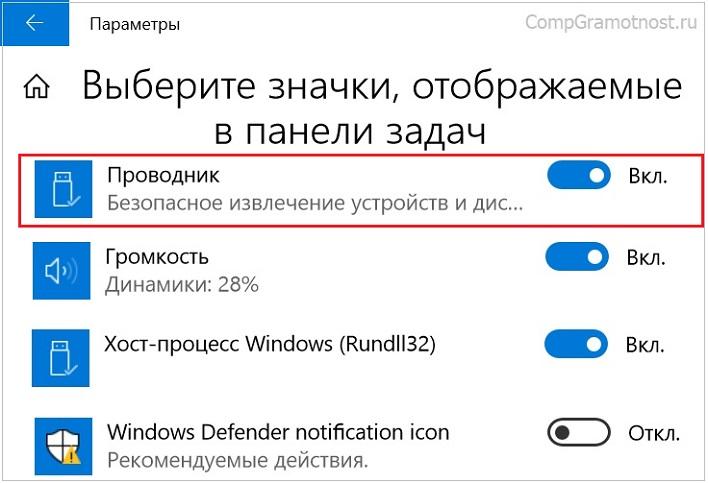
Затем найдите иконку «Безопасное извлечение устройства» в правом нижнем углу панели задач (рядом с иконкой Wi-Fi или антивирусным программным обеспечением). Щелкните по этой иконке, чтобы открыть меню безопасного извлечения устройства. Увидите список подключенных устройств, включая внешний жесткий диск.
В меню безопасного извлечения устройства найдите накопитель и щелкните по нему. Выпадающее меню покажет все подключенные к него процессы. Убедитесь, что все процессы завершены и закончены, а затем щелкните по иконке безопасного извлечения устройства. После этого дождитесь, пока операционная система завершит процесс отключения жесткого диска.
Как безопасно извлечь внешний жесткий диск
Перед началом извлечения обязательно проверьте, что все процессы, связанные с использованием жесткого диска или его файлами, завершены. Закройте все открытые программы и файлы, работающие с этим накопителем. Это важно, чтобы предотвратить возможность потери данных или повреждения жесткого диска.
Когда все процессы завершены, вы можете переходить к безопасному извлечению внешнего жесткого диска. Сначала отключите его в операционной системе. Нажмите на значок «Безопасное удаление аппаратного обеспечения» в системном трее, а затем выберите свое устройство из списка подключенных устройств. Подождите, пока операционная система завершит процесс отключения.
| Шаги | Действия |
|---|---|
| 1 | Убедитесь, что все процессы, связанные с использованием жесткого диска, завершены |
| 2 | Закройте все открытые программы и файлы, работающие с данными на жестком диске |
| 3 | Кликните на значок «Безопасное удаление аппаратного обеспечения» в системном трее |
| 4 | Выберите внешний жесткий диск из списка устройств, которые можно отключить |
| 5 | Дождитесь завершения процесса отключения в операционной системе |
После завершения отключения в операционной системе можно приступать к физическому извлечению жесткого диска. Никогда не тяните его за кабель, так как это может повредить соединение или даже порвать его. Держите жесткий диск за края и аккуратно вынимайте его из порта.
После удаления внешнего накопителя рекомендуется его сохранить в безопасном месте, защищенном от пыли и других возможных повреждений. Это поможет сохранить долговечность и надежность вашего устройства.
Теперь вы знаете, как безопасно извлечь внешний жесткий диск. Правильное выполнение всех шагов поможет предотвратить потерю данных и сохранить работоспособность вашего устройства. Будьте внимательны и аккуратны при выполнении данной операции!
Почему не извлекается внешний жесткий диск?
Наиболее распространенной проблемой является неправильное отключение внешнего жесткого диска. Вместо того, чтобы использовать опцию «Безопасное извлечение устройства» или «Извлечь», пользователи просто выдергивают кабель или флешку из порта компьютера. Это может привести к повреждению данных на диске и созданию ошибок файловой системы.
Другая возможная причина — активные процессы, которые выполняются с данными на внешнем жестком диске. Если вы только что закончили запись на диск или копирование файлов, система может быть занята завершением этих операций. Поэтому, перед извлечением диска, рекомендуется дождаться окончания всех процессов.
Также возможна проблема с подключенными программами или процессами, которые используют внешний жесткий диск. Если программа или процесс все еще открыт и использует файлы на диске, система может заблокировать его извлечение. В этом случае, вам необходимо закрыть все программы и процессы, связанные с диском, и повторно попытаться его извлечь.
Также стоит заметить, что некоторые внешние жесткие диски имеют аппаратные или программные ограничения, которые запрещают их безопасное извлечение при определенных условиях. В этом случае, вам следует обратиться к инструкции по использованию вашего конкретного устройства или проконсультироваться с производителем.
В целом, чтобы избежать проблем с извлечением внешнего жесткого диска, рекомендуется всегда использовать опцию «Безопасное извлечение устройства» или «Извлечь» перед физическим отключением. Также важно быть внимательным к активным процессам в системе и закрыть все программы и процессы, перед извлечением.
Проблема с извлечением внешнего накопителя данных
Некоторые пользователи не обращают внимания на процесс извлечения внешнего накопителя и просто вытаскивают его из компьютера или ноутбука. Однако, такое безответственное отношение может привести к различным негативным последствиям, включая повреждение данных или даже полное выход устройства из строя.
Почему так важно извлекать внешний жесткий диск или флешку безопасно? Когда вы подключаете устройство к компьютеру, операционная система начинает использовать его для передачи данных. Во время этого процесса накопитель записывает файлы на свою память или считывает уже записанные. Если внезапно вытаскивать накопитель, в момент, когда он активно используется, это может привести к нарушению целостности данных и возникновению ошибок на устройстве.
Чтобы избежать проблем при извлечении внешнего накопителя, следует выполнять несколько простых и важных шагов:
- Закройте все файлы и программы, которые взаимодействуют с внешним накопителем. Убедитесь, что нет активных процессов записи или чтения данных.
- Найдите иконку ‘Безопасное извлечение аппаратного обеспечения’ в панели задач операционной системы и щелкните по ней.
- В открывшемся окне выберите нужное устройство для извлечения и нажмите на кнопку ‘Извлечь’.
- Подождите несколько секунд, пока операционная система полностью завершит процесс извлечения устройства.
- Теперь, когда операционная система сообщит вам, что вы можете безопасно извлечь накопитель, аккуратно отсоедините его от компьютера или ноутбука.
Следуя этим простым правилам, вы обезопасите свои данные и продлите жизнь внешнему накопителю. Помните, что безопасное извлечение внешнего жесткого диска или флешки является важной частью правильного использования этих устройств.
Можно ли вытаскивать флешку без безопасного извлечения
Извлечение внешнего накопителя данных, такого как жесткий диск или флешка, должно производиться с особым вниманием и осторожностью. Правильное отключение от компьютера или другого устройства особенно важно, чтобы избежать потери данных или повреждения файловой системы.
Многие пользователи задаются вопросом, можно ли просто вытащить флешку, не выполняя безопасное извлечение. Однако, это может привести к серьезным проблемам с накопителем данных.
При использовании флешки без безопасного извлечения есть риск потери данных, так как внешний накопитель может находиться в процессе записи файлов. Если флешка будет неожиданно извлечена, данные могут быть повреждены или удалены.
Безопасное извлечение флешки необходимо для того, чтобы операционная система завершила все операции записи и чтения с накопителем данных. Только после этого можно безопасно вытаскивать флешку из компьютера или другого устройства.
Чтобы безопасно извлечь флешку, необходимо сначала закрыть все активные программы и файлы, которые могут использовать данные на накопителе. Затем следует щелкнуть правой кнопкой мыши на значке флешки в системном трее и выбрать опцию «Извлечь устройство». После этого система даст сигнал, что флешку можно безопасно извлечь, и только тогда можно нажать на физическую кнопку извлечения на накопителе.
Не стоит пренебрегать безопасным извлечением флешки или жесткого диска, так как это может привести к серьезным проблемам с накопителем данных и потере важной информации. Рекомендуется всегда выполнять безопасное извлечение и давать системе время завершить все операции записи и чтения с устройством перед его физическим извлечением.
Следование этим простым инструкциям поможет избежать потери данных, повреждения накопителя или других проблем, связанных с неправильным извлечением флешки или жесткого диска.
Как безопасно извлечь внешний жесткий диск?
Для безопасного извлечения внешнего жесткого диска следует выполнить несколько простых шагов:
- Убедитесь, что все операции с накопителем завершены и нет активных процессов чтения или записи данных. При необходимости дождитесь завершения операций.
- Отключите внешний жесткий диск от компьютера или устройства перед его физическим извлечением. Для этого нажмите кнопку «Отключить устройство» или выберите соответствующий пункт в меню операционной системы.
- Дождитесь, пока индикаторы активности на внешнем жестком диске перестанут мигать и загорятся постоянно. Это указывает на то, что все операции чтения или записи данных завершены и накопитель готов к извлечению.
- После того, как индикаторы на внешнем жестком диске остановились, аккуратно отсоедините кабель или отключите флешку от порта USB. При отсоединении следует держать за сам разъем, а не за кабель, чтобы избежать повреждения.
- Если использовался внешний жесткий диск, поместите его в защитный кожух или чехол перед хранением или транспортировкой. Это поможет сохранить накопитель в хорошем состоянии и защитить от повреждений.
Следуя этим простым рекомендациям, вы сможете безопасно извлечь внешний жесткий диск и избежать проблем с потерей или повреждением данных на накопителе. Помните, что правильное отключение и обращение с внешними носителями данных является залогом их долгой и бесперебойной работы.
Как безопасно извлечь флешку или внешний жесткий диск с использованием функции безопасного извлечения
Проблема с извлечением внешнего накопителя данных может возникнуть, если его отключить от компьютера без проведения процедуры безопасного извлечения. Это может привести к потере данных или повреждению устройства.
Для безопасного извлечения флешки или внешнего жесткого диска рекомендуется использовать функцию безопасного извлечения, предоставляемую операционной системой. Эта функция позволяет компьютеру закончить все операции чтения и записи на устройстве перед его отключением.
Чтобы безопасно извлечь флешку или внешний жесткий диск, следуйте инструкции:
- Найдите значок безопасного извлечения устройств в системном трее, в правом нижнем углу экрана.
- Щелкните на значке безопасного извлечения устройств правой кнопкой мыши.
- В открывшемся меню выберите свое устройство из списка.
- Дождитесь завершения операций чтения и записи на устройство.
- Щелкните на устройство правой кнопкой мыши и выберите «Извлечь» из контекстного меню.
- Подождите, пока операционная система освободит устройство и выдаст уведомление о том, что его можно отключить.
- Осторожно отключите флешку или внешний жесткий диск от компьютера.
Правильное использование функции безопасного извлечения позволяет избежать возникновения проблем с устройствами хранения данных. Это занимает всего несколько минут, но гарантирует сохранность ваших файлов и долговечность устройства.
Запомните, что безопасное извлечение флешки или внешнего жесткого диска — это простая процедура, которую следует выполнять каждый раз при отключении устройства от компьютера. Это даст вам уверенность в сохранности ваших данных и продлит срок службы внешнего накопителя.
Видео:
Как сделать внешний диск из старого рабочего HDD
Как сделать внешний диск из старого рабочего HDD by Компьютерные курсы Евгения Юртаева 88,051 views 3 years ago 11 minutes, 12 seconds
Безопасное извлечение устройств USB
Безопасное извлечение устройств USB by Компьютерные курсы Евгения Юртаева 27,706 views 1 year ago 9 minutes, 50 seconds
БИТВА ВОССТАНОВЩИКОВ УДАЛЕННЫХ ФАЙЛОВ
БИТВА ВОССТАНОВЩИКОВ УДАЛЕННЫХ ФАЙЛОВ by Daniil Gerasimov 123,950 views 2 years ago 24 minutes
Вопрос-ответ:
Каким образом может быть поврежден внешний жесткий диск при его извлечении?
Если не следовать правилам безопасного извлечения, внешний жесткий диск может быть поврежден различными способами. Например, если его вытаскивать из порта USB слишком резко или в неправильном углу, можно повредить разъем и порт на компьютере или ноутбуке. Также, если вы извлекаете диск во время работы или перед передачей данных, это может вызвать коррупцию данных на диске. Поэтому всегда следует следовать инструкциям по безопасному извлечению диска.








