
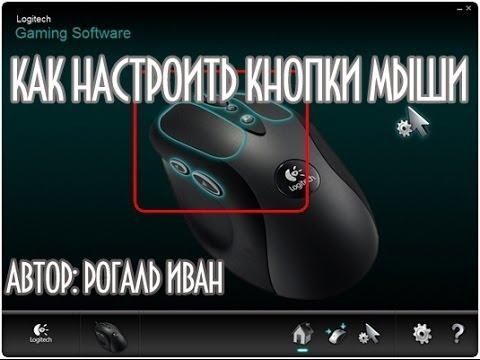
Регулировка чувствительности мыши может быть необходима для более комфортной работы с компьютером. Если ваша мышь движется слишком быстро или медленно, вы можете изменить настройки чувствительности, чтобы повысить или уменьшить скорость перемещения курсора.
Для настройки чувствительности мыши в операционной системе Windows, откройте меню Пуск и выберите Панель управления. Затем найдите раздел Мышь и щелкните по нему. В открывшемся окне выберите вкладку Настройки и найдите ползунок, который позволяет регулировать скорость мыши.
Если вы хотите увеличить чувствительность мыши, перетащите ползунок вправо. Если вам нужно уменьшить скорость перемещения курсора, перетащите ползунок влево. Вы можете провести несколько экспериментов, чтобы найти настройки, которые наиболее удобны для вас.
Имейте в виду, что регулировка чувствительности мыши может отличаться в зависимости от модели мыши и используемого компьютера. Этот гайд поможет вам разобраться с базовыми настройками, но в некоторых случаях вам могут потребоваться дополнительные шаги или наличие драйверов.
Настройка чувствительности мыши в Windows: шаг за шагом
Шаг 1: Откройте панель управления
Первым шагом для регулировки чувствительности мыши в Windows является открытие Панели управления. Для этого щелкните правой кнопкой мыши по кнопке «Пуск» в левом нижнем углу экрана и выберите «Панель управления».
Шаг 2: Найдите и выберите раздел «Мышь»
В окне Панели управления найдите и выберите раздел «Мышь». Обычно его можно найти в разделе «Оборудование и звук».
Шаг 3: Измените чувствительность мыши
В открывшемся окне «Мышь» перейдите на вкладку «Параметры» или «Устройства» (в зависимости от версии Windows). Здесь вы найдете ползунок, позволяющий регулировать чувствительность мыши.
Шаг 4: Регулируйте чувствительность мыши
Передвигайте ползунок влево или вправо, чтобы уменьшить или повысить чувствительность мыши соответственно. Вы можете провести несколько тестовых движений мышью, чтобы убедиться, что новая настройка вам удобна.
Шаг 5: Примените изменения и закройте окно
После того, как вы выбрали желаемую чувствительность мыши, нажмите кнопку «Применить» и «ОК», чтобы сохранить изменения и закрыть окно «Мышь».
Теперь вы успешно настроили чувствительность мыши в Windows. Помните, что правильная настройка чувствительности мыши может значительно повысить ваш комфорт и эффективность при работе на компьютере.
Регулировка чувствительности мыши на Windows 7
Шаг 1: Начните с открытия «Панели управления» на вашем компьютере Windows 7. Это можно сделать, кликнув на кнопку «Пуск» в левом нижнем углу экрана и выбрав «Панель управления» из списка программ.
Шаг 2: В «Панели управления» найдите и щелкните на ссылке «Мышь».
Шаг 3: Появится окно «Свойства мыши», в котором вы найдете вкладку «Настройка». Щелкните на этой вкладке, чтобы перейти к настройкам чувствительности мыши.
Шаг 4: В окне «Настройка» вы увидите ползунок, который регулирует чувствительность мыши. Перемещайте ползунок вправо, чтобы увеличить чувствительность, и влево, чтобы уменьшить ее. Вы можете нажать на кнопку «Применить», чтобы сохранить изменения.
Шаг 5: Попробуйте переместить мышь и убедитесь, что чувствительность настроена по вашему вкусу. Если вам необходимо повысить или понизить чувствительность еще больше, повторите шаг 4.
Шаг 6: Когда вы закончите настройку чувствительности мыши, нажмите кнопку «OK», чтобы закрыть окно «Свойства мыши». Ваши изменения будут сохранены и вступят в силу сразу же.
Теперь вы знаете, как регулировать чувствительность мыши на Windows 7. Используйте эту настройку, чтобы достичь комфорта и точности при работе с вашей мышью.
Настройка чувствительности мыши в Windows 7
Если вы хотите изменить чувствительность мыши в операционной системе Windows 7, это можно сделать очень просто. Как увеличить или уменьшить чувствительность мыши? Следуйте этому пошаговому руководству:
1. Щелкните правой кнопкой мыши по пустому месту на экране и выберите «Настройка мыши» из контекстного меню.
2. В открывшемся окне перейдите на вкладку «Параметры» и найдите ползунок «Чувствительность».
3. Для повышения чувствительности мыши переместите ползунок вправо. Для уменьшения чувствительности мыши переместите ползунок влево.
4. Нажмите кнопку «Применить», чтобы сохранить изменения.
Теперь вы научились изменять чувствительность вашей мыши в Windows 7. Эта функция может быть полезной, если вам нужно более точное управление курсором или более быстрая реакция мыши.
Не забывайте экспериментировать с разными настройками, чтобы найти оптимальную чувствительность для ваших потребностей. Удачи в настройке вашей мыши!
Как изменить чувствительность мыши в Windows
Настройка чувствительности мыши может быть полезна для повышения точности и удобства работы с компьютером. В Windows есть возможность уменьшить или увеличить чувствительность мыши в зависимости от ваших предпочтений.
Для изменения чувствительности мыши в Windows, выполните следующие шаги:
| Шаг 1: | Откройте меню «Пуск» в нижнем левом углу экрана и выберите «Панель управления». |
| Шаг 2: | В панели управления найдите и выберите «Мышь». |
| Шаг 3: | В открывшемся окне «Свойства мыши» перейдите на вкладку «Параметры». |
| Шаг 4: | В разделе «Чувствительность» вы можете изменить положение ползунка, чтобы увеличить или уменьшить чувствительность мыши. |
| Шаг 5: | Используйте тестовый блок внизу окна, чтобы проверить изменения чувствительности мыши. |
| Шаг 6: | Когда настройки установлены по вашему вкусу, нажмите кнопку «ОК», чтобы сохранить изменения. |
Теперь вы можете настраивать чувствительность мыши в Windows, подстраивая ее под свои потребности. Это поможет вам достичь наибольшего комфорта и эффективности при работе с компьютером. Экспериментируйте с разными уровнями чувствительности, чтобы найти наиболее подходящую для себя настройку.
Как изменить чувствительность мыши в Windows: регулировка шаг за шагом
Если вы хотите изменить чувствительность мыши на вашем компьютере под управлением Windows, то вам потребуется руководство по регулировке этой настройки. Изменение чувствительности мыши может быть полезным, если вы ощущаете, что движение курсора слишком быстрое или слишком медленное. В этом руководстве мы подробно рассмотрим процесс регулировки чувствительности мыши на Windows.
- Шаг 1: Нажмите правой кнопкой мыши на пусковой кнопке Windows (обычно находится в левом нижнем углу экрана) и выберите «Панель управления».
- Шаг 2: В окне «Панель управления» найдите и выберите «Мышь».
- Шаг 3: В открывшемся окне «Свойства мыши» перейдите на вкладку «Параметры».
- Шаг 4: В разделе «Скорость курсора» вы увидите ползунок, который позволяет регулировать чувствительность мыши.
- Шаг 5: Переместите ползунок вправо, чтобы увеличить чувствительность мыши, или влево, чтобы уменьшить ее.
- Шаг 6: Протестируйте изменения, перемещая мышь по экрану и наблюдая за движением курсора.
- Шаг 7: Если у вас подключена несколько мышей, вы можете выбрать конкретное устройство мыши в разделе «Устройства».
- Шаг 8: Вы также можете настроить другие параметры мыши, такие как скорость прокрутки и блокировка кнопок.
- Шаг 9: После завершения настройки чувствительности мыши нажмите «ОК», чтобы сохранить изменения.
- Шаг 10: Перезагрузите компьютер, чтобы изменения вступили в силу.
- Шаг 11: Поздравляю! Теперь вы знаете, как изменить чувствительность мыши в Windows. Наслаждайтесь более комфортным и удобным использованием вашей мыши!
Внимание: Некоторые функции и названия в окне «Свойства мыши» могут отличаться в зависимости от версии Windows и установленных драйверов мыши. Поэтому, если вы не найдете точные указания в данном руководстве, рекомендуется обратиться к документации или поддержке вашей операционной системы.
Видео:
Как настроить чувствительность мыши Windows 11 и Windows 10
Как настроить чувствительность мыши Windows 11 и Windows 10 by remontka.pro video 7,941 views 1 year ago 2 minutes, 28 seconds
Как настроить чувствительность мыши Windows 11 и Windows 10
Как настроить чувствительность мыши Windows 11 и Windows 10 by О Т В Ё Р Т К А : канал домашнего мастера 5,570 views 1 year ago 6 minutes, 41 seconds
Вопрос-ответ:
Как настроить чувствительность мыши?
Для настройки чувствительности мыши вам потребуется перейти в настройки вашей операционной системы. В Windows это можно сделать через «Панель управления» или «Настройки». В настройках вы сможете изменить скорость курсора и выбрать оптимальную чувствительность для ваших потребностей.
Как выбрать оптимальную чувствительность мыши?
Оптимальная чувствительность мыши зависит от ваших личных предпочтений и потребностей. Если вам нравятся быстрые и точные движения курсора, вы можете увеличить чувствительность. Если вы часто работаете с деталями или требуется точность в играх, вам может быть удобно уменьшить чувствительность. Рекомендуется экспериментировать с разными настройками, чтобы найти оптимальный вариант для себя.
Как настроить чувствительность мыши в Windows?
Для настройки чувствительности мыши в Windows, откройте «Панель управления» и найдите раздел «Устройства и звук». В этом разделе выберите «Мышь» и перейдите на вкладку «Опции указателя». Здесь вы сможете изменить скорость указателя, подстроив ее под свои нужды. Увеличивая скорость, вы увеличиваете чувствительность мыши. Настройки можно протестировать, перемещая указатель мыши в рамках «Образец». Когда настроек достаточно, нажмите «ОК» для принятия изменений.








