
Тачпад – это сенсорный панель, который позволяет управлять курсором на экране ноутбука без использования мыши. Он является важной частью ноутбука и позволяет делать прокрутку, навигацию и другие действия более удобными и эффективными. Настройка тачпада на ноутбуке с Windows 7 – это простой и важный шаг для комфортной работы и увеличения производительности.
Первым шагом для настройки тачпада в Windows 7 является подключение ноутбука к электрической сети. Это важно, чтобы избежать потери энергии и разрядки батареи во время настройки. Затем, необходимо открыть панель управления, где находятся все инструменты для настройки системы.
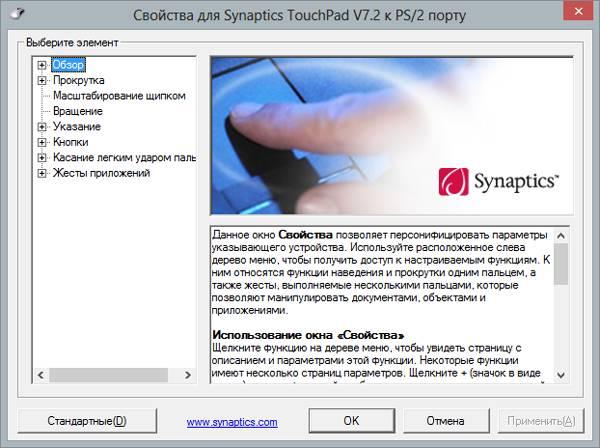
Далее, необходимо найти раздел «Устройства сенсорной панели» и выбрать «Мышь и другие устройства указателя» из списка. Здесь можно настроить различные параметры тачпада, такие как скорость курсора, чувствительность, опции прокрутки и т.д. Рекомендуется произвести настройку в зависимости от личных предпочтений и потребностей.
В завершение, после настройки тачпада необходимо сохранить изменения и проверить его работу. Рекомендуется провести небольшой тест, чтобы убедиться, что настройки соответствуют индивидуальным потребностям пользователя. Если возникают проблемы или необходима дополнительная помощь, рекомендуется обратиться к руководству пользователя или поискать информацию на сайте производителя ноутбука.
Прокрутка на тачпаде: решение проблемы в Windows 7
Владельцы ноутбуков с операционной системой Windows 7 иногда сталкиваются с проблемой неработающей прокрутки на тачпаде. Возникает вопрос: как подключить или настроить тачпад на Windows 7? В этой статье мы расскажем о том, как решить данную проблему.
Вам понадобится зайти в панель управления операционной системы, чтобы настроить параметры тачпада. Ниже приведена подробная инструкция:
| Шаг 1: | Открыть Панель управления |
| — Нажмите на кнопку «Пуск» в левом нижнем углу экрана | |
| — Выберите пункт «Панель управления» в меню | |
| Шаг 2: | Настроить параметры тачпада |
| — В Панели управления найдите и выберите «Мышь» | |
| — Перейдите на вкладку «Тачпад» или «Устройства указания» | |
| — Настройте параметры тачпада по своему усмотрению: скорость указателя, движение, жесты и другие | |
| Шаг 3: | Сохранить изменения |
После того, как вы настроили параметры тачпада, не забудьте сохранить изменения. После этого ваш тачпад должен работать должным образом.
Если у вас остались проблемы с тачпадом или вы не можете найти нужные настройки, рекомендуем обратиться к инструкции вашего ноутбука или связаться с технической поддержкой производителя.
Благодаря простым шагам, описанным в данной статье, вы сможете настроить и решить проблему с прокруткой на тачпаде в операционной системе Windows 7 на своем ноутбуке.
Как подключить и настроить тачпад на ноутбуке с Windows 7: пошаговая инструкция
Для настройки тачпада на ноутбуке с операционной системой Windows 7 необходимо открыть панель управления. Это решение поможет вам изменить параметры сенсорного устройства указания и настроить его под свои предпочтения.
Нажмите на кнопку «Пуск» в левом нижнем углу экрана.
Выберите пункт «Панель управления» в меню.
В панели управления найдите и выберите «Мышь».
Перейдите на вкладку «Тачпад» или «Устройства указания».
Настройте параметры тачпада по своему усмотрению, включая скорость указателя, движение, жесты и другие функции.
После того как вы внесете все необходимые изменения, не забудьте сохранить их, чтобы новые настройки вступили в силу.
Настройка тачпада на ноутбуке с Windows 7
Решение по настройке тачпада на ноутбуке с операционной системой Windows 7 может быть полезным для пользователей, которые предпочитают использовать сенсорный ввод вместо подключенной мыши. Настройка параметров тачпада позволяет оптимизировать его работу под индивидуальные предпочтения и потребности пользователя.
Для начала настройки тачпада требуется открыть панель управления:
- Нажмите на кнопку «Пуск» в левом нижнем углу экрана.
- Выберите пункт «Панель управления» в меню.
После открытия панели управления, следуйте указаниям ниже, чтобы настроить параметры тачпада:
- В Панели управления найдите и выберите «Мышь».
- Перейдите на вкладку «Тачпад» или «Устройства указания».
- Настройте параметры тачпада по своему усмотрению: скорость указателя, движение, жесты и другие.
После настройки параметров тачпада не забудьте сохранить сделанные изменения, чтобы они вступили в действие.
Таким образом, настройка тачпада на ноутбуке с Windows 7 — это простое и эффективное решение для использования сенсорного устройства вместо подключенной мыши. Пользователь может индивидуально настроить параметры тачпада, чтобы обеспечить удобство и комфорт при работе на ноутбуке.
Настройка тачпада на ноутбуке с Windows 7 в Панели управления
Для того чтобы подключить и настроить сенсорный тачпад на ноутбуке с операционной системой Windows 7, нужно выполнить следующие шаги:
| 1 | Нажмите на кнопку «Пуск» в левом нижнем углу экрана. |
| 2 | Выберите пункт «Панель управления» в меню. |
| 3 | В Панели управления найдите и выберите «Мышь». |
| 4 | Перейдите на вкладку «Тачпад» или «Устройства указания». |
На данной вкладке вы сможете настроить параметры тачпада по своему усмотрению. Например, вы можете изменить скорость указателя, настроить движение курсора или настроить жесты для удобного использования тачпада.
После того как вы внесли необходимые изменения, не забудьте сохранить их, нажав на кнопку «Сохранить» или «Применить». Теперь ваш тачпад настроен по вашим предпочтениям и готов к использованию.
Настройка сенсорного тачпада на ноутбуке с Windows 7
Если вы хотите настроить тачпад на своем ноутбуке с операционной системой Windows 7, то вам потребуется выполнить несколько простых шагов. Следуя пошаговой инструкции ниже, вы сможете настроить параметры тачпада по своему усмотрению.
Шаг 1: Открыть Панель управления
Для начала откройте Панель управления на вашем ноутбуке. Для этого нажмите на кнопку «Пуск» в левом нижнем углу экрана и выберите пункт «Панель управления» в меню.
Шаг 2: Настроить параметры тачпада
В Панели управления найдите и выберите опцию «Мышь». После этого перейдите на вкладку «Тачпад» или «Устройства указания». Здесь вы сможете настроить различные параметры тачпада, такие как скорость указателя, движение, жесты и другие.
Настроив эти параметры, вы сможете улучшить удобство использования тачпада. Например, вы сможете изменить скорость перемещения указателя, настроить прокрутку двумя пальцами или настроить другие дополнительные функции в соответствии с вашими потребностями.
Шаг 3: Сохранить изменения
Когда вы закончите настройку параметров тачпада, не забудьте сохранить изменения, чтобы они вступили в силу. Обычно для сохранения изменений вам потребуется щелкнуть на кнопке «Применить» или «ОК». После этого изменения будут применены, и вы сможете использовать сенсорный тачпад в соответствии со своими предпочтениями.
Вот и все! Теперь вы знаете, как настроить тачпад на своем ноутбуке с Windows 7. Следуя этой простой инструкции, вы сможете настроить параметры тачпада таким образом, чтобы он был максимально удобным для вас.
Не стесняйтесь экспериментировать с различными настройками, чтобы найти оптимальное решение для себя. Если у вас возникнут дополнительные вопросы или проблемы с подключением тачпада, обратитесь к руководству пользователя вашего ноутбука или обратитесь в службу поддержки производителя.
Как настроить сенсорный тачпад на ноутбуке с Windows 7: подключение и решение проблем
Для настройки тачпада на Windows 7 следуйте следующим шагам:
1. Откройте Панель управления
- Нажмите на кнопку «Пуск» в левом нижнем углу экрана.
- Выберите пункт «Панель управления» в меню.
2. Настройте параметры тачпада
- В Панели управления найдите и выберите «Мышь».
- Перейдите на вкладку «Тачпад» или «Устройства указания».
- Настройте параметры тачпада по своему усмотрению, например, скорость указателя, чувствительность сенсорного датчика, функции жестов и другие настройки.
Попробуйте изменить параметры тачпада, чтобы найти наиболее удобные настройки для себя. Если у вас возникают проблемы с тачпадом, например, прокрутка не работает или сенсорный датчик не реагирует на касание, попробуйте обновить драйверы для тачпада с помощью программы управления устройствами.
3. Сохраните изменения
После настройки всех желаемых параметров тачпада нажмите «Применить» или «Сохранить» для сохранения изменений. В случае недостаточной функциональности или проблем с работой тачпада, можно вернуться к настройкам по умолчанию, нажав кнопку «Сбросить».
Теперь вы знаете, как настроить сенсорный тачпад на ноутбуке с Windows 7. Настройка параметров тачпада поможет вам настроить этот важный элемент управления по своим потребностям и предпочтениям, обеспечивая комфортное и эффективное использование ноутбука.
Как настроить тачпад на ноутбуке с Windows 7: подробная инструкция
Если у вас возникли проблемы с тачпадом на ноутбуке с операционной системой Windows 7, вам потребуется настроить его параметры. Настройка тачпада может помочь вам улучшить его функциональность и комфорт использования. Ниже приведена подробная инструкция о том, как настроить тачпад на ноутбуке с Windows 7.
- Шаг 1: Открыть Панель управления
- Чтобы открыть Панель управления, нажмите на кнопку «Пуск» в левом нижнем углу экрана.
- В появившемся меню выберите пункт «Панель управления».
- Шаг 2: Настроить параметры тачпада
- В Панели управления найдите и выберите «Мышь».
- Перейдите на вкладку «Тачпад» или «Устройства указания».
- Настройте параметры тачпада по своему усмотрению: скорость указателя, движение, жесты и другие.
- Шаг 3: Сохранить изменения
- После того, как вы настроите параметры тачпада, не забудьте сохранить изменения, нажав на соответствующую кнопку.
Теперь вы знаете, как настроить тачпад на ноутбуке с Windows 7. Следуя этой инструкции, вы сможете пользоваться своим сенсорным тачпадом с максимальным комфортом и эффективностью. Если вы столкнулись с проблемами или вам не удалось настроить тачпад самостоятельно, рекомендуем обратиться к специалисту или найти решение на официальном сайте производителя вашего ноутбука.
Решение проблем с прокруткой на сенсорном тачпаде: настройка и подключение на ноутбуке
Для начала, откройте Панель управления. Чтобы это сделать, нажмите на кнопку «Пуск» в левом нижнем углу экрана и выберите пункт «Панель управления» в меню.
Далее, в Панели управления найдите и выберите раздел «Мышь». Обратите внимание, что в разных версиях Windows 7 название данного раздела может отличаться: «Тачпад» или «Устройства указания».
В открывшемся разделе, найдите вкладку «Тачпад» или «Устройства указания» и перейдите на нее. Здесь вы сможете настроить параметры тачпада по своему усмотрению: скорость указателя, движение, жесты и другие.
Настройка прокрутки на тачпаде может быть разной в зависимости от модели ноутбука и используемого драйвера. Некоторые модели ноутбуков позволяют прокручивать страницы с помощью движений по тачпаду, вроде скольжения двумя пальцами вверх или вниз.
Если у вас возникают проблемы с прокруткой на сенсорном тачпаде, попробуйте следующее решение.
Вернитесь в раздел «Тачпад» или «Устройства указания» в Панели управления. Здесь найдите параметр «Прокрутка» или «Scrolling». Убедитесь, что данный параметр включен или активирован. Если он уже включен, попробуйте его отключить и снова включить. Это может помочь восстановить работоспособность прокрутки на сенсорном тачпаде.
Если после всех настроек проблема с прокруткой все еще остается, возможно, стоит обновить драйверы для тачпада. Для этого обратитесь к официальному сайту производителя ноутбука и загрузите последние версии драйверов. Установите их на ваш ноутбук и перезагрузите систему.
Теперь вы знаете, как настроить и решить проблемы с прокруткой на сенсорном тачпаде ноутбука с Windows 7. Помните, что настройка параметров тачпада может отличаться в зависимости от модели ноутбука и используемых драйверов. Однако, общие принципы описаны в этой статье и помогут вам настроить прокрутку на тачпаде по вашим предпочтениям.
Видео:
Установка Windows 7 с флешки на компьютер и ноутбук
Установка Windows 7 с флешки на компьютер и ноутбук by Serhii Karakai 5,722,007 views 7 years ago 7 minutes, 26 seconds
Как настроить Wi-Fi для OC Windows 7 | Инструкции от МТС
Как настроить Wi-Fi для OC Windows 7 | Инструкции от МТС by MTS 3,751,103 views 12 years ago 2 minutes, 39 seconds
Как отключить тачпад на ноутбуке.Выключить сенсорную панель
Как отключить тачпад на ноутбуке.Выключить сенсорную панель by Компьютерные Ошибки 39,049 views 2 years ago 2 minutes, 3 seconds
Вопрос-ответ:
Как настроить тачпад на ноутбуке с Windows 7?
Для настройки тачпада на ноутбуке с операционной системой Windows 7, следуйте этой пошаговой инструкции:
Как изменить скорость движения курсора на тачпаде в Windows 7?
Чтобы изменить скорость движения курсора на тачпаде в Windows 7, выполните следующие шаги:








