
В современном мире доступ к сети Интернет стал неотъемлемой частью нашей жизни. Без неограниченного доступа в Интернет мы ощущаем себя оторванными от мира, в котором живем. Но что делать, если у вас нет возможности подключиться к доступной точке Wi-Fi или вы просто хотите раздать Wi-Fi с ноутбука Windows 10? В этой подробной инструкции мы расскажем вам, как сделать это, используя всего лишь свой ноутбук.
Первым шагом в процессе создания точки доступа Wi-Fi на ноутбуке с операционной системой Windows 10 является убедиться, что ваш ноутбук поддерживает функцию раздачи Wi-Fi. Большинство современных ноутбуков с операционной системой Windows 10 обладают этой возможностью, но все же, для надежности, проверьте спецификации своего ноутбука.
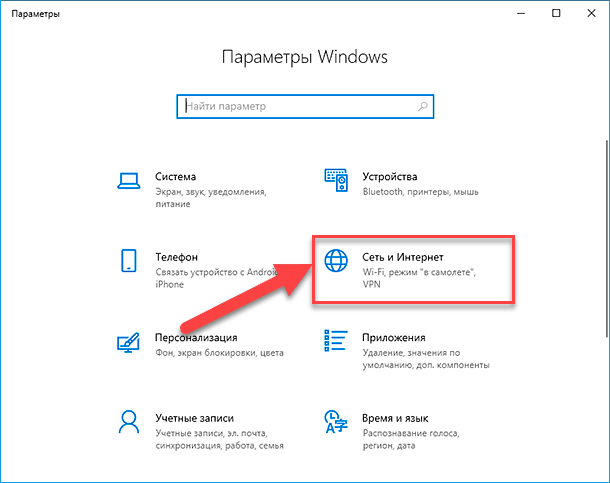
Для раздачи Wi-Fi с ноутбука Windows 10 вам потребуется открыть «Параметры» (можно найти в меню «Пуск» или нажав на значок «шестеренки» в правом нижнем углу экрана). После открытия «Параметров» найдите раздел «Сеть и интернет» и выберите его. Затем, на странице «Сеть и интернет», вы увидите раздел «Мобильная точка доступа».
В разделе «Мобильная точка доступа» вам необходимо включить эту функцию и настроить параметры раздачи Wi-Fi. Выберите имя Wi-Fi-сети, задайте пароль для доступа к ней и выберите тип вайфай шифрования для повышения безопасности. После завершения настройки параметров нажмите кнопку «Сохранить» и готово! Теперь вы можете подключиться к раздаваемому вами Wi-Fi сигналу на своих устройствах.
Теперь, когда вы знаете, как раздавать Wi-Fi с ноутбука Windows 10, вы можете предоставить беспроводной доступ в Интернет друзьям, семье или использовать его самостоятельно в случае необходимости. Эта функция может быть очень полезной во время путешествий, когда доступные Wi-Fi точки могут быть ограничены или отсутствовать совсем. Так что не стесняйтесь использовать свой ноутбук с Windows 10 в качестве переносной точки доступа Wi-Fi и наслаждайтесь скоростным и надежным подключением к Интернету где угодно и когда угодно!
Настройка вайфая на ноутбуке с Windows 10
1. Открыть настройки | Для этого нужно нажать правой кнопкой мыши на значок wifi в системном трее (справа внизу экрана) и выбрать пункт «Открыть настройки сети и интернета». |
2. Выбрать сеть | В разделе «Wi-Fi» нужно нажать на ссылку «Изменить расширенные настройки Wi-Fi», а затем выбрать вкладку «Планшетная точка доступа». |
3. Включить точку доступа | Включите переключатель «Разрешить другим устройствам подключаться к интернету через данный компьютер». |
4. Проверить подключение | Убедитесь, что компьютер подключен к интернету, чтобы другие устройства могли получить доступ к сети. |
5. Подключиться к созданной точке доступа | На другом устройстве (смартфоне, планшете, другом компьютере) откройте меню Wi-Fi и найдите созданную точку доступа. Подключитесь к ней, введя пароль, если это требуется. |
Теперь вы настроили и успешно раздаёте Wi-Fi сигнал с вашего ноутбука на Windows 10. Пользуйтесь интернетом на всех своих устройствах, не зависимо от наличия роутера или доступной Wi-Fi сети.
Настройка точки доступа для раздачи Wi-Fi с ноутбука на Windows 10
Для начала настройте свою точку доступа. Для этого откройте настройки вашего ноутбука и найдите раздел, отвечающий за Wi-Fi. В этом разделе вы сможете выбрать сеть, которую хотите раздать через свою точку доступа. Обратите внимание, что ваш ноутбук должен быть подключен к интернету.
Когда вы выберете нужную сеть для раздачи, включите точку доступа. После включения точки доступа, проверьте подключение к новой сети с другого устройства. Вы должны увидеть созданную вами точку доступа в списке доступных сетей на других устройствах.
Подключившись к созданной точке доступа, вы сможете использовать интернет с вашего ноутбука на других устройствах. Теперь вы можете настроить Wi-Fi с ноутбука на Windows 10 и организовать доступ к интернету для других устройств.
Настроить и раздавать Wi-Fi с точкой доступа в Windows 10
Для настройки и раздачи Wi-Fi с ноутбука на Windows 10 вам потребуется наличие точки доступа. Точку доступа можно использовать для создания собственной беспроводной сети, чтобы другие устройства могли подключиться к ней и использовать интернет.
Чтобы настроить точку доступа на ноутбуке с системой Windows 10, следуйте этим простым шагам:
Откройте настройки Windows 10, нажав на кнопку «Пуск» и выбрав «Настройки».
В открывшемся меню настройки выберите пункт «Сеть и интернет».
На странице «Сеть и интернет» выберите вкладку «Мобильная горячая точка».
На странице «Мобильная горячая точка» вы можете настроить параметры точки доступа. Введите имя сети и выберите тип защиты.
Включите точку доступа, переключив соответствующий переключатель в положение «Вкл».
После того как вы настроили точку доступа, другие устройства должны смочь ее найти в списке доступных сетей Wi-Fi и подключиться к ней, используя указанное вами имя сети и пароль при необходимости. Теперь вы можете радоваться возможности делиться интернетом с другими устройствами в вашем доме или офисе.
Как проверить подключение к созданной точке доступа на ноутбуке Windows 10
После того, как вы настроили и включили точку доступа на вашем ноутбуке Windows 10, вам необходимо проверить, работает ли она правильно и подключены ли к ней устройства.
Для проверки подключения к созданной точке доступа выполните следующие шаги:
Шаг 1: Нажмите на иконку сети в правом нижнем углу экрана.
Шаг 2: В открывшемся окне выберите созданную вами точку доступа из списка доступных сетей.
Шаг 3: Нажмите на кнопку «Подключить».
Шаг 4: Введите пароль, если таковой был установлен для вашей точки доступа.
Шаг 5: Дождитесь завершения процесса подключения.
Если после завершения этих шагов появится сообщение о успешном подключении к точке доступа, значит, ваш ноутбук успешно раздаёт Wi-Fi сигнал.
Если же подключение не удалось или возникли какие-либо проблемы, попробуйте повторить настройку точки доступа или обратитесь к поставщику интернет-услуг для получения дополнительной информации и поддержки.
Теперь вы знаете, как проверить подключение к созданной точке доступа на ноутбуке Windows 10. Удачного использования!
Настройка поиска доступных сетей на ноутбуке с Windows 10
Чтобы настроить поиск доступных Wi-Fi сетей на ноутбуке с операционной системой Windows 10, выполните следующие действия:
- Нажмите на значок «Пуск» в левом нижнем углу экрана.
- В открывшемся меню выберите раздел «Настройки».
- В окне «Настройки» найдите и выберите раздел «Сеть и интернет».
- В меню слева выберите «Wi-Fi».
- В разделе «Настройки Wi-Fi» убедитесь, что переключатель «Поиск доступных сетей» включен. Если он выключен, включите его, щелкнув по переключателю.
- После включения поиска доступных сетей, ваш ноутбук с Windows 10 будет автоматически сканировать близлежащие Wi-Fi сети и отображать их в списке.
- Чтобы подключиться к Wi-Fi сети, щелкните на ней в списке доступных сетей, введите пароль (если он требуется) и нажмите кнопку «Подключить».
Теперь вы можете настроить поиск доступных Wi-Fi сетей на вашем ноутбуке с Windows 10 и подключиться к нужной сети, чтобы наслаждаться высокоскоростным и стабильным Интернетом. Удачного использования!
11. Настройка точки доступа на ноутбуке с Windows 10
Если вы хотите настроить точку доступа на своем ноутбуке с операционной системой Windows 10, следуйте этим простым шагам:
| 1. | Откройте панель управления и перейдите в раздел «Центр управления сетями и общим доступом». |
| 2. | Выберите свою Wi-Fi сеть из списка доступных сетей и нажмите правой кнопкой мыши на ней. |
| 3. | В контекстном меню выберите пункт «Настройка точки доступа». |
| 4. | В открывшемся окне введите имя сети (SSID) и пароль для новой точки доступа. |
| 5. | Убедитесь, что включена опция «Разрешить другим устройствам подключаться через этот компьютер к интернету». |
| 6. | Нажмите кнопку «ОК», чтобы сохранить настройки. |
| 7. | Теперь вы создали новую точку доступа на своем ноутбуке. Другие устройства смогут подключаться к ней с помощью введенного вами пароля. |
Следуя этим простым шагам, вы сможете настроить точку доступа на своем ноутбуке с Windows 10 и поделиться интернет-соединением с другими устройствами в вашем доме или офисе.
Как настроить точку доступа Wi-Fi на ноутбуке с Windows 10
Если у вас есть ноутбук с операционной системой Windows 10, вы можете использовать его для раздачи Wi-Fi и создания точки доступа. Это может быть полезно, если у вас нет стационарного роутера или если вы находитесь в области без доступа к интернету.
Чтобы настроить точку доступа Wi-Fi на вашем ноутбуке с Windows 10, выполните следующие шаги:
- Откройте меню «Пуск» в левом нижнем углу экрана и выберите «Настройки».
- В открывшемся окне «Настройки» выберите раздел «Сеть и интернет».
- На странице «Сеть и интернет» выберите пункт «Мобильная точка доступа» в меню слева.
- На странице «Мобильная точка доступа» включите опцию «Разрешить другим устройствам подключаться через соединение этого компьютера с Интернетом».
- Под этой опцией появится название вашей сети и пароль к ней. Вы можете изменить их на свое усмотрение или оставить значения по умолчанию.
- Нажмите кнопку «Сохранить», чтобы применить изменения.
- Теперь ваш ноутбук с Windows 10 будет раздавать Wi-Fi и создавать точку доступа.
- Чтобы подключиться к созданной точке доступа, найдите в списке доступных сетей название вашей сети и введите пароль, который вы указали.
- После успешного подключения вы сможете использовать интернет через созданную точку доступа.
Теперь вы знаете, как настроить точку доступа Wi-Fi на ноутбуке с Windows 10. Эта функция может быть очень полезна в различных ситуациях, когда вам необходимо подключить к интернету другие устройства без наличия стационарного роутера. Удачи в настройке и использовании!
Видео:
Раздача вай фай в любом Windows
Раздача вай фай в любом Windows by Компьютерные курсы Евгения Юртаева 49,669 views 4 years ago 9 minutes, 30 seconds
Как раздать интернет с телефона на компьютер: через USB или по Wi-Fi
Как раздать интернет с телефона на компьютер: через USB или по Wi-Fi by Андроидник 650,022 views 2 years ago 5 minutes, 14 seconds
Как раздать интернет с windows 10
Как раздать интернет с windows 10 by IT Dog 27,279 views 4 years ago 2 minutes, 54 seconds
Вопрос-ответ:
Как настроить Wi-Fi раздачу на ноутбуке с Windows 10?
Для этого необходимо перейти в настройки Wi-Fi адаптера, выбрать вкладку «Режим гибкой точки доступа» и включить Wi-Fi раздачу.
Можно ли раздавать интернет с помощью ноутбука, если у меня нет роутера?
Да, можно использовать Wi-Fi раздачу на ноутбуке, чтобы другие устройства подключились к интернету через Ваш ноутбук.
Возможно ли раздать Wi-Fi с ноутбука Windows 10, если у меня есть Ethernet-подключение?
Да, при наличии Ethernet-подключения можно использовать функцию «Режим гибкой точки доступа» для раздачи Wi-Fi с ноутбука на другие устройства.
Как подключить другое устройство к Wi-Fi раздаче на ноутбуке с Windows 10?
Необходимо на устройстве, которое Вы хотите подключить, выбрать доступную Wi-Fi сеть, ввести пароль (если он необходим), и устройство будет подключено к Wi-Fi раздаче на Вашем ноутбуке.








