
Windows 7 — одна из самых популярных операционных систем, которая широко используется пользователями со всего мира. Однако, со временем может возникнуть необходимость отформатировать жесткий диск с Windows 7, чтобы очистить его от старых данных или исправить какие-либо проблемы.
Отформатировать диск с Windows 7 можно несколькими способами. В этом подробном руководстве мы расскажем, как выполнить эту задачу с помощью стандартных инструментов операционной системы. Однако, перед тем как приступить к форматированию, необходимо создать резервные копии важных файлов и убедиться, что все необходимые данные сохранены в другом месте.
Перед началом процесса отформатирования диска с Windows 7 стоит учесть, что все данные будут безвозвратно удалены. Поэтому важно не ошибиться и выбрать правильный диск для форматирования. При выборе диска убедитесь, что это не системный диск, иначе у вас возникнут проблемы с работой операционной системы.
Подготовка к форматированию жесткого диска с системой Windows 7
Форматирование жесткого диска с операционной системой Windows 7 может помочь решить множество проблем с производительностью и стабильностью компьютера. Однако перед началом этой процедуры важно провести некоторую подготовку, чтобы избежать потери важных данных и убедиться, что у вас есть все необходимые файлы и программы для успешного завершения форматирования.
Первым шагом на пути к форматированию диска с системой Windows 7 является создание резервной копии всех важных данных. Важно не забывать, что форматирование диска приведет к его полному стиранию, поэтому все данные, которые вы хотите сохранить, должны быть предварительно скопированы на внешний носитель или другой жесткий диск.
Определитесь с программами и драйверами, которые вы хотите установить на своем компьютере после форматирования, и получите соответствующие установочные файлы или диски.
Также перед форматированием рекомендуется провести проверку наличия всех необходимых драйверов для работы вашего жесткого диска с Windows 7. В случае их отсутствия, вы можете загрузить их с официального сайта производителя вашего компьютера или дисков с драйверами, которые вы получили вместе с компьютером.
После того как вы завершили все подготовительные действия, вы готовы к началу процесса форматирования вашего жесткого диска с системой Windows 7. Для этого запустите программу форматирования и следуйте инструкциям на экране. После завершения процесса форматирования ваш диск будет полностью пустым и готовым для установки операционной системы и других программ.
4. Очистка диска перед форматированием
Прежде чем перейти к самому процессу форматирования жесткого диска на компьютере с операционной системой Windows 7, необходимо выполнить проверку диска на наличие всех необходимых данных и резервную копию, чтобы избежать потери важной информации.
Перед началом форматирования рекомендуется провести следующие действия:
| Шаг | Действие |
| 1 | Создать резервную копию всех необходимых файлов и папок на жестком диске. |
| 2 | Убедиться, что все необходимые драйверы и программы для работы с оборудованием и приложениями находятся в наличии или их можно будет скачать и установить после форматирования. |
После завершения резервного копирования и проверки наличия всех необходимых данных и программ, можно приступить к самому процессу очистки диска перед форматированием.
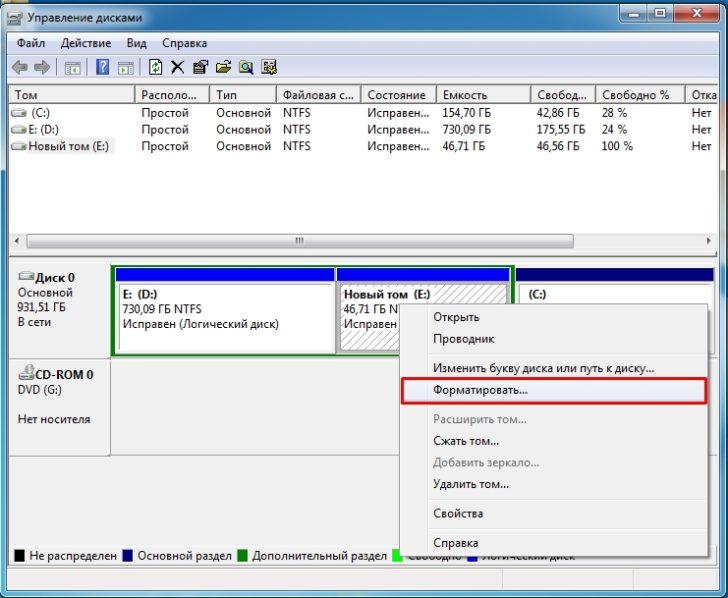
Для выполнения очистки диска можно использовать инструмент «Диспетчер дисков», который предоставляет возможность удалить все разделы и создать новые.
Для этого необходимо выполнить следующие действия:
- Открыть «Мой компьютер» и нажать правой кнопкой мыши на жесткий диск, который требуется отформатировать.
- В контекстном меню выбрать «Управление дисками».
- В открывшемся окне «Диспетчер дисков» выбрать нужный диск и нажать на нем правой кнопкой мыши.
- В контекстном меню выбрать «Удалить том».
- Подтвердить удаление раздела и продолжить процесс до удаления всех разделов на жестком диске.
- После удаления всех разделов на жестком диске, можно создать новые разделы и приступить к процессу форматирования.
После выполнения всех этих шагов диск будет полностью очищен и готов к форматированию с операционной системой Windows 7.
Как отформатировать жесткий диск с системой Windows 7
Однако форматирование жесткого диска приведет к уничтожению всех данных на нем, поэтому перед началом процесса необходимо создать резервную копию важных файлов и данных.
Процесс форматирования жесткого диска с системой Windows 7 включает в себя несколько шагов, и одним из них является создание резервной копии данных.
| Шаги по созданию резервной копии данных |
|---|
| 1. Откройте меню «Пуск» и выберите «Панель управления». |
| 2. В разделе «Система и безопасность» выберите «Создание резервной копии и восстановление». |
| 3. Нажмите на ссылку «Создание резервной копии файлов системы» в левой части окна. |
| 4. Выберите внешний жесткий диск или другое устройство для сохранения резервной копии данных. |
| 5. Выберите файлы и папки, которые вы хотите включить в резервную копию. |
| 6. Нажмите кнопку «Создать резервную копию» и дождитесь завершения процесса. |
После завершения создания резервной копии вы можете продолжить процесс форматирования жесткого диска с системой Windows 7. Важно помнить, что все данные, хранящиеся на жестком диске, будут безвозвратно уничтожены, поэтому перед выполнением форматирования убедитесь, что у вас есть копия всех необходимых файлов и данных.
Подготовка к форматированию диска с Windows 7
Перед началом процесса форматирования жесткого диска с операционной системой Windows 7 необходимо выполнить ряд подготовительных шагов. Это поможет избежать потери важных данных и убедиться в правильной работе системы после форматирования.
1. Очистка диска перед форматированием: Прежде чем приступить к форматированию, рекомендуется освободить диск от ненужных файлов и программ. Вы можете использовать встроенные средства Windows, такие как «Очистка диска», чтобы удалить временные файлы, файлы корзины, а также другие ненужные данные. При необходимости можно также удалить сторонние программы, необходимые только для предыдущей версии операционной системы.
2. Создание резервной копии данных: Перед форматированием необходимо создать резервную копию всех важных данных, хранящихся на жестком диске. Это может быть сделано с помощью специальных программ для резервного копирования данных или с использованием облачного хранилища. Скопируйте все необходимые файлы и папки на внешний носитель или в облачное хранилище, чтобы быть уверенными в их сохранности.
3. Проверка наличия драйверов и программ: Перед форматированием жесткого диска убедитесь, что у вас есть все необходимые драйверы и программы для корректной работы операционной системы. Скачайте актуальные версии драйверов для вашего оборудования с официального сайта производителя или используйте встроенный в Windows инструмент «Обновление драйверов». Также убедитесь, что у вас есть все необходимые программы, которые вы часто используете, для того чтобы установить их после форматирования.
Подготовка к форматированию диска с Windows 7 — важный этап, который поможет избежать потерю данных и установить операционную систему в рабочем состоянии после форматирования. Следуйте указанным выше рекомендациям, чтобы успешно справиться с этой задачей.
7. Процесс форматирования
Для того чтобы отформатировать жесткий диск с Windows 7, следуйте указаниям ниже:
- Перейдите в меню «Пуск» и выберите «Компьютер».
- Нажмите правой кнопкой мыши на диск, который вы хотите отформатировать, и выберите «Форматировать».
- В появившемся окне выберите параметры форматирования, такие как файловая система и размер аллокации.
- Поставьте галочку рядом с опцией «Быстрое форматирование», если вы хотите выполнить форматирование быстро. Если необходимо выполнить полное форматирование с проверкой на ошибки, оставьте галочку снятой.
- Нажмите кнопку «Начать» и подтвердите форматирование.
- Подождите, пока процесс форматирования завершится. Это может занять некоторое время в зависимости от размера диска и скорости компьютера.
- Когда форматирование будет завершено, вы получите сообщение об успешном выполнении операции.
После завершения процесса форматирования ваш жесткий диск будет полностью отформатирован и готов к использованию снова. Обратите внимание, что все данные на диске будут удалены без возможности их восстановления, поэтому убедитесь, что у вас есть резервная копия всех важных данных перед началом форматирования.
Как отформатировать жесткий диск с системой Windows 7
Отформатировать жесткий диск с операционной системой Windows 7 может понадобиться, если вы хотите полностью очистить диск или установить новую копию операционной системы. Процесс форматирования позволяет удалить все данные с диска и подготовить его для использования снова.
Перед тем, как приступить к форматированию, необходимо убедиться, что у вас есть резервная копия всех важных данных. После форматирования все данные, хранящиеся на диске, будут безвозвратно удалены.
- Перед началом форматирования, перезагрузите компьютер и войдите в BIOS, нажав нужную клавишу при загрузке.
- В BIOS найдите раздел, отвечающий за настройки загрузки и выберите загрузку с DVD-привода или USB.
- Вставьте диск с установочной копией Windows 7 в DVD-привод или подключите USB-устройство с установочным образом.
- Перезагрузите компьютер и следуйте инструкциям на экране, чтобы запустить процесс установки Windows 7.
- В процессе установки выберите жесткий диск, который вы хотите отформатировать.
- Выберите опцию «Форматировать» и подтвердите свое решение.
- Дождитесь завершения процесса форматирования.
- Когда форматирование будет завершено, компьютер автоматически перезагрузится.
- После перезагрузки, следуйте инструкциям на экране, чтобы завершить установку Windows 7.
- Установите все необходимые драйверы и программы для полноценной работы операционной системы.
- Настройте свою систему Windows 7 в соответствии с вашими предпочтениями.
Теперь вы знаете, как отформатировать жесткий диск с системой Windows 7. Помните, что форматирование приведет к удалению всех данных с диска, поэтому обязательно создайте резервную копию всех важных файлов перед началом процесса. Будьте внимательны и следуйте инструкциям, чтобы успешно выполнить форматирование диска и настроить операционную систему Windows 7.
Как отформатировать жесткий диск с Windows 7: подробное руководство
Отформатировать жесткий диск с системой Windows 7 может потребоваться по разным причинам: для установки новой операционной системы, избавления от вредоносного программного обеспечения или просто для очистки диска от ненужных данных. В этом подробном руководстве будет рассмотрен процесс форматирования диска с Windows 7.
Перед тем, как приступить к форматированию диска, необходимо выполнить несколько подготовительных шагов:
- Очистка диска перед форматированием. Перед форматированием диска нужно удалить все данные, чтобы избежать их потери. Это можно сделать с помощью утилиты очистки диска, которая встроена в Windows 7.
- Создание резервной копии данных. Перед форматированием диска рекомендуется создать резервную копию всех важных данных на другом носителе, чтобы в случае ошибки не потерять информацию.
- Проверка наличия драйверов и программ. Перед форматированием диска нужно убедиться, что у вас есть все необходимые драйверы и программы для работы с оборудованием.
После выполнения всех подготовительных шагов можно приступить к процессу форматирования диска:
- Запуск программы форматирования. Для начала форматирования диска нужно запустить программу форматирования, которая также встроена в Windows 7. Ее можно найти в меню «Пуск» или через Панель управления.
После запуска программы форматирования следуйте инструкциям на экране. Вам будет предложено выбрать диск для форматирования и настроить параметры форматирования, такие как файловая система, размер блока и метка тома.
Пожалуйста, обратите внимание, что форматирование диска приведет к потере всех данных на нем. Убедитесь, что вы создали резервную копию всех важных файлов перед началом процесса форматирования.
Как только вы завершите настройку параметров форматирования, нажмите кнопку «Начать», чтобы начать процесс форматирования диска. Дождитесь завершения процесса и следуйте инструкциям на экране, чтобы завершить форматирование диска.
После завершения процесса форматирования вы сможете использовать отформатированный диск с системой Windows 7 для установки операционной системы или хранения данных.
Видео:
Как очистить Локальный диск С на Windows 7-8-10? легко ускорить скорость компьютера
Как очистить Локальный диск С на Windows 7-8-10? легко ускорить скорость компьютера by Ambulance for PC 287,605 views 8 years ago 19 minutes








