
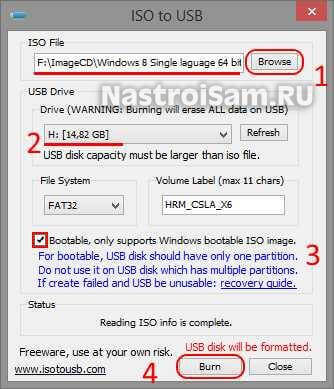
Образ диска iso представляет собой файл, который содержит полную копию данных с физического компакт-диска или DVD. Как правило, образы дисков iso используются для установки операционных систем, игр или программ на компьютеры без наличия физического носителя. Если вы не знаете, как открыть файл образа диска iso, то следующая инструкция поможет вам разобраться с этой задачей.
Для запуска образа диска iso на компьютере с операционной системой Windows вам потребуется специальное программное обеспечение. Существует множество программ, которые могут работать с файлами образов дисков, однако самой популярной и удобной является программа Daemon Tools. Чтобы открыть файл образа диска iso на компьютере, вам необходимо скачать и установить эту программу.
После установки Daemon Tools запустите программу. Затем выберите пункт меню «Файл» и нажмите на кнопку «Открыть», чтобы выбрать файл образа диска iso с компьютера. Как только вы выберете файл образа диска iso, он автоматически будет подключен к виртуальному приводу, созданному программой. Теперь вы можете открыть образ диска iso и работать с его содержимым так, как будто это физический диск.
Как правильно открыть образ диска iso
Для начала, вам необходимо скачать специальную программу для открытия образов дисков iso. На рынке существует множество программ, однако рекомендуется использовать только надежные и проверенные инструменты.
Чтобы скачать программу для открытия образов дисков iso, вам следует перейти на официальный сайт соответствующего разработчика. На сайте будет представлена информация о программе, а также ссылка на скачивание. Внимательно прочитайте требования к системе и смело нажимайте на кнопку «Скачать».
После скачивания программы, необходимо запустить установочный файл. Обычно это файл с расширением .exe или .msi. Для запуска установщика программы просто дважды щелкните по файлу.
Следуйте инструкциям установщика. Обычно это нажатие на кнопку «Next» или «Далее» для перехода к следующему шагу установки. В некоторых случаях могут быть дополнительные опции и настройки, которые вы можете выбрать или изменить по своему усмотрению.
После завершения установки программы для открытия образов дисков iso, вы сможете запустить ее и открыть файл iso. Для этого щелкните на ярлыке программы на рабочем столе или найдите ее в меню «Пуск».
В открывшейся программе, обычно, есть функция «Открыть» или «Open». Щелкните по этой функции и укажите путь к файлу iso, который вы хотите открыть. После этого нажмите «Открыть» или «Open», и файл iso будет загружен и открыт в программе.
Теперь вы можете получить доступ к содержимому образа диска iso, просмотреть файлы или скопировать их на ваш компьютер. Помните, что после открытия образа диска iso, вы сможете работать с ним как с обычным файлом на вашем компьютере.
Вот и все! Вы только что узнали, как правильно открыть образ диска iso на операционной системе Windows. Получив доступ к содержимому образа диска iso, вы сможете использовать его на свое усмотрение и выполнять необходимые действия с файлами.
Как правильно открыть образ диска iso на Windows?
Для открытия iso-файла на Windows вам потребуется установить программу, которая поддерживает данное расширение. Существует множество таких программ, но одной из наиболее популярных и простых в использовании является DAEMON Tools Lite.
Чтобы скачать и установить программу для открытия образов дисков iso, выполните следующие шаги:
- Перейдите на официальный сайт DAEMON Tools Lite
- Нажмите на кнопку «Скачать» и сохраните установочный файл программы на ваш компьютер;
- Запустите скачанный файл и следуйте инструкциям установщика, выбирая нужные параметры;
- По завершении установки, программа будет готова к работе.
Теперь, чтобы открыть образ диска iso, выполните следующие шаги:
- Щелкните правой кнопкой мыши по файлу iso, который вы хотите открыть;
- В появившемся контекстном меню выберите пункт «Открыть с помощью» и выберите программу DAEMON Tools Lite;
- Программа DAEMON Tools Lite автоматически запустится и откроет iso-файл, позволяя вам осуществлять доступ к содержимому диска.
Теперь вы знаете, как правильно открыть образ диска iso на Windows с помощью программы DAEMON Tools Lite. Наслаждайтесь удобством и простотой использования!
Как скачать программу для открытия образов дисков ISO на Windows?
Скачивание программы для открытия образов дисков ISO на Windows – это первый шаг к открытию и использованию образа диска. Вам понадобится надежный и проверенный инструмент, который справится с этой задачей.
Для скачивания программы для открытия образов дисков ISO на Windows вам следует:
1. Перейти на официальный сайт разработчика.
2. Найти раздел или страницу для загрузки программы.
3. Нажать на ссылку или кнопку, чтобы начать загрузку файла установки программы.
4. Дождаться завершения загрузки файла на ваш компьютер.
После того, как файл установки программы будет загружен, вы будете готовы переходить к следующему шагу – установке программы на ваш компьютер.
Запустите загруженный файл установки и следуйте инструкциям установщика, чтобы успешно установить программу для открытия образов дисков ISO на Windows. После установки вы сможете открывать образы дисков и работать с их содержимым.
Установка программы для открытия образа диска iso на Windows
Шаг 2. Установка программы на компьютер:
| 1. | Запустите установочный файл программы, который был скачан с официального сайта. Для этого откройте папку, в которую был сохранен файл. |
| 2. | Дважды щелкните на установочном файле программы. Обычно, это файл с расширением .exe. Если у вас отображаются пункты меню вместо файла, нажмите правой кнопкой мыши на файле и выберите пункт «Открыть». |
| 3. | Следуйте инструкциям установщика программы, чтобы завершить процесс установки. Обычно вам будет предложено принять лицензионное соглашение, выбрать путь установки и настроить другие параметры. Важно внимательно прочитать инструкции и соглашение перед продолжением установки, чтобы избежать нежелательных изменений на вашем компьютере. |
После завершения установки программы для открытия образа диска iso, вы сможете легко запускать и работать с iso файлами на вашем компьютере под управлением Windows.
Шаг 2: Запустите установочный файл программы
После того, как вы скачали программу для открытия образов дисков iso, вам необходимо найти установочный файл этой программы на вашем компьютере. Обычно скачанные файлы сохраняются в папке «Загрузки» или «Скачанные файлы».
Найдите установочный файл программы и дважды щелкните по нему. Это запустит процесс установки программы на вашем компьютере.
Во время установки вам могут быть предложены некоторые варианты установки. Убедитесь, что вы выбираете только нужные вам параметры и отклоняете лишние. Важно прочитать все инструкции внимательно, чтобы правильно установить программу на ваш компьютер.
После окончания процесса установки, программа будет готова к использованию. Теперь вы сможете открыть образ диска iso на компьютере с Windows и приступить к работе с файлами внутри образа.
Как открыть образ диска iso в Windows
Открытие файла образа диска iso в операционной системе Windows может быть полезным, если вы хотите получить доступ к содержимому этого образа. Вот пошаговая инструкция о том, как открыть файл образа диска iso в Windows:
1. Убедитесь, что у вас есть программа, способная работать с файлами образов дисков iso. Некоторые из таких программ включают в себя Alcohol 120%, Daemon Tools и PowerISO.
2. Скачайте и установите выбранную вами программу с официального сайта. Убедитесь, что вы загружаете программу с надежного и безопасного источника.
3. Запустите установочный файл программы и следуйте инструкциям установщика.
4. После завершения установки откройте программу, и вы увидите пользовательский интерфейс.
5. В меню программы найдите опцию «Открыть» или «Открыть файл образа диска».
6. Выберите файл образа диска iso, который вы хотите открыть, и нажмите на кнопку «Открыть».
7. После этого программе потребуется некоторое время для обработки файла образа диска.
8. Когда обработка будет завершена, вы увидите содержимое файла образа диска iso, которое может включать в себя различные файлы и папки.
Теперь вы можете свободно просматривать и копировать файлы образа диска iso на свой компьютер. Чтобы закрыть файл образа диска, просто закройте программу, которая его открыла.
Теперь вы знаете, как открыть файл образа диска iso в Windows и получить доступ к его содержимому. Удачи в использовании!
Как открыть файл образа диска ISO на Windows: подробная инструкция
Открытие файла образа диска ISO на операционной системе Windows может показаться сложной задачей, особенно для тех, кто не имеет опыта работы с подобными файлами. Однако, с помощью надежной программы и нескольких простых шагов, вы сможете справиться с этой задачей без проблем. В этой статье мы предоставим вам подробную инструкцию о том, как открыть файл образа диска ISO на Windows.
Шаг 1: Скачивание и установка программы для открытия образов дисков ISO
Прежде чем приступить к открытию файла образа диска ISO, вам необходимо скачать и установить программу, которая позволит вам работать с подобными файлами. Существует множество программ, которые предоставляют данный функционал, но одной из самых популярных является программное обеспечение 7-Zip.
Процесс скачивания и установки программы 7-Zip следующий:
| 1. | Перейдите на официальный сайт программы 7-Zip. |
| 2. | Найдите раздел «Скачать» или «Download» на главной странице сайта и щелкните по ссылке для скачивания программы. Убедитесь, что вы выбираете версию программы, соответствующую вашей операционной системе. |
| 3. | Сохраните загруженный установочный файл программы на ваш компьютер. Обычно файл сохраняется в папке «Загрузки». |
| 4. | Запустите установочный файл программы 7-Zip, щелкнув на нем дважды. |
| 5. | Следуйте инструкциям установщика для завершения процесса установки программы 7-Zip на ваш компьютер. |
После того, как программа 7-Zip успешно установлена на вашем компьютере, вы готовы приступить к открытию файла образа диска ISO.
Шаг 2: Запуск файла образа диска ISO с помощью программы 7-Zip
Если вы успешно установили программу 7-Zip на ваш компьютер, вы готовы открыть файл образа диска ISO. Для этого выполните следующие шаги:
- Найдите файл образа диска ISO на вашем компьютере. Обычно файлы образов дисков имеют расширение «.iso» и могут храниться в папке «Загрузки» или «Документы».
- Щелкните правой кнопкой мыши на файле образа диска ISO. В появившемся контекстном меню выберите опцию «Открыть с помощью» или «Open with».
- Из списка программ выберите «7-Zip File Manager» и щелкните по нему левой кнопкой мыши.
7-Zip File Manager откроется, и вы сможете просмотреть содержимое файла образа диска ISO. Вы также можете извлечь отдельные файлы или папки из образа диска ISO, скопировать их на ваш компьютер или выполнить другие действия с файлами внутри образа.
Теперь у вас есть все необходимые инструменты и знания для успешного открытия файла образа диска ISO на операционной системе Windows. Наслаждайтесь работой с вашими образами дисков и пользуйтесь всеми возможностями программы 7-Zip для удобной работы с файлами образов.
Видео:
Как быстро открыть (смонтировать) ISO образ в системе – инструкция
Как быстро открыть (смонтировать) ISO образ в системе – инструкция by IT-Actual.ru — технологии для людей! 891 views 3 years ago 4 minutes, 18 seconds
Как установить образ диска iso или mds
Как установить образ диска iso или mds by Хомяк Компьютерный 73,984 views 7 years ago 3 minutes, 54 seconds
Как Установить Windows 7 в 2021 году с флешки? Лучшая инструкция + Активация + Оптимизация
Как Установить Windows 7 в 2021 году с флешки? Лучшая инструкция + Активация + Оптимизация by ПК без проблем 803,278 views 2 years ago 17 minutes
Вопрос-ответ:
Как открыть образ диска ISO?
Для открытия образа диска ISO вам понадобится специальная программа для монтирования. В статье представлена пошаговая инструкция по открытию образа диска ISO с помощью программы Daemon Tools Lite.
Какая программа нужна для открытия образа диска ISO?
Для открытия образа диска ISO вам понадобится программа для монтирования. В данной статье рассматривается использование программы Daemon Tools Lite. Она бесплатна и проста в использовании.
Какие особенности есть у программы Daemon Tools Lite?
Программа Daemon Tools Lite позволяет монтировать различные типы образов дисков, включая образы в формате ISO. Она также предоставляет возможность создавать виртуальные дисковые приводы и эмулировать работу с ними. Это очень удобно при работе с программным обеспечением, требующим наличия диска в определенном приводе.








