
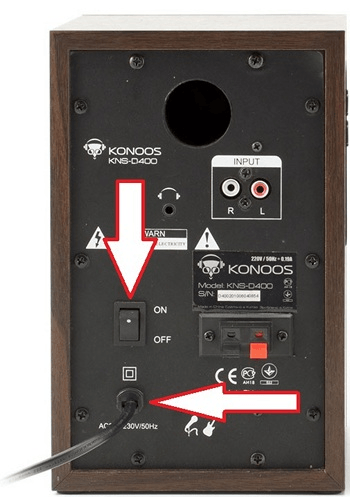
Подсоединить колонки к компьютеру – это простая задача, справиться с которой может каждый пользователь Windows. Если у вас есть акустика, подключить ее к компьютеру с Windows 7 будет очень легко!
Прежде чем начать, убедитесь, что ваш компьютер видит колонки. Для этого проверьте правильность подключения: убедитесь, что колонки включены в розетку, а входной штекер вашей акустики корректно подключен к соответствующему разъему на задней панели компьютера.
Включите компьютер и подключите акустику к выходу на задней панели компьютера. Вы услышите звук подключённых колонок и убедитесь, что акустика подключена и готова к работе.
Теперь, когда акустика подключена, включите компьютер и дождитесь загрузки Windows 7. В правом нижнем углу экрана вы увидите значок громкости. Кликните на него правой кнопкой мыши и выберите «Воспроизводимые устройства». В открывшемся окне кликните правой кнопкой мыши по правому полю и выберите пункт «Показать отключенные устройства». Если вы увидите в списке колонки или акустику, кликните на них правой кнопкой мыши и выберите «Включить».
Подключение колонок к компьютеру Windows 7
Если у вас есть динамики или колонки, которые вы хотите подключить к компьютеру, следуйте этой подробной инструкции для операционной системы Windows 7:
- Перед тем как подсоединить колонки, убедитесь, что у вас есть необходимые кабели. В большинстве случаев потребуется аудиокабель с 3,5 мм разъемами на обоих концах.
- Найдите аудиовыход на вашем компьютере. Обычно это разъем для наушников, который находится на передней или задней панели компьютера.
- Подключите колонки к компьютерному аудиовыходу. Вставьте один конец аудиокабеля в разъем для наушников компьютера, а другой конец в соответствующий вход на задней панели колонок.
Теперь, когда колонки подключены к компьютеру, включите компьютер и колонки, и наслаждайтесь отличным звуком. Если необходимо, убедитесь, что громкость на компьютере и на колонках регулируется правильно.
Подключение колонок к компьютеру Windows 7
Если у вас есть колонки и вы хотите подключить их к компьютеру, то вам понадобятся некоторые инструкции и кабели. В этой статье мы рассмотрим, как подключить колонки к компьютеру под управлением Windows 7.
Шаг 1: Проверьте наличие необходимых кабелей
- Убедитесь, что у вас есть соответствующие кабели для подключения колонок к компьютеру. В большинстве случаев это будет 3,5-миллиметровый аудиокабель с двумя разъемами на обоих концах.
Шаг 2: Найдите аудиовыход на компьютере
- Найдите аудиовыходной разъем на вашем компьютере. Обычно это зеленый цвет и имеет иконку динамика.
Шаг 3: Подключите колонки к компьютерному аудиовыходу
- Вставьте один конец аудиокабеля в аудиовыходной разъем на компьютере.
- Вставьте другой конец аудиокабеля в аудиовходной разъем на колонках.
- Убедитесь, что всё хорошо подсоединено и защелкнулось место.
Теперь ваш компьютер Windows 7 должен видеть подключенные колонки. Вы можете настроить настройки звука в операционной системе, чтобы получить оптимальный звук. У вас появится возможность наслаждаться музыкой, фильмами и другими звуковыми файлами через колонки, подключенные к вашему компьютеру.
Если у вас есть акустическая система, вы можете следовать аналогичной инструкции, чтобы подключить ее к компьютеру. Просто убедитесь, что у вас есть правильные кабели и разъемы для подключения акустики к компьютеру.
Как подключить колонки к компьютеру в Windows 7
Вам потребуются следующие материалы и инструменты:
- Компьютер с операционной системой Windows 7
- Колонки или динамики
- Кабель для подсоединения колонок
Следуйте этим шагам, чтобы подключить колонки к компьютеру Windows 7:
- Определите аудиовыход на компьютере. Обычно он находится на задней или боковой панели компьютера и может быть отмечен как «Audio Out» или «Line Out».
- Подключите один конец кабеля к аудиовыходу компьютера, а другой конец — к входу на колонках. Убедитесь, что разъемы подходят друг другу и надежно подключены.
- Включите колонки и настройте громкость. Обычно есть регуляторы громкости на самой колонке или на проводе.
- Теперь вы можете проверить работу колонок, воспроизводя звук на компьютере. Включите любимую музыку или видео и наслаждайтесь качественным звуком, усиленным вашими колонками.
Правильное подключение колонок к компьютеру в Windows 7 позволит вам наслаждаться качественным саундтреком во время игры, просмотром фильмов или прослушиванием музыки. Помните, что качество звука также зависит от качества аудиофайлов и настроек звуковой карты, поэтому не забудьте уделить внимание и этим аспектам.
Подключение колонок к компьютеру Windows 7
Чтобы подключить колонки к компьютеру с операционной системой Windows 7, следуйте простой инструкции:
- Шаг 1: Проверьте наличие необходимых кабелей. Убедитесь, что у вас есть аудиокабель с двумя разъемами Jack 3.5mm и кабель питания для колонок.
- Шаг 2: Найдите аудиовыход на компьютере. Обычно он располагается на задней или передней панели компьютера и помечен зеленым цветом.
- Шаг 3: Подсоедините колонки к компьютерному аудиовыходу. Вставьте один конец аудиокабеля в аудиовыход на компьютере, а другой – в соответствующий разъем на задней панели колонок.
Теперь ваш компьютер Windows 7 должен видеть подключенные колонки и передавать звук через них. Если звук не слышен, убедитесь, что колонки включены и правильно подключены к электрической розетке.
Подключение акустической системы к компьютеру: пошаговая инструкция для Windows 7
Если вы хотите подключить колонки к компьютеру и ваша операционная система Windows 7, следуйте этой простой инструкции:
Шаг 1: Проверьте наличие необходимых кабелей
Перед началом процесса убедитесь, что у вас есть все необходимые кабели для подключения колонок. Как правило, это 3,5-мм аудиокабель и возможно кабель питания.
Шаг 2: Найдите аудиовыход на компьютере
Ищите разъем на вашем компьютере, обозначенный как «Line Out» или «Аудио выход». Обычно он имеет зеленый цвет и может быть помечен соответствующей иконкой.
Шаг 3: Подключите колонки к компьютерному аудиовыходу
Вставьте один конец аудиокабеля в аудиовыход компьютера, а другой конец — в соответствующий аудиовход на задней панели колонок. Убедитесь, что кабель надежно подключен и сидит плотно.
Теперь ваш компьютер видит акустическую систему и готов воспроизводить звук через подключенные колонки. Вы можете протестировать их, включив любимую музыку или видео.
Не забудьте включить акустику и установить громкость на нужном уровне на компьютере и на самой акустической системе.
Подключение акустической системы к ПК
Для полноценного погружения в мир звука и наслаждения музыкой или кинематографом на вашем компьютере, необходимо подключить колонки. В этой статье мы расскажем вам, как подключить акустическую систему к компьютеру с операционной системой Windows 7.
Чтобы начать, вам понадобятся стандартные колонки или динамики, которые вы планируете подключить, а также необходимые кабели.
Шаг 1: Разместите акустическую систему рядом с компьютером.
Перед тем как подключить акустическую систему, рекомендуется разместить ее рядом с компьютером. Таким образом, у вас будет удобный доступ к управлению громкостью и другими настройками.
Шаг 2: Подключите акустическую систему к компьютеру.
Для подключения акустической системы к компьютеру, вам нужно найти аудиовыход на компьютере. Обычно он находится на задней панели компьютерного блока, но также может быть расположен на боковой или передней части.
Когда вы нашли аудиовыход, возьмите один из кабелей и подсоедините один его конец к выходу компьютера, а другой — к входу акустической системы. Обычно кабель имеет разъем 3.5 мм на одном конце (стандартный разъем для подключения наушников) и RCA или другой разъем на другом конце (для подключения к акустической системе).
После того, как вы подключили акустическую систему к компьютеру, удостоверьтесь, что компьютер видит новое устройство. Для этого вам понадобится зайти в раздел «Управление аудиоустройствами» в настройках системы Windows 7 и проверить, что акустическая система отображается в списке доступных устройств.
Теперь вы можете наслаждаться качественным звуком, который предоставляют ваши акустические системы, подключенные к компьютеру!
7. Как подключить колонки к компьютеру под Windows 7
Для подключения колонок к компьютеру под управлением операционной системы Windows 7 необходимо выполнить несколько простых шагов.
Шаг 1: Проверьте наличие необходимых кабелей. Убедитесь, что у вас есть аудиокабель соединения, который обычно поставляется в комплекте с колонками. Если кабеля нет, купите его отдельно.
Шаг 2: Найдите аудиовыход на компьютере. Обычно он расположен на задней панели компьютерного блока и обозначается иконкой громкоговорителя или наушников.
Шаг 3: Подключите колонки к компьютерному аудиовыходу. Вставьте один конец аудиокабеля в аудиовыход компьютера, а другой конец — во вход колонок. Обычно входы колонок имеют цветные маркировки, соответствующие цветам аудиоразъемов.
Теперь ваш компьютер подключен к колонкам! Вы можете наслаждаться качественным звуком и использовать колонки для прослушивания музыки, просмотра фильмов или игр.
Как подключить колонки к компьютеру Windows 7
В данной статье рассмотрим шаги по подключению колонок или динамиков к компьютеру с операционной системой Windows 7. Это несложная процедура, которую можно выполнить даже без специальных навыков.
Шаг 1: Проверьте наличие необходимых кабелей. Для подключения колонок к компьютеру вам потребуется аудиокабель с двумя разъемами mini-jack 3,5 мм на каждом конце.
Шаг 2: Найдите аудиовыход на компьютере. Обычно аудиовыход находится на задней панели системного блока компьютера. Он может быть обозначен значком динамика или наушников.
Шаг 3: Подсоедините колонки к компьютерному аудиовыходу. Вставьте один конец аудиокабеля в разъем аудиовыхода компьютера, а другой конец — в разъем аудиовхода колонок или динамиков. Убедитесь, что кабель прочно подсоединен.
Теперь у вас есть полная информация о том, как подключить колонки к компьютеру под управлением Windows 7. Следуйте этой инструкции и наслаждайтесь качественным звуком в своей системе!
Видео:
Как подключить колонки к компьютеру. Подсоединение колонок
Как подключить колонки к компьютеру. Подсоединение колонок by Морозки.ру 81,181 views 4 years ago 5 minutes, 2 seconds








