
Чистая загрузка Windows 7 — это процесс установки операционной системы без сохранения предыдущей версии и ее данных. Если вы хотите очистить компьютер от старых файлов и программ, выполнить новую установку виндовс 7, то этот гайд поможет вам выполнить необходимые шаги.
Перед началом процесса загрузки рекомендуется сделать резервную копию всех важных данных на внешний накопитель или облачное хранилище, чтобы избежать непредвиденной потери информации.
Итак, первый шаг – перезагрузить компьютер и выбрать режим загрузки с диска. Для этого вам нужно включить компьютер, затем нажать нужную кнопку (обычно это F8 или F12), чтобы попасть в меню загрузки. Выберите диск, на котором находится установочный диск с Windows 7.
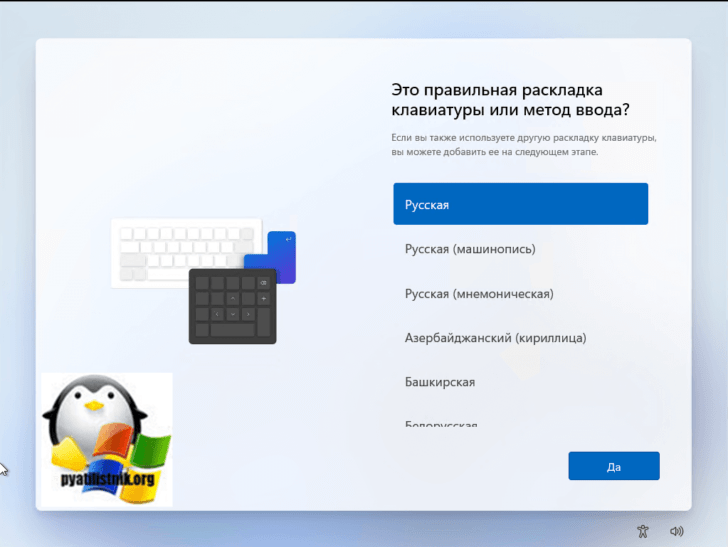
После выбора диска загрузочное меню на экране загрузки позволит вам выбрать язык, время и вводной метод. Выберите нужные параметры и нажмите кнопку «Далее».
Теперь вам будет предложено выполнить несколько дополнительных шагов, таких как принятие лицензионного соглашения, выбор типа установки и создание нового раздела для установки Windows 7. Следуйте инструкциям на экране и у вас получится выполнить чистую загрузку операционной системы Windows 7 без проблем.
Подготовка к установке Windows 7
Перед тем, как начать процесс новой чистой установки ОС Windows 7, вам необходимо выполнить некоторые подготовительные шаги. Эти действия помогут вам гарантировать успешную и беспроблемную загрузку операционной системы на ваш компьютер.
Вот список десяти важных шагов, которые стоит выполнить перед установкой Windows 7:
| Шаг | Описание |
| 1 | Сделайте резервную копию ваших важных данных. Это поможет вам избежать потери информации в случае возникновения проблем во время установки. |
| 2 | Убедитесь, что у вас есть лицензионный ключ для Windows 7. Без него вы не сможете завершить установку операционной системы. |
| 3 | Проверьте, достаточно ли у вас свободного места на жестком диске. Установка Windows 7 требует как минимум 16 гигабайт свободного места, но рекомендуется иметь не менее 20 гигабайт. |
| 4 | Проверьте системные требования для установки Windows 7. Убедитесь, что ваш компьютер соответствует минимальным требованиям по процессору, оперативной памяти и видеокарте. |
| 5 | Отключите все внешние устройства, подключенные к компьютеру, за исключением клавиатуры, мыши и монитора. Это поможет избежать возможных проблем при установке. |
| 6 | Убедитесь, что ваш компьютер подключен к электрической сети. Прерывание питания во время установки может привести к повреждению системных файлов. |
| 7 | Запишите все необходимые драйверы на отдельный USB-накопитель или DVD-диск. Это позволит вам установить все необходимые драйверы после завершения установки Windows 7. |
| 8 | Соберите все необходимые программы для вашего компьютера, такие как антивирусное ПО, офисные приложения и прочее. Вы сможете установить эти программы после установки операционной системы. |
| 9 | Запишите все необходимые пароли и учетные записи, которые вам пригодятся в процессе установки и настройки Windows 7. |
| 10 | Убедитесь, что у вас есть доступ к интернету. Это позволит вам скачать все необходимые обновления и драйверы после установки Windows 7. |
Выполнение всех этих шагов перед установкой Windows 7 поможет вам избежать проблем и обеспечит успешную чистую загрузку операционной системы.
Выбор версии Windows 7 для установки
В данном пункте статьи речь пойдет о том, как выбрать версию Windows 7 для установки на ваш компьютер.
Перед тем, как приступить к выбору версии, важно понимать, что существует несколько вариантов Windows 7, и каждая из них предназначена для определенной категории пользователей.
Рассмотрим основные версии Виндовс 7:
Windows 7 Home Basic: данная версия предназначена для базовых задач и ограниченных возможностей. Она подходит для домашнего использования и не включает многие дополнительные функции и программы.
Windows 7 Home Premium: эта версия предназначена для домашнего использования и обладает большим набором функций и возможностей. Она включает в себя дополнительные программы и функции, такие как медиа-центр и возможность создавать домашнюю группу.
Windows 7 Professional: данная версия предоставляет больше возможностей для бизнес-пользователей. В Professional включены функции, такие как резервное копирование на сервер, шифрование файлов и удаленный рабочий стол.
Windows 7 Ultimate: это самая полная версия Windows 7. Она включает все функции и возможности, доступные в других версиях Windows 7. Ultimate подходит для продвинутых пользователей, требующих полного контроля над своей операционной системой.
Теперь, когда вы знаете основные версии Windows 7, вам нужно решить, какую версию выполнить загрузка. Выбор версии зависит от ваших потребностей и требований. Если вы не уверены, какую версию выбрать, обычно наиболее подходящей для большинства пользователей является Windows 7 Home Premium.
После выбора версии вам нужно будет приобрести лицензионный ключ для активации Windows 7. Лицензионный ключ можно приобрести онлайн или в магазине.
Теперь, когда вы решите, какую версию Windows 7 установить, вы готовы перейти к следующему пункту — созданию загрузочного USB-накопителя.
Как создать загрузочный USB-накопитель для новой чистой установки Windows 7?
Режим чистой загрузки Windows 7 позволяет выполнить новую установку операционной системы, полностью очистив жесткий диск от предыдущих данных. Для выполнения данной процедуры необходимо создать загрузочный USB-накопитель с образом операционной системы Windows 7.
Чтобы создать загрузочный USB-накопитель для чистой установки Windows 7, следуйте инструкциям ниже:
- Сначала вам понадобится иметь доступ к компьютеру с установленной операционной системой Windows 7.
- Подключите USB-накопитель к компьютеру.
- Загрузите образ операционной системы Windows 7 в формате ISO. Если у вас нет образа, вы можете загрузить его с официального сайта Microsoft или использовать другие источники.
- Скачайте и установите программу Rufus — бесплатную утилиту для создания загрузочных USB-накопителей.
- Запустите программу Rufus.
- В поле «Устройство» выберите подключенный USB-накопитель.
- В поле «Создание загрузочной дисковой области ISO» укажите путь к загруженному образу операционной системы Windows 7.
- Убедитесь, что файловая система установлена в «NTFS».
- Нажмите кнопку «START» и дождитесь завершения процесса создания загрузочного USB-накопителя.
После завершения процесса, ваш USB-накопитель будет готов к использованию для новой чистой установки Windows 7. Теперь вы можете перейти к выполнению режима чистой загрузки Windows 7 для устранения возможных проблем с операционной системой.
Режим чистой загрузки Windows 7: что это такое и как выполнить?
Выполнить чистую загрузку в Windows 7 можно следующим образом:
- Нажмите клавишу «Пуск» и выберите «Выполнить».
- В открывшемся окне напишите «msconfig» (без кавычек) и нажмите Enter.
- В открывшемся окне «Конфигурация системы» перейдите на вкладку «Общее».
- В разделе «Выбор параметров загрузки» отметьте опцию «Загрузка без загрузки системных сервисов».
- Подтвердите изменения и нажмите «ОК».
- Перезагрузите компьютер, чтобы применить изменения.
После перезагрузки ваш компьютер будет загружаться в режиме чистой загрузки. В этом режиме будут загружены только основные системные службы, что позволит установить, не вызывают ли проблемы эти службы или сторонние программы.
Обратите внимание, что в режиме чистой загрузки многие функции и службы Windows могут быть отключены, поэтому некоторые приложения могут работать некорректно или не работать вовсе. Чтобы вернуться к обычной загрузке, повторите указанные выше шаги и отмените опцию «Загрузка без загрузки системных сервисов».
Что такое режим чистой загрузки в Windows 7?
Данный режим может быть полезен в тех случаях, когда на компьютере возникают различные проблемы, связанные, например, с нестабильностью системы или конфликтами между программами. В режиме чистой загрузки можно определить, вызваны ли эти проблемы другими программами, или же они являются следствием ошибок в самой операционной системе.
При запуске в режиме чистой загрузки Windows 7 запускает только самые необходимые системные службы и драйверы, а также проверяет работу критически важных системных компонентов. При этом все дополнительные программы и службы отключаются, что позволяет изолировать проблему и исключить взаимодействие с другими программами.
На практике, режим чистой загрузки используется как первый шаг в поиске и исправлении проблем с компьютером. При его использовании можно исключить загружаемые программы и службы в момент старта системы, что помогает выявить и устранить конфликты между ними и основными компонентами операционной системы.
В общем, режим чистой загрузки в Windows 7 — это полезный инструмент, который позволяет провести диагностику и устранение различных проблем с компьютером. Помимо этого, использование режима чистой загрузки может повысить производительность системы, освободив системные ресурсы от работы ненужных программ и служб.
Новая чистая загрузка в режиме Windows 10: как такое сделать?
Режим чистой загрузки в Windows 10 позволяет пользователям провести новую установку операционной системы без сохранения предыдущих настроек и файлов. Это полезно, когда пользователь хочет начать «с чистого листа» или исправить проблемы, возникшие после установки операционной системы.
Чтобы выполнить новую чистую загрузку в Windows 10, следуйте этим шагам:
- Создайте загрузочный USB-накопитель с файлами установки Windows 10.
- Подготовьте компьютер к установке, скопировав необходимые файлы и резервные копии.
- Загрузитесь с USB-накопителя, выбрав его как первый загрузочный диск в BIOS.
- Следуйте инструкциям установщика Windows 10, выбрав язык, формат времени и клавиатуру.
- На экране выбора типа установки выберите «Пользовательские: только Windows установить».
- Удалите все существующие разделы на диске, чтобы освободить место для новой установки.
- Создайте новый раздел для операционной системы.
- Выберите новый раздел и продолжите установку Windows 10.
- После завершения установки настройте операционную систему, включая учетную запись пользователя и интернет-подключение.
- Установите необходимые программы и приложения.
После завершения этих шагов, ваш компьютер будет иметь новую чистую установку Windows 10 без лишних файлов и настроек. Это может помочь устранить проблемы, возникшие после предыдущей установки операционной системы или дать вам возможность начать «с чистого листа» с новыми настройками и программами.
Как выполнить новую установку Windows 10 в режиме чистой загрузки
Режим чистой загрузки Windows 10 позволяет провести новую установку операционной системы без сохранения предыдущих настроек и программ. Этот режим полезен, если вы хотите начать «с чистого листа» или испытываете проблемы с текущей установкой Windows 10. В этой статье мы рассмотрим, как выполнить новую установку Windows 10 в режиме чистой загрузки.
Для начала убедитесь, что у вас есть установочный носитель Windows 10, такой как DVD или загрузочный USB-накопитель. Если у вас его нет, вы можете создать его с помощью инструмента Media Creation Tool, который предоставляется Microsoft.
Когда вы имеете установочный носитель, следуйте этим шагам для выполнения новой установки Windows 10 в режиме чистой загрузки:
| Шаг | Действие |
|---|---|
| 1 | Подключите установочный носитель Windows 10 к компьютеру. |
| 2 | Запустите компьютер и выберите загрузочное устройство с установочного носителя. |
| 3 | Выберите язык, время и метод ввода, а затем нажмите «Далее». |
| 4 | Нажмите «Установить снова» (Install now). |
| 5 | Примите условия лицензионного соглашения и нажмите «Далее». |
| 6 | Выберите опцию «Пользовательские: установить только Windows (персональные данные будут удалены)». |
| 7 | Выберите диск, на котором хотите установить Windows 10, и нажмите «Далее». |
| 8 | Дождитесь завершения установки Windows 10. |
| 9 | Следуйте инструкциям по настройке Windows 10 после установки. |
После завершения установки Windows 10 вы сможете настроить систему по своему усмотрению. У вас также будет возможность установить необходимые программы и восстановить резервные копии данных, если они были созданы ранее.
Теперь вы знаете, как выполнить новую установку Windows 10 в режиме чистой загрузки. Этот режим позволяет начать с чистого листа и исправить проблемы с текущей установкой операционной системы.
Видео:
Два Windows при загрузке Компьютера! Как убрать вторую загрузку Windows 7,8,10?
Два Windows при загрузке Компьютера! Как убрать вторую загрузку Windows 7,8,10? by Компьютерные Секреты 98,091 views 5 years ago 2 minutes, 51 seconds
ОБРАЗОВАЧ / ЧТО ДЕЛАТЬ ПОСЛЕ СБОРКИ ПК? КАК УСТАНОВИТЬ WINDOWS 10 И 11?
ОБРАЗОВАЧ / ЧТО ДЕЛАТЬ ПОСЛЕ СБОРКИ ПК? КАК УСТАНОВИТЬ WINDOWS 10 И 11? by BRIGMAN 364,257 views 9 months ago 21 minutes
Вопрос-ответ:
Зачем нужна чистая загрузка Windows 7?
Чистая загрузка Windows 7 может быть полезной, когда ваша система стала некорректно работать из-за установленных программ или вирусов. При проведении чистой загрузки все данные и программы, которые были установлены после приобретения компьютера, будут удалены, и вы получите «чистую» версию операционной системы. Это поможет исправить проблемы с производительностью и стабильностью работы компьютера.








