
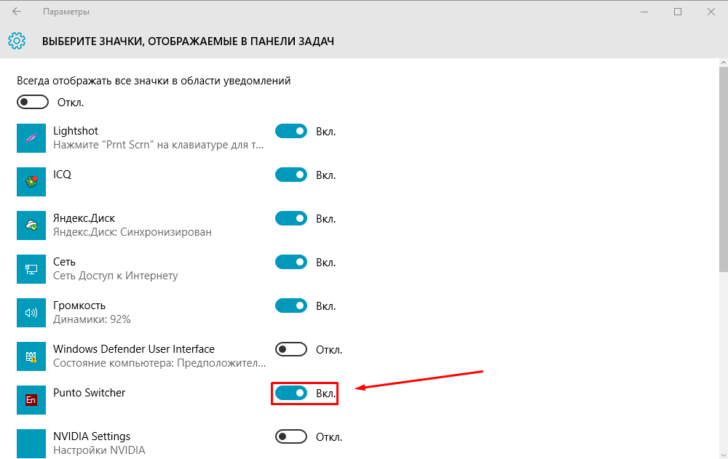
Punto Switcher — это программа для автоматического переключения раскладки клавиатуры на вашем компьютере под набор символов, которые вы вводите. Если вы часто работаете с текстами на разных языках, то Punto Switcher может стать вашим надежным помощником.
Punto Switcher позволяет автоматически переключать раскладку клавиатуры между русской, английской и другими раскладками языка в зависимости от ваших действий. Например, если вы начинаете вводить текст на русском языке, Punto Switcher автоматически переключит раскладку на русскую, а если вы вводите текст на английском, раскладка будет переключена на английскую.
Установка и использование Punto Switcher в Windows 10 не составляют сложности. Сначала вам необходимо скачать и установить программу с официального сайта. Затем выполните простые действия по установке, следуя пошаговой инструкции. Если у вас уже установлена предыдущая версия Punto Switcher, то перед установкой новой версии нужно удалить или отключить старую.
После успешной установки Punto Switcher, программа автоматически будет работать в фоновом режиме. Вы можете включить или отключить автоматическое переключение раскладки клавиатуры в настройках программы. Также Punto Switcher предлагает удобные горячие клавиши для переключения раскладки вручную. Все это позволит вам комфортно работать с текстами на разных языках в операционной системе Windows 10.
Подготовка перед установкой
Перед тем, как установить и использовать Punto Switcher в Windows 10, необходимо выполнить несколько шагов для отключения автоматического переключения раскладки клавиатуры и удаления Punto Switcher (если он уже установлен) в Windows 7.
Шаг 1: Отключение автоматического переключения раскладки клавиатуры.
1. Откройте «Панель управления» на вашем компьютере.
2. Найдите и откройте «Язык и региональные стандарты».
3. Во вкладке «Язык» установите параметры раскладки клавиатуры, отключив автоматическое переключение.
4. Нажмите «Применить» и «ОК», чтобы сохранить изменения.
Шаг 2: Удаление Punto Switcher (если он уже установлен).
1. Откройте «Панель управления» на вашем компьютере.
2. Найдите и откройте «Программы и компоненты».
3. Найдите Punto Switcher в списке установленных программ и выберите его.
4. Нажмите «Удалить» и следуйте инструкциям на экране, чтобы удалить программу.
5. После завершения удаления перезагрузите компьютер, чтобы применить изменения.
После выполнения этих шагов вы будете готовы к установке и использованию Punto Switcher в Windows 10.
| Подготовка перед установкой | Шаг 1: Отключение автоматического переключения раскладки клавиатуры | Шаг 2: Удаление Punto Switcher (если он уже установлен) |
| 1. Откройте «Панель управления» на вашем компьютере. | 1. Откройте «Панель управления» на вашем компьютере. | 1. Откройте «Панель управления» на вашем компьютере. |
| 2. Найдите и откройте «Язык и региональные стандарты». | 2. Найдите и откройте «Язык и региональные стандарты». | 2. Найдите и откройте «Программы и компоненты». |
| 3. Во вкладке «Язык» установите параметры раскладки клавиатуры, отключив автоматическое переключение. | 3. Во вкладке «Язык» установите параметры раскладки клавиатуры, отключив автоматическое переключение. | 3. Найдите Punto Switcher в списке установленных программ и выберите его. |
| 4. Нажмите «Применить» и «ОК», чтобы сохранить изменения. | 4. Нажмите «Применить» и «ОК», чтобы сохранить изменения. | 4. Нажмите «Удалить» и следуйте инструкциям на экране, чтобы удалить программу. |
| 5. После завершения удаления перезагрузите компьютер, чтобы применить изменения. |
Шаг 1: Скачайте установочный файл
Для установки Punto Switcher в Windows 10 вам необходимо скачать установочный файл программы. Вы можете найти его на официальном сайте разработчика или на надежных ресурсах, предлагающих загрузку программного обеспечения. Учтите, что Punto Switcher поддерживает разные версии Windows, поэтому вам потребуется выбрать версию, совместимую с вашей операционной системой.
Чтобы скачать установочный файл, найдите страницу загрузки программы и нажмите на соответствующую ссылку или кнопку загрузки. Обычно это выделено отдельным блоком, обозначенным как «Скачать», «Загрузить» или «Download». Может потребоваться выбор дополнительных параметров, например, языка интерфейса или разрядности операционной системы.
После того как вы нажмете на ссылку загрузки, установочный файл будет скачан на ваш компьютер. В зависимости от настроек вашего браузера, он может быть сохранен в указанном вами месте загрузки или открыться в окне загрузок. Если у вас возникнут проблемы с загрузкой файла, убедитесь, что у вас есть доступ к интернету и ваш браузер не заблокировал загрузку.
После успешной загрузки установочного файла, вы готовы перейти к следующему шагу — запуску процесса установки Punto Switcher на вашем компьютере с Windows 10. Более подробные инструкции по установке и настройке программы вы найдете в следующих разделах статьи.
Установка и использование Punto Switcher в Windows 10
Шаг 1: Скачайте установочный файл
Прежде чем начать установку Punto Switcher, вам необходимо скачать его установочный файл. Перейдите на официальный сайт разработчика программы и найдите раздел загрузки. Скачайте файл, соответствующий вашей операционной системе.
Примечание: Убедитесь, что вы скачали версию программы, совместимую с операционной системой Windows 10.
Шаг 2: Запустите установку
После того, как установочный файл Punto Switcher будет загружен на ваш компьютер, найдите его в папке загрузок и дважды щелкните по нему, чтобы запустить процесс установки.
В появившемся окне установщика следуйте инструкциям, принимая все предлагаемые стандартные настройки. Если у вас появляется окно запроса разрешения для изменения настроек системы, подтвердите свои намерения и продолжайте установку.
После завершения установки Punto Switcher будет готов к использованию.
Теперь у вас есть возможность автоматического переключения раскладки клавиатуры между русской и английской в Windows 10. Просто наберите текст и Punto Switcher будет автоматически определять нужную раскладку.
Примечание: Вы можете настроить дополнительные параметры Punto Switcher, такие как исключения и правила, в зависимости от ваших потребностей. Для этого откройте приложение и откройте соответствующие разделы в его настройках.
Настройка и использование Punto Switcher в Windows 10
После успешной установки Punto Switcher на вашем компьютере с операционной системой Windows 10, вы можете приступить к настройке и использованию этой программы для автоматического переключения раскладки.
Шаг 1: Откройте Punto Switcher, нажав на значок в системном трее, который обычно находится в правом нижнем углу экрана.
Шаг 2: В открывшемся окне Punto Switcher выберите нужные вам настройки. Например, вы можете выбрать режим автоматического переключения раскладки, выключение автозамены для определенных приложений или добавление своих собственных комбинаций клавиш для переключения.
Шаг 3: После выбора настроек, нажмите кнопку «OK» для сохранения изменений.
Шаг 4: Теперь вы можете использовать Punto Switcher для автоматического переключения раскладки клавиатуры на вашем компьютере.
Если вам необходимо отключить Punto Switcher временно или полностью, вы можете удалить его из системы. Для этого выполните следующие действия:
- Щелкните правой кнопкой мыши на значке Punto Switcher в системном трее.
- В появившемся контекстном меню выберите пункт «Выход» или «Удалить».
- Подтвердите свое действие, следуя инструкциям на экране.
После удаления Punto Switcher с вашего компьютера, программа больше не будет автоматически переключать раскладку клавиатуры.
Теперь вы знаете, как настроить и использовать Punto Switcher в операционной системе Windows 10. Пользуйтесь этой программой для удобного и автоматического переключения раскладки клавиатуры на вашем компьютере.
Как отключить автоматическое переключение языка в Punto Switcher на Windows 10
В Punto Switcher, популярной программе для автоматического переключения языка в Windows 10, есть возможность отключить данный функционал, если он не нужен или мешает при работе. Ниже приведена инструкция по отключению автоматического переключения языка в Punto Switcher на Windows 10.
- Запустите Punto Switcher на вашем компьютере.
- В правом нижнем углу экрана перейдите к настройкам Punto Switcher, нажав на иконку программы в системном трее.
- В открывшемся меню выберите пункт «Настройки».
- В окне настроек Punto Switcher перейдите на вкладку «Правила».
- На вкладке «Правила» найдите раздел «Автоматическое переключение языка» и снимите галочку рядом с опцией «Включить автоматическое переключение языка».
- Нажмите кнопку «ОК», чтобы сохранить изменения.
После выполнения этих шагов автоматическое переключение языка в Punto Switcher будет отключено, и программа не будет менять язык ввода без вашего ведома. Теперь вы сами будете контролировать переключение языка в Windows 10.
Как отключить автоматическое переключение языка в Punto Switcher в Windows 7
Для пользователей операционной системы Windows 7 иногда может быть необходимо отключить автоматическое переключение языка в программе Punto Switcher. В данной статье мы расскажем вам, как это сделать.
1. Откройте программу Punto Switcher, щелкнув по ее значку в системном трее.
2. В открывшемся меню выберите пункт «Настройки» и нажмите на него.
3. В открывшемся окне «Настройки» найдите вкладку «Раскладки» и перейдите на нее.
4. В разделе «Общие настройки» вы увидите галочку «Автоматически переключать язык». Снимите эту галочку, чтобы отключить автоматическое переключение.
5. Нажмите кнопку «ОК», чтобы сохранить изменения и закрыть окно настроек.
Теперь Punto Switcher не будет автоматически переключать язык в Windows 7. Если вам понадобится снова включить эту функцию, просто повторите описанные выше шаги и поставьте галочку обратно.
Итак, вы узнали, как отключить автоматическое переключение языка в программе Punto Switcher на операционной системе Windows 7. Надеемся, что данная информация была полезна для вас. Удачи в использовании Punto Switcher!
Видео:
Punto Switcher- программа, которая сбережет вам очень много времени.
Punto Switcher- программа, которая сбережет вам очень много времени. by Vse pro tech 2,625 views 1 year ago 5 minutes, 57 seconds
Вопрос-ответ:
Что такое Punto Switcher и зачем он нужен?
Punto Switcher – это программа, которая автоматически переключает раскладку клавиатуры в зависимости от вводимого текста. Она может быть полезна, если вы часто работаете с текстом на разных языках и не хотите каждый раз переключать раскладку вручную.
Можно ли изменить настройки Punto Switcher после установки?
Да, можно изменить настройки Punto Switcher после установки. Для этого нужно найти иконку программы в системном трее, щелкнуть правой кнопкой мыши и выбрать пункт «Настройки». В открывшемся окне вы сможете настроить различные параметры программы, такие как языки, которые нужно использовать, символы-разделители и другие.
Можно ли отключить Punto Switcher временно?
Да, можно временно отключить Punto Switcher. Для этого нужно найти иконку программы в системном трее, щелкнуть правой кнопкой мыши и выбрать пункт «Отключить». После этого, раскладка клавиатуры не будет меняться автоматически до тех пор, пока вы не включите программу снова.
Можно ли использовать Punto Switcher с другими программами, например, Microsoft Word?
Да, Punto Switcher может быть использован с другими программами, включая Microsoft Word. Он работает на уровне операционной системы и переключает раскладку клавиатуры для всего текста, который вы вводите, независимо от того, в какой программе вы работаете.








