
Windows 7 – одна из самых популярных операционных систем, которая послужила основой для многих компьютеров по всему миру. Ведь эта ОС сочетает в себе простоту использования и надежность. Однако, чтобы Windows 7 всегда работала на высоком уровне, необходимо производить регулярные обновления системы. В этой статье мы расскажем вам, как вручную произвести обновление настроек Windows 7.
Для начала вам необходимо загрузить все необходимые обновления с официального веб-сайта Windows. Обратите внимание, что не все обновления могут требовать ручной установки, большинство из них устанавливаются автоматически. Однако, в случае возникновения проблем или если у вас возникли особые требования, вы всегда можете скачать обновления и установить их вручную.
Чтобы начать процесс ручной установки обновлений Windows 7, необходимо сначала загрузить необходимые файлы. После загрузки обновлений, вы можете установить их, выполнив несколько простых действий. Для этого откройте панель управления Windows и найдите раздел «Обновление и безопасность». Выберите «Windows Update», затем перейдите в раздел «Дополнительные параметры». В открывшемся окне выберите «Установить» и следуйте инструкциям на экране для установки загруженных обновлений.
Загрузка обновлений Windows 7 вручную
Если вы хотите произвести загрузку обновлений на Windows 7 вручную, вам потребуется настроить соответствующие настройки и скачать необходимые обновления.
Вот пошаговая инструкция о том, как загрузить обновления вручную:
Шаг 1: Откройте панель управления
Нажмите кнопку «Пуск» в левом нижнем углу экрана, а затем выберите «Панель управления».
Шаг 2: Настройте обновление
В панели управления выберите «Система и безопасность», а затем «Windows Update». Нажмите на ссылку «Изменить настройки» в левой части окна.
Шаг 3: Скачайте обновления
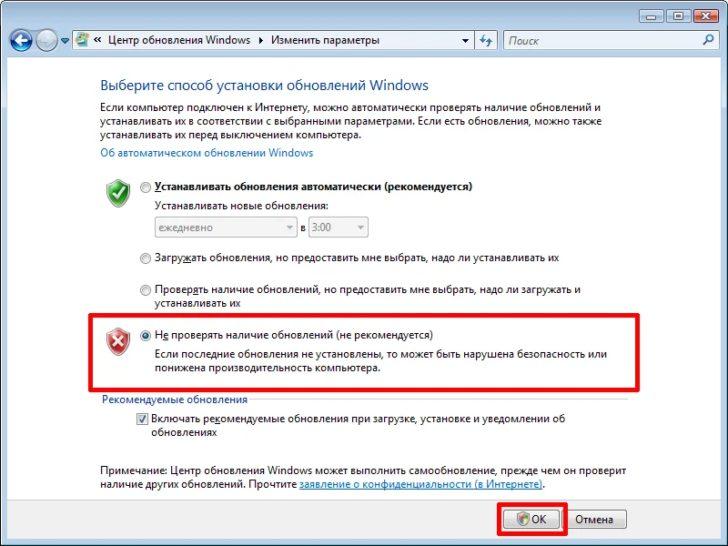
В разделе «Важные обновления» выберите опцию «Нет, не проверять наличие обновлений». Затем прокрутите вниз и выберите «Применить».
Шаг 4: Загрузите обновления
Теперь вам нужно вернуться в панель управления и выбрать «Windows Update». Нажмите на кнопку «Проверить обновления» в левой части окна.
Windows 7 начнет загружать доступные обновления. Этот процесс может занять некоторое время в зависимости от количества и размера обновлений.
После завершения загрузки обновлений, вам будет предложено установить их на компьютере.
Теперь вы знаете, как вручную загрузить обновления на Windows 7. Этот метод может быть полезен, если вы хотите контролировать процесс обновления компьютера или если автоматическое обновление по каким-либо причинам не работает.
Скачивание обновлений для Windows 7
Для установки обновлений на операционную систему Windows 7 вручную, вам потребуется пройти несколько шагов. В данной инструкции мы расскажем вам о скачивании обновлений для Windows 7 и о том, как их установить.
1. Откройте меню «Пуск» в левом нижнем углу экрана и выберите «Панель управления».
2. В открывшемся окне Панели управления найдите раздел «Центр обновления Windows» и щелкните по нему.
3. В центре обновления Windows выберите «Проверить наличие обновлений».
4. Откроется окно с результатами проверки обновлений. Если наличие новых обновлений подтвердилось, щелкните по ссылке «Просмотреть доступные обновления».
5. После этого откроется окно с перечнем доступных обновлений для вашей операционной системы Windows 7. Для скачивания определенного обновления, выберите его и щелкните по кнопке «Установить».
6. В новом окне будет отображаться процесс загрузки и установки обновления. Дождитесь завершения этого процесса.
7. После завершения установки выбранного обновления, система может потребовать перезагрузку компьютера. В таком случае, сохраните все открытые файлы и выполните перезагрузку системы.
Теперь вы знаете, как скачать и установить обновления для операционной системы Windows 7 вручную. При необходимости повторите эти шаги для каждого требуемого обновления, чтобы ваша система была всегда обновлена и работала безопасно.
Установка загруженных обновлений на Windows 7
После того, как вы скачали обновление вручную на свой компьютер с операционной системой Windows 7, вам нужно произвести его установку также вручную.
Для этого выполните следующие шаги:
- Откройте папку, в которую вы загрузили обновление.
- Найдите файл с расширением .msu или .exe и дважды щелкните по нему.
- Появится окно установщика обновления.
- Следуйте инструкциям на экране, чтобы завершить процесс установки.
- После завершения установки, перезагрузите компьютер.
После перезагрузки компьютера обновления будут успешно установлены и применены.
Ручная проверка наличия и установка новых обновлений
Чтобы настроить ручную проверку наличия новых обновлений на компьютере с операционной системой Windows 7, следуйте указанным ниже шагам:
Шаг 1: Откройте меню «Пуск» и выберите «Панель управления».
Шаг 2: В окне «Панель управления» найдите и выберите раздел «Центр обновления Windows».
Шаг 3: В левом верхнем углу окна «Центр обновления Windows» найдите ссылку «Изменение настроек». Нажмите на нее.
Шаг 4: В появившемся окне «Настройки центра обновления Windows» выберите опцию «Никогда не проверять наличие обновлений (не рекомендуется)».
Шаг 5: Подтвердите свой выбор, нажав кнопку «OK».
Теперь ваш компьютер не будет автоматически проверять наличие новых обновлений. Вы сможете производить обновление системы вручную.
Чтобы скачать и загрузить доступные обновления вручную, выполните следующие действия:
Шаг 1: Откройте меню «Пуск» и выберите «Панель управления».
Шаг 2: В окне «Панель управления» найдите и выберите раздел «Центр обновления Windows».
Шаг 3: В левом верхнем углу окна «Центр обновления Windows» найдите ссылку «Проверить наличие обновлений». Нажмите на нее.
Шаг 4: Подождите, пока система проверит наличие доступных обновлений.
Шаг 5: После завершения проверки, вам будет предоставлена информация о наличии новых обновлений. Нажмите на ссылку «Доступны важные обновления» для просмотра подробной информации о доступных обновлениях.
Шаг 6: Выберите необходимые обновления и нажмите кнопку «Установить».
Шаг 7: Дождитесь завершения процесса установки обновлений. При необходимости перезапустите компьютер.
Теперь вы знаете, как произвести обновление системы Windows 7 вручную. Пользуйтесь этими инструкциями для поддержания вашей операционной системы в актуальном состоянии и обеспечения безопасности компьютера.
Как произвести обновление Windows 7 вручную
Для начала, вам необходимо скачать необходимые обновления для Windows 7. Это можно сделать с помощью официального сайта Microsoft или через Windows Update. Для загрузки обновлений через официальный сайт Microsoft:
- Откройте браузер и перейдите на официальный сайт Microsoft.
- Найдите раздел поддержки и обновления.
- В разделе обновления найдите соответствующие пакеты обновлений для вашей версии Windows 7.
- Скачайте необходимые обновления на ваш компьютер.
После скачивания обновлений, необходимо их установить. Для этого выполните следующие действия:
- Откройте папку, в которую вы скачали обновления.
- Дважды щелкните на каждом файле обновления для запуска установки.
- Следуйте инструкциям установщика и дождитесь завершения процесса установки.
После установки обновлений рекомендуется выполнить проверку наличия новых обновлений. Для этого:
- Откройте меню «Пуск» и выберите «Панель управления».
- Перейдите в раздел «Обновление и безопасность» и выберите «Центр обновления Windows».
- В окне центра обновления нажмите на кнопку «Проверить наличие обновлений».
- Дождитесь завершения проверки и следуйте инструкциям на экране для установки найденных обновлений.
Таким образом, вы успешно произвели обновление Windows 7 вручную. Помните, что регулярное обновление операционной системы является важным шагом для обеспечения безопасности и стабильности работы вашего компьютера.
Как вручную установить обновления на Windows 7?
Шаг 1: Загрузка обновлений.
Перед установкой обновлений необходимо загрузить их с официального сайта Microsoft. Чтобы это сделать, откройте веб-браузер и перейдите на сайт поддержки Windows.
Примечание: убедитесь, что у вас есть активное интернет-соединение перед загрузкой обновлений.
Шаг 2: Скачивание обновлений для Windows 7.
На странице поддержки Windows найдите раздел «Обновления» или «Скачать обновления». Нажмите на эту ссылку, чтобы перейти на страницу загрузки обновлений для Windows 7.
Шаг 3: Установка загруженных обновлений.
Найдите загруженные обновления на вашем компьютере. Для этого откройте папку, в которую сохранены загруженные файлы обновлений. Дважды щелкните на каждом файле обновления, чтобы запустить процесс установки.
Процесс установки может занять некоторое время, в зависимости от количества загруженных обновлений и скорости вашего компьютера.
Шаг 4: Проверка наличия новых обновлений.
После установки загруженных обновлений рекомендуется проверить наличие новых обновлений. Для этого откройте Панель управления и выберите раздел «Обновление и безопасность». Нажмите на кнопку «Проверить наличие обновлений» и дождитесь завершения процесса.
Примечание: в некоторых случаях может потребоваться перезагрузка компьютера после установки обновлений.
Шаг 5: Ручная установка обновлений.
Если процесс автоматической установки обновлений не удался или вы хотите произвести установку обновлений вручную, перейдите в раздел «Обновление и безопасность» в Панели управления. Нажмите на ссылку «Просмотреть и установить доступные обновления» и выберите обновления, которые вы хотите установить. Нажмите на кнопку «Установить», чтобы начать установку выбранных обновлений. Дождитесь завершения процесса и перезапустите компьютер при необходимости.
Теперь вы знаете, как вручную установить обновления на Windows 7. Следуя этой инструкции, вы можете легко обновлять вашу операционную систему и настраивать ее для более безопасной и эффективной работы.
Видео:
Обновляем Windows 7 до Windows 10 на ИЗИЧЕ в 2023! Все ДАННЫЕ ОСТАЮТСЯ НА МЕСТЕ!
Обновляем Windows 7 до Windows 10 на ИЗИЧЕ в 2023! Все ДАННЫЕ ОСТАЮТСЯ НА МЕСТЕ! by КОМПЬЮТЕРНЫЕ ФИШКИ И НЕ ТОЛЬКО 24,969 views 1 month ago 10 minutes, 7 seconds
Как Установить Windows 7 в 2021 году с флешки? Лучшая инструкция + Активация + Оптимизация
Как Установить Windows 7 в 2021 году с флешки? Лучшая инструкция + Активация + Оптимизация by ПК без проблем 803,181 views 2 years ago 17 minutes
Вопрос-ответ:
Как установить обновления на Windows 7 вручную?
Чтобы установить обновления на Windows 7 вручную, нужно открыть «Панель управления», выбрать раздел «Windows Update» и нажать на кнопку «Проверить наличие обновлений». Затем вы должны выбрать нужные обновления из списка и нажать на кнопку «Установить».
Что делать, если обновления на Windows 7 не устанавливаются автоматически?
Если обновления на Windows 7 не устанавливаются автоматически, можно попробовать установить их вручную. Для этого нужно открыть «Панель управления», выбрать раздел «Windows Update» и нажать на кнопку «Проверить наличие обновлений». Затем вы должны выбрать нужные обновления из списка и нажать на кнопку «Установить». Если это не помогает, можно попробовать загрузить обновления с официального сайта Microsoft и установить их вручную.
Можно ли вручную установить обновления на Windows 7, если у меня нет доступа к интернету?
Если у вас нет доступа к интернету, то установка обновлений на Windows 7 вручную будет затруднена. Обычно обновления загружаются из интернета, но если вы имеете доступ к другому компьютеру с интернетом, то вы можете загрузить обновления с официального сайта Microsoft на флеш-накопитель или другой съемный носитель, а затем установить их на компьютер с Windows 7 вручную.








