
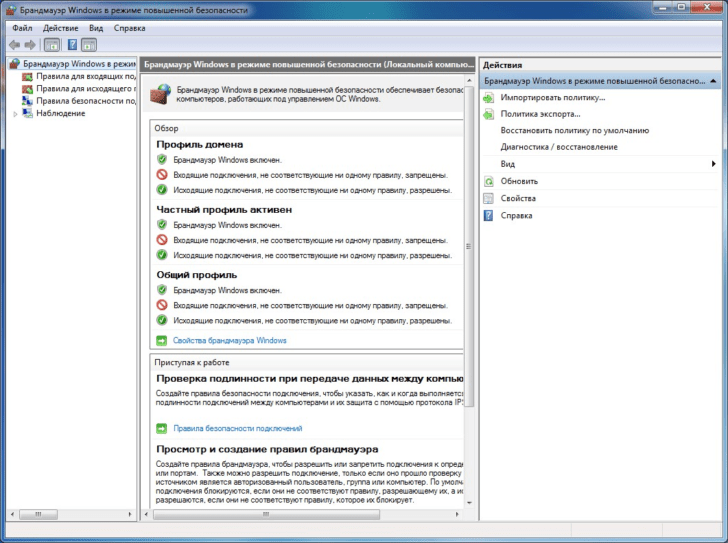
Брандмауэр – это встроенное приложение, которое работает в операционной системе Windows и служит для защиты компьютера от нежелательных соединений и вирусов. Они могут проникнуть в компьютер через интернет или другие сетевые подключения. Но что делать, если брандмауэр был деактивирован или отключен? В этой статье мы рассмотрим, как включить, активировать и настроить брандмауэр Windows 7.
Перед тем, как начать, убедитесь, что вы имеете административные права на компьютере. Для начала откройте Панель управления, выберите Система и безопасность, а затем выберите Брандмауэр Windows. Если брандмауэр отключен, вы увидите сообщение о деактивации службы брандмауэра. Чтобы включить его, просто нажмите на кнопку Включить.
Если вы хотите настроить брандмауэр, щелкните правой кнопкой мыши на иконке брандмауэра в системном лотке (рядом с часами внизу экрана) и выберите Настройка. Здесь вы можете установить параметры защиты для различных типов сетевых соединений. Вы также можете активировать или дезактивировать все исключения для программ и портов.
Включение службы брандмауэра в Windows 7
Чтобы включить службу брандмауэра, выполните следующие шаги:
- Перейдите в «Панель управления».
- Откройте раздел «Система и безопасность».
- Выберите «Центр управления защитой Windows».
В открывшемся окне «Центр управления защитой Windows» вы увидите различные параметры безопасности вашей системы. Один из них — брандмауэр. Если служба брандмауэра отключена, она будет указана как «Отключено». Чтобы активировать службу брандмауэра, нажмите на ссылку «Включить» рядом с этим параметром.
После нажатия на ссылку «Включить» служба брандмауэра будет активирована. Теперь ваш компьютер защищен от внешних угроз и нежелательного доступа. Если вы захотите деактивировать брандмауэр, повторите указанные выше шаги и нажмите на ссылку «Отключить».
Не забывайте, что включение службы брандмауэра — важный шаг для обеспечения безопасности вашей системы. Регулярно проверяйте его состояние и активируйте при необходимости.
Как включить службу брандмауэра в Windows 7
- Перейдите в «Панель управления».
- Откройте раздел «Система и безопасность».
- Выберите «Центр управления защитой Windows».
- В левой панели нажмите на ссылку «Включить или отключить службу брандмауэра Windows».
- Убедитесь, что в открывшемся окне «Свойства брандмауэра Windows» установлен флажок напротив пункта «Включить брандмауэр».
- Нажмите кнопку «OK», чтобы сохранить изменения.
После выполнения этих шагов служба брандмауэра будет активирована и готова для использования. Если вы захотите отключить службу брандмауэра, повторите указанные выше шаги, но на шаге 5 снимите флажок напротив пункта «Включить брандмауэр».
Не забывайте включать брандмауэр, чтобы обеспечить безопасность вашей системы и защитить ее от внешних угроз.
Как работает и как активировать или деактивировать службу брандмауэра для Windows 7
Чтобы активировать или деактивировать службу брандмауэра в Windows 7, выполните следующие шаги:
| 1. | Перейдите в «Панель управления». |
| 2. | Откройте раздел «Система и безопасность». |
| 3. | Выберите «Центр управления защитой Windows». |
| 4. | В левой панели выберите «Настройка брандмауэра Windows». |
| 5. | На открывшейся странице у вас будет два варианта: |
| |
| 6. | Выберите нужный профиль и установите нужное состояние брандмауэра: включить или отключить. |
| 7. | Нажмите «Применить», чтобы сохранить изменения. |
После применения изменений брандмауэр начнет работать в соответствии с выбранным состоянием. Убедитесь, что выбранное состояние брандмауэра соответствует вашим потребностям безопасности сети.
Если вам необходимо включить или отключить брандмауэр для других профилей, повторите указанные выше шаги для каждого нужного профиля.
Управление службой брандмауэра Windows 7 позволяет вам получить более точный контроль над безопасностью вашей сети и настроить ее наилучшим образом для ваших потребностей.
Как отключить службу брандмауэра в Windows 7
Для отключения службы брандмауэра в Windows 7, следуйте указанным ниже действиям:
- Щелкните правой кнопкой мыши на иконке «Пуск» в левом нижнем углу экрана.
- В открывшемся контекстном меню выберите «Панель управления».
- В окне «Панель управления» найдите и выберите раздел «Система и безопасность».
- В разделе «Система и безопасность» найдите и выберите «Центр управления защитой Windows».
- В окне «Центр управления защитой Windows» найдите и выберите «Настроить службы брандмауэра Windows».
- В открывшемся окне «Настроить службы брандмауэра Windows» найдите и выберите вкладку «Общий доступ».
- На вкладке «Общий доступ» найдите раздел «Профиль частной» и снимите флажок «Брандмауэр Windows для этого сетевого расположения».
- Нажмите кнопку «Применить» внизу окна для сохранения изменений.
- Закройте окно «Настроить службы брандмауэра Windows» и «Центр управления защитой Windows».
После выполнения этих шагов вы успешно отключите службу брандмауэра в Windows 7. Помните, что без брандмауэра ваша система становится уязвимой для внешних угроз, поэтому рекомендуется активировать брандмауэр.
Как включить или отключить службу брандмауэра в Windows 7
| Шаг | Инструкция |
|---|---|
| 1 | Нажмите на кнопку «Пуск» и выберите «Панель управления». |
| 2 | В открывшемся окне «Панель управления» найдите и выберите раздел «Система и безопасность». |
| 3 | В разделе «Система и безопасность» найдите и выберите «Центр управления защитой Windows». |
| 4 | В левой части окна «Центр управления защитой Windows» выберите «Изменение настроек служб брандмауэра». |
| 5 | В открывшемся окне выберите «Включить службу брандмауэра» или «Отключить службу брандмауэра» в соответствии с вашими желаниями. |
| 6 | Нажмите на кнопку «Применить», а затем на кнопку «OK». |
Теперь вы знаете, как включить или отключить службу брандмауэра в Windows 7. Не забывайте, что брандмауэр является важной компонентой безопасности вашего компьютера, поэтому перед отключением его рекомендуется обратиться к специалистам или ознакомиться с дополнительной информацией о его настройках.
Как активировать и настроить службу брандмауэра в Windows 7
Брандмауэр Windows 7 защищает ваш компьютер от несанкционированных соединений и контролирует передачу данных между вашим компьютером и другими сетевыми устройствами. В этой статье мы расскажем, как включить и настроить брандмауэр Windows 7.
- Перейдите в «Панель управления».
- Откройте раздел «Система и безопасность».
- Выберите «Центр управления защитой Windows».
- В левой панели выберите «Изменение настроек брандмауэра».
- Появится окно «Настройка брандмауэра Windows».
- В разделе «Основные настройки» выберите «Включить брандмауэр для сети типа Доменный профиль«.
- В разделе «Основные настройки» выберите «Включить брандмауэр для сети типа Частная сеть«.
- В разделе «Основные настройки» выберите «Включить брандмауэр для сети типа Общественная сеть«.
- Нажмите «Применить», чтобы сохранить изменения.
- Теперь брандмауэр Windows 7 активирован и готов работать для защиты вашего компьютера.
Если вы хотите деактивировать или отключить брандмауэр Windows 7, повторите предыдущие шаги и вместо выбора опции «Включить брандмауэр», выберите опцию «Выключить брандмауэр». Однако мы рекомендуем оставить брандмауэр включенным, чтобы обеспечить безопасность вашего компьютера.
Теперь вы знаете, как активировать и настроить службу брандмауэра в Windows 7. Следуйте этим шагам, чтобы обеспечить безопасность вашего компьютера и защитить его от несанкционированных соединений.
Как активировать и включить брандмауэр в Windows 7
Если вы хотите убедиться, что брандмауэр включен и работает правильно, следуйте этим простым шагам:
Шаг 1: Откройте «Панель управления».
Шаг 2: В разделе «Система и безопасность» выберите «Центр управления защитой Windows».
Шаг 3: В левой панели выберите «Изменение параметров служб защиты Windows».
Шаг 4: В открывшемся окне убедитесь, что служба «Брандмауэр Windows» активирована и работает. Если это не так, нажмите на кнопку «Включить службу» и подтвердите свой выбор.
Шаг 5: После активации службы брандмауэра вы можете настроить его параметры в соответствии с вашими потребностями. Например, вы можете разрешить или запретить определенные программы или порты.
Шаг 6: Если вам необходимо временно отключить брандмауэр, вы можете сделать это, вернувшись в раздел «Изменение параметров служб защиты Windows» и нажав на кнопку «Отключить службу». Однако рекомендуется включать брандмауэр всегда, чтобы обеспечить безопасность вашей системы.
Теперь вы знаете, как активировать, включить и настроить брандмауэр в Windows 7. Следуйте этим инструкциям и обеспечьте безопасность своего компьютера.
Видео:
Брандмауэр Windows 10 — Настройка и полное отключение брандмауэр Windows 10!!!
Брандмауэр Windows 10 — Настройка и полное отключение брандмауэр Windows 10!!! by Дневник Сисадмина 47,367 views 3 years ago 8 minutes, 33 seconds
Вопрос-ответ:
Как включить брандмауэр в Windows 7?
Чтобы включить брандмауэр в Windows 7, нужно открыть Панель управления, выбрать «Система и безопасность» и кликнуть на «Брандмауэр Windows». Затем нужно нажать на кнопку «Включить брандмауэр Windows».
Для чего нужно включить брандмауэр в Windows 7?
Включение брандмауэра в Windows 7 помогает защитить компьютер от несанкционированного доступа из интернета. Брандмауэр контролирует входящие и исходящие сетевые соединения и блокирует подозрительный трафик.
Какие преимущества есть включении брандмауэра в Windows 7?
Включение брандмауэра в Windows 7 помогает обеспечить безопасность компьютера и защитить ваши данные от злонамеренных атак и вирусов. Благодаря брандмауэру вы сможете контролировать сетевые соединения и разрешать или блокировать доступ к определенным приложениям и службам.








