
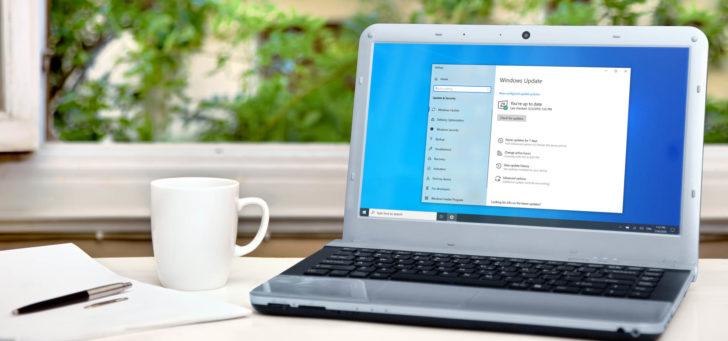
Windows 10 – это самая новая и современная операционная система, предназначенная для персонального компьютера. Она стала очень популярной среди пользователей благодаря своим удобствам и широкому спектру возможностей. Использование клавиатуры для работы с Windows 10 – важная задача, которая требует определенных знаний и навыков.
Клавиатура для Windows 10 должна быть поддерживаемая операционной системой и обладать всеми необходимыми функциями. Оптимальный выбор – это клавиатура, которая специально разработана для работы с виндовс. Подходит как проводная, так и беспроводная модель. Главное, чтобы она была совместима с операционной системой и имела поддержку всех основных функций.
Настройка клавиатуры в Windows 10 – это очень важный процесс, который позволяет настроить индивидуальные параметры работы. Вы можете выбрать язык ввода, раскладку клавиатуры, настроить горячие клавиши и многое другое. Настройка клавиатуры позволит вам работать комфортно и эффективно, не тратя много времени и усилий.
Критерии для выбора совместимой с Windows 10 клавиатуры
При выборе клавиатуры для вашего компьютера с операционной системой Windows 10, необходимо обратить внимание на несколько критериев, чтобы быть уверенным, что она совместима и будет работать корректно.
| Поддерживаемая система | Убедитесь, что выбранная вами клавиатура является подходящей для Windows 10. Некоторые клавиатуры могут быть предназначены для других операционных систем и могут не поддерживать все функции Windows 10. Обратите внимание на этот важный аспект при выборе клавиатуры. |
| Тип клавиатуры | Существуют различные типы клавиатур, такие как механические, мембраные, игровые и другие. Выберите тот тип клавиатуры, который подходит вам по стилю набора и предпочтениям. Обратите внимание на раскладку клавиш и их размер. Некоторые пользователи предпочитают компактные клавиатуры, а другим требуется полноразмерная клавиатура с дополнительными функциональными клавишами. |
| Подключение | Узнайте, каким образом клавиатура подключается к компьютеру. Некоторые клавиатуры используют проводное подключение через USB-порт, другие могут подключаться по Bluetooth или использовать специальные адаптеры. Убедитесь, что ваш компьютер имеет соответствующий порт или возможность соединения с выбранной вами клавиатурой. |
| Дополнительные функции | Если вы ищете клавиатуру с дополнительными функциями, такими как подсветка клавиш, мультимедийные клавиши, макросы или настраиваемые профили, убедитесь, что выбранная вами клавиатура их поддерживает. Эти функции могут значительно облегчить работу с компьютером и повысить вашу продуктивность. |
| Бренд и отзывы | При выборе клавиатуры рекомендуется обратить внимание на бренд и отзывы покупателей. Известные производители обычно предлагают более надежные и качественные устройства. Просмотрите отзывы других пользователей, чтобы узнать о их опыте использования выбранной вами клавиатуры. |
Учитывая эти критерии, вы сможете выбрать подходящую клавиатуру, которая будет совместима с операционной системой Windows 10 и отвечать вашим требованиям и предпочтениям.
Рекомендации по покупке поддерживаемой клавиатуры для Windows 10
При выборе клавиатуры для компьютера под управлением операционной системы Windows 10 следует обращать внимание на совместимость устройства с данной ОС. Клавиатура должна быть специально предназначена для работы с Windows 10 и иметь соответствующую поддержку.
Основные критерии для выбора подходящей клавиатуры для Windows 10 включают:
- Совместимость с Windows 10: уточните, что клавиатура совместима с вашей операционной системой, так как некоторые устройства могут поддерживать только более старые версии Windows.
- Тип клавиатуры: выберите тип клавиатуры, наиболее удобный для ваших потребностей — проводную или беспроводную.
- Дизайн и эргономика: обратите внимание на дизайн и эргономику клавиатуры. Она должна быть удобной для работы и иметь удобное размещение клавиш.
- Добавочные функции: уточните наличие и возможности добавочных функций, таких как подсветка клавиш, эргономичное расположение дополнительных кнопок и т. д.
- Бренд и отзывы: рекомендуется выбирать клавиатуры от надежных производителей и изучить отзывы пользователей для получения информации о качестве и надежности устройства.
Приобретая клавиатуру для Windows 10, следует учитывать указанные рекомендации по выбору и быть уверенным, что она поддерживает данную операционную систему. Это позволит вам получить надежное и удобное устройство, которое будет идеально работать с Windows 10.
Настройка и установка клавиатуры, совместимой с Windows 10
При выборе клавиатуры для операционной системы Windows 10, важно убедиться в том, что она совместима и поддерживается данной версией операционной системы. Это гарантирует наилучшую производительность и функциональность. В статье рассмотрим, как настроить и установить такую клавиатуру.
Для начала необходимо подключить клавиатуру к компьютеру. Соедините ее с помощью провода или используйте беспроводные технологии, если они доступны на вашем устройстве. Убедитесь, что клавиатура совместима с портами вашего компьютера.
После подключения перейдите к настройке клавиатуры в операционной системе Windows 10. Для этого откройте раздел «Настройки» и найдите раздел «Устройства». В этом разделе выберите «Клавиатура».
Здесь вы можете индивидуально настроить клавиши клавиатуры согласно вашим предпочтениям. Например, изменить язык ввода, настроить сочетания клавиш для выполнения определенных команд или привязать определенные действия к клавишам. Для этого используйте функциональные кнопки и интерфейс программы.
| Действие | Описание |
|---|---|
| Изменение языка ввода | Выберите нужный язык из списка доступных языков |
| Настройка сочетаний клавиш | Нажмите на кнопку «Изменить сочетания клавиш» и задайте нужные комбинации клавиш |
| Привязка действий к клавишам | Нажмите на кнопку «Привязать действия к клавишам» и выберите нужные действия для клавиш |
После завершения настройки, сохраните изменения и закройте окно настроек. Теперь ваша клавиатура готова к работе с операционной системой Windows 10 и специально настроена под ваши нужды.
Подключение клавиатуры к компьютеру
Для использования клавиатуры под Windows 10 необходимо правильно подключить ее к компьютеру. При выборе клавиатуры обратите внимание на ее тип подключения: проводной или беспроводной. Проводные клавиатуры подключаются к компьютеру через USB-порт, а беспроводные могут использовать различные методы подключения, включая Bluetooth или специальный USB-адаптер.
Чтобы подключить проводную клавиатуру, вставьте конец кабеля клавиатуры в свободный USB-порт на компьютере. Когда клавиатура будет подключена к компьютеру, Windows 10 автоматически ее определит и начнет использовать.
Если вы используете беспроводную клавиатуру, вам необходимо выполнить дополнительные шаги для подключения. Если ваша клавиатура поддерживает Bluetooth, включите Bluetooth на компьютере и на клавиатуре. Затем выполните процесс сопряжения между компьютером и клавиатурой, следуя инструкциям производителя.
Если ваша беспроводная клавиатура использует USB-адаптер, вставьте его в свободный USB-порт на компьютере. После вставки адаптера компьютер автоматически распознает его и будет готов к работе с клавиатурой.
Как только клавиатура будет успешно подключена к компьютеру, вы сможете начать использовать ее для ввода данных и управления Windows 10. Обратите внимание, что не все клавиатуры полностью совместимы с Windows 10, поэтому перед покупкой убедитесь, что выбранная вами клавиатура предназначена для использования с Windows 10 и совместима с этой операционной системой.
Настройка клавиатуры в Windows 10
Клавиатура, предназначенная для использования с операционной системой Windows 10, должна быть полностью совместима и поддерживаема этой ОС. Перед покупкой клавиатуры необходимо убедиться, что она подходит и совместима с Windows 10.
После приобретения и подключения клавиатуры к компьютеру с Windows 10, необходимо выполнить ее настройку для оптимального использования. Настройка клавиатуры позволяет настроить ее функциональность и поведение в соответствии с потребностями пользователя.
Для настройки клавиатуры в Windows 10 можно воспользоваться встроенными инструментами операционной системы. Для этого необходимо открыть меню «Пуск» и выбрать пункт «Параметры». В открывшемся окне параметров выберите раздел «Устройства» и перейдите на вкладку «Клавиатура».
На вкладке «Клавиатура» можно настроить различные параметры клавиатуры, такие как раскладка клавиш, скорость набора, повторение клавиш и другие опции. Здесь также можно изменить язык ввода, добавить или удалить раскладки клавиатуры в Windows 10.
При настройке клавиатуры важно учесть индивидуальные потребности пользователя. Некоторые пользователи предпочитают изменить назначение определенных клавиш и настроить функциональные кнопки. Для этого можно воспользоваться специальными программами, которые позволяют индивидуально настроить клавиши клавиатуры.
Настройка клавиатуры в Windows 10 позволяет настроить ее под ваши потребности и предпочтения. Используйте предоставленные встроенные инструменты и программы для достижения оптимальной настройки клавиатуры в Windows 10.
Индивидуальная настройка клавиш для клавиатуры поддерживаемой Windows 10
Клавиатура, предназначенная для работы с операционной системой Windows 10, позволяет произвести индивидуальную настройку клавиш, чтобы сделать использование компьютера более удобным и эффективным.
Для начала процесса настройки клавиш на компьютере с Windows 10 необходимо открыть панель управления и выбрать раздел «Клавиатура». Затем следует перейти к настройкам клавиш.
- Выбор функции клавиши: Пользователь сможет выбрать, какая функция будет назначена на каждую клавишу. Например, можно настроить клавишу «F1» для запуска определенной программы или присвоить ей функцию «Открыть файл».
- Настройка сочетаний клавиш: Клавиатура для Windows 10 позволяет настроить сочетания клавиш для выполнения определенных действий. Например, можно создать сочетание клавиш для копирования и вставки текста или для быстрого переключения между окнами.
- Расширенные настройки: Пользователь имеет возможность настроить дополнительные параметры клавиатуры, такие как скорость повторов клавиш, задержку перед повтором и т.д.
Клавиатура, поддерживаемая Windows 10, обладает широким спектром функций, которые позволяют настроить ее под индивидуальные потребности пользователя. Благодаря этому, работа на компьютере становится эффективнее и комфортнее.
Клавиатура совместима с Windows 10
При выборе клавиатуры для работы с Windows 10, важно убедиться, что она предназначена и совместима именно с этой операционной системой. В руководстве пользователя или на упаковке клавиатуры должна быть информация о поддержке Windows 10 или ее совместимости.
Кроме того, рекомендуется обратить внимание на варианты настройки и индивидуализации клавиатуры под Windows 10. Интерфейс операционной системы предоставляет широкие возможности для настройки клавиатуры под персональные предпочтения пользователя. Предварительно изучите спецификации клавиатуры, чтобы убедиться в совместимости и возможностях индивидуальной настройки.
Все эти тонкости помогут выбрать именно ту клавиатуру, которая будет отлично работать с Windows 10 и удовлетворит все ваши потребности при работе с операционной системой. Таким образом, у вас будет надежное и удобное средство взаимодействия с компьютером под управлением Windows 10.
Совместимая клавиатура для Windows 10
При выборе клавиатуры для использования с операционной системой Windows 10 важно обратить внимание на ее совместимость.
Клавиатура, которая является совместимой с Windows 10, будет полностью поддерживаемой и позволит вам использовать все возможности операционной системы.
Клавиатура, предназначенная для Windows 10, обычно имеет специальные клавиши, которые позволяют быстро выполнять определенные действия, такие как запуск меню Пуск или открытие Центра действий.
Она также может иметь функциональные клавиши, которые можно настроить под свои потребности. Это дает вам большую гибкость при использовании клавиатуры и позволяет персонализировать ее под себя.
Клавиатура для Windows 10 должна поддерживать все ее функции, в том числе и новые возможности, внедренные в последней версии операционной системы.
Поэтому перед покупкой клавиатуры обязательно убедитесь, что она совместима с Windows 10 и имеет все необходимые драйверы для его корректной работы.
Выбор совместимой клавиатуры для Windows 10 даст вам уверенность в том, что вы сможете эффективно использовать свою клавиатуру и наслаждаться всеми возможностями, которые предлагает эта операционная система.
Видео:
15 горячих клавиш, о которых вы не догадываетесь
15 горячих клавиш, о которых вы не догадываетесь by AdMe 9,251,804 views 4 years ago 12 minutes, 34 seconds
Как сбросить все настройки клавиатуры на компьютере
Как сбросить все настройки клавиатуры на компьютере by PRO-Компьютер 349,100 views 2 years ago 2 minutes, 48 seconds
Механическая клавиатура: ПРАВИЛЬНО ОБЪЯСНЯЕМ
Механическая клавиатура: ПРАВИЛЬНО ОБЪЯСНЯЕМ by Geekboards 921,769 views 8 months ago 8 minutes, 51 seconds
Вопрос-ответ:
Какую клавиатуру лучше выбрать для работы под Windows 10?
При выборе клавиатуры для работы с Windows 10, важно обратить внимание на несколько факторов. Во-первых, удобство используемого типа клавиатуры — есть компактные и беспроводные варианты, а также клавиатуры с дополнительными кнопками. Во-вторых, проверьте совместимость с операционной системой Windows 10, чтобы избежать проблем с драйверами. И, наконец, стоит рассмотреть бренды и отзывы пользователей для выбора надежной и качественной клавиатуры.
Какие настройки клавиатуры можно изменить в Windows 10?
Windows 10 предоставляет множество настроек для клавиатуры. Вы можете настроить язык и раскладку клавиатуры, настроить скорость и задержку повтора нажатия клавиш, настроить горячие клавиши для быстрого доступа к программам и функциям, а также запретить или разрешить использование клавиш Caps Lock, Num Lock и Scroll Lock. Кроме того, вы также можете настроить озвучивание клавиш при нажатии и многое другое.
Можно ли настроить собственные комбинации клавиш в Windows 10?
Да, в Windows 10 вы можете настроить собственные комбинации клавиш. Для этого откройте «Параметры» и перейдите в раздел «Устройства» — «Клавиатура». Здесь вы можете назначить комбинации клавиш для запуска приложений или функций, а также создать собственные горячие клавиши для удобного доступа к наиболее используемым командам.
Как настроить автоматическое исправление ошибок при печати в Windows 10?
Чтобы настроить автоматическое исправление ошибок при печати в Windows 10, откройте «Параметры» и перейдите в раздел «Устройства» — «Клавиатура». Включите опцию «Автоисправление» и выберите язык, на котором вы пишете большую часть времени. Теперь Windows 10 будет предлагать исправления и автоисправление ошибок при печати.
Как настроить виртуальную клавиатуру в Windows 10?
В Windows 10 есть встроенная виртуальная клавиатура, которую можно использовать при отсутствии физической клавиатуры или при необходимости ввода специальных символов. Чтобы настроить виртуальную клавиатуру, откройте «Параметры» и перейдите в раздел «Облегчение доступа» — «Клавиатура». Там вы можете включить виртуальную клавиатуру и настроить способ ее отображения: на весь экран или в виде окна.








