
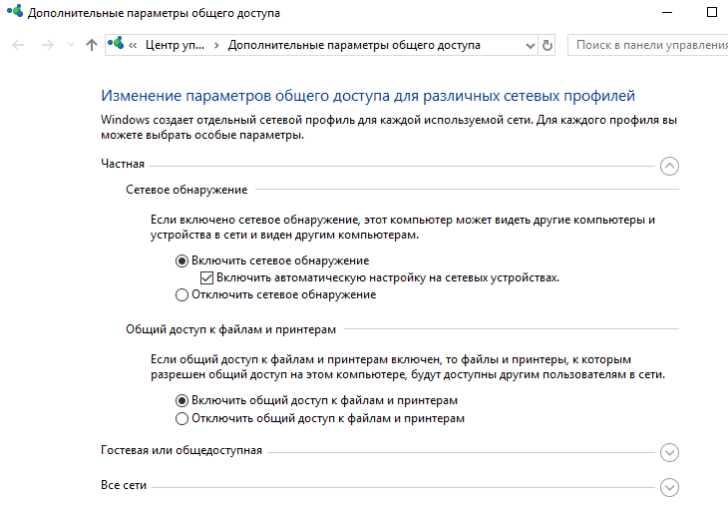
Для обеспечения доступа к файлам и папкам с других устройств в вашей сети, необходимо выполнить настройку сетевого расшаривания в операционной системе Windows 10.
Представленные ниже шаги помогут вам настроить расшаривание папки на компьютере с Windows 10, чтобы вы смогли открыть и поделиться данными с другими устройствами в сети.
Важно отметить, что решения для проблем, связанных с расшариванием папки, могут отличаться в зависимости от конкретной ситуации. Если расшаривание папки не работает, рекомендуется обратиться к дополнительным ресурсам, таким как официальная документация Microsoft или поддержка операционной системы Windows 10.
Настройка общего доступа к папке в Windows 10
Для начала, убедитесь, что вы находитесь в домашней сети или в рабочей сети с доступом к общим ресурсам. Если вы подключены к сети, где общий доступ к папкам отключен, то ни одна из представленных ниже настроек общего доступа к папке вам не поможет. В этом случае обратитесь к системному администратору для получения доступа к общим папкам.
Чтобы настроить общий доступ к папке, следуйте инструкциям ниже:
- Откройте проводник — нажмите на значок папки в панели задач или нажмите на кнопку «Пуск» и выберите «Проводник».
- Найдите папку, которую хотите расшарить — используйте проводник для открытия папки, которую вы хотите расшарить.
- Щелкните правой кнопкой мыши на папке и выберите «Свойства» — в контекстном меню выберите «Свойства».
- Перейдите на вкладку «Общий доступ» — в окне свойств папки выберите вкладку «Общий доступ».
- Включите общий доступ к папке — на вкладке «Общий доступ» установите флажок «Разрешить общий доступ к этой папке».
- Настройте уровень доступа — выберите один из предоставляемых вариантов доступа: «Чтение», «Изменение» или «Полный доступ».
- Нажмите «Применить» и «ОК» — после настройки доступа к папке, нажмите кнопку «Применить» и затем «ОК» для сохранения изменений.
После завершения настройки общего доступа к папке, она будет доступна для других пользователей в вашей сети. Убедитесь, что у других пользователей есть права доступа к папке, чтобы избежать отказа в доступе к папке.
Открытие общего доступа к папке через свойства
Для открытия общего доступа к папке в Windows 10 вам понадобится выполнить несколько простых шагов. Следуйте инструкции, представленной ниже:
| 1. | Найдите папку, которую вы хотите открыть для общего доступа. Нажмите правой кнопкой мыши на эту папку и выберите «Свойства». |
| 2. | В открывшемся окне «Свойства» перейдите на вкладку «Разрешения». |
| 3. | Нажмите на кнопку «Изменить», расположенную рядом с разделом «Группы или пользователи». |
| 4. | В открывшемся окне выберите «Добавить». |
| 5. | Введите имя пользователя или группы, с которыми вы хотите поделиться папкой, в поле «Введите объекты для выбора» и нажмите «Проверить имена». |
| 6. | Если имя пользователя или группы было найдено, нажмите «ОК». Если необходимо, установите нужные разрешения, выбрав соответствующие флажки. |
| 7. | Нажмите «ОК» во всех открытых окнах для сохранения настроек и закрытия окна «Свойства». |
После выполнения этих шагов папка будет открыта для общего доступа пользователю или группе, которые были заданы в настройках. Если при попытке открыть папку сетевой доступ все еще не работает или доступ отклонен, убедитесь, что вы правильно настроили разрешения и указали правильное имя пользователя или группу.
Как расшарить папку в Windows 10 с помощью контекстного меню
Для расшаривания папки в Windows 10 с помощью контекстного меню, следуйте простым шагам ниже:
Шаг 1:
Перейдите к папке, которую вы хотите поделиться.
Шаг 2:
Щелкните правой кнопкой мыши на папке, чтобы открыть контекстное меню.
Шаг 3:
В контекстном меню выберите «Свойства».
Шаг 4:
На вкладке «Общий доступ» у вас будет возможность расшарить папку. Щелкните по кнопке «Дополнительные параметры».
Шаг 5:
В открывшемся окне «Дополнительные параметры общего доступа» отметьте пункт «Расшарить эту папку».
Шаг 6:
Нажмите кнопку «ОК» для применения изменений.
Теперь выбранная папка будет доступна для сетевого доступа.
Если у вас возникли проблемы с доступом к папке, такие как «Отказано в доступе» или кнопка «Дополнительные параметры» неактивна, проконсультируйтесь с системным администратором или изучите дополнительные настройки безопасности вашей системы.
Настройка общего доступа к папке с помощью Проводника
Если вам отказано в доступе к папке и вы не можете поделиться ею, необходимо провести настройку доступа с помощью Проводника в Windows 10. Следуйте следующим инструкциям:
- Откройте Проводник, нажав на значок папки на панели задач или используя комбинацию клавиш Win + E.
- В левой панели Проводника найдите и щелкните правой кнопкой мыши на папке, которую вы хотите расшарить.
- В контекстном меню выберите «Свойства».
- В окне свойств папки перейдите на вкладку «Общий доступ».
- Установите флажок рядом с опцией «Разрешить общий доступ к этой папке».
- Нажмите кнопку «Параметры общего доступа».
- Выберите уровень доступа для папки, например, «Чтение и запись».
- Нажмите «ОК», чтобы сохранить изменения.
Теперь у вас должен быть настроен общий доступ к выбранной папке. Если после выполнения этих действий доступ к папке по-прежнему не работает, возможно, у вас недостаточно прав или возникла проблема с сетевыми настройками.
Настройка сетевого доступа к папке в Windows 10: решение проблемы отказа в доступе
При расшаривании папки в Windows 10 вы можете столкнуться с проблемой, когда доступ к этой папке отказан. Эта проблема может быть вызвана неправильной настройкой общего доступа или некорректными разрешениями. В таком случае, есть несколько шагов, которые вы можете предпринять для решения этой проблемы.
- Убедитесь, что у вас есть права администратора на компьютере, чтобы иметь возможность расшарить папку.
- Откройте проводник и найдите папку, которую вы хотите расшарить.
- Щелкните правой кнопкой мыши на папке и выберите «Свойства».
- В окне свойств папки перейдите на вкладку «Общий доступ».
- Нажмите кнопку «Дополнительно», чтобы открыть дополнительные настройки.
- Убедитесь, что поле «Общий доступ» установлен на «Все». Если же он установлен на «Только чтение», измените его на «Все».
- Щелкните по кнопке «Добавить» и введите имя пользователя или группу, с которыми вы хотите поделиться папкой.
- После ввода имени пользователя или группы нажмите кнопку «Проверить имена» для проверки правильности введенной информации.
- Если имя пользователя или группы были найдены, нажмите кнопку «ОК».
- Выберите уровень доступа для пользователя или группы (например, «Полный доступ», «Только чтение» и т.д.)
- Нажмите кнопку «Применить», а затем «ОК», чтобы сохранить изменения.
После выполнения этих шагов доступ к папке должен быть расшарен, и другие пользователи смогут получить к ней доступ через сеть. Если проблема с отказом в доступе все еще остается, проверьте разрешения доступа к папке и убедитесь, что у текущего пользователя есть достаточные права для доступа к папке. Если необходимо, вы можете добавить пользователя в группу администраторов или изменить разрешения доступа в окне свойств папки.
Настройка общего доступа к папке в Windows 10, если отказано в доступе
Для решения этой проблемы необходимо выполнить следующие шаги:
| Шаг 1: | Откройте Проводник и найдите папку, которую вы хотите расшарить. |
| Шаг 2: | Щелкните правой кнопкой мыши на папке и выберите «Свойства» в контекстном меню. |
| Шаг 3: | В окне свойств папки перейдите на вкладку «Общий доступ». |
| Шаг 4: | Щелкните на кнопке «Дополнительно», чтобы открыть дополнительные параметры общего доступа. |
| Шаг 5: | Установите флажок «Разрешить сетевым пользователям изменять мои файлы» и нажмите «ОК», чтобы сохранить настройки. |
| Шаг 6: | Если у вас есть аккаунт с паролем, вам будет предложено ввести имя пользователя и пароль для доступа к папке. Введите необходимые данные и нажмите «ОК». |
После завершения этих шагов общий доступ к папке должен быть успешно настроен и другие пользователи смогут поделиться файлами и папками с вами.
Используя представленные инструкции, вы сможете без проблем расшарить папку в Windows 10 и настроить доступ к ней для других пользователей в сети.
Видео:
Настроить рабочую группу между Win XP и Win 10 для расшаривания папки общего доступа и обмен файлами
Настроить рабочую группу между Win XP и Win 10 для расшаривания папки общего доступа и обмен файлами by Vova Casper 2,095 views 2 years ago 8 minutes, 44 seconds
Как настроить общие папки в Virtualbox. Подробная инструкция
Как настроить общие папки в Virtualbox. Подробная инструкция by Элементарно Ватсон 207,838 views 9 years ago 5 minutes, 57 seconds
Пять способов как дать папку в общий доступ на Microsoft Windows Server 2019
Пять способов как дать папку в общий доступ на Microsoft Windows Server 2019 by Stanislav Kuznetsov 7,866 views 3 years ago 8 minutes, 29 seconds








