
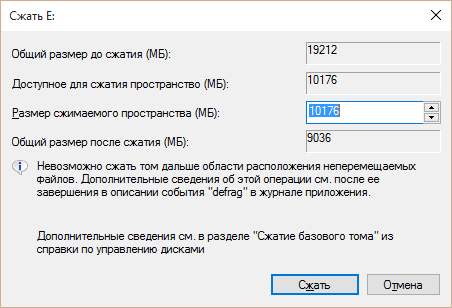
Windows 8 предлагает удобный способ поделить жесткий диск на несколько разделов, что позволяет более эффективно организовать работу с данными и установить несколько операционных систем. Разбиение диска на разделы позволяет логически разделить его на отдельные части, каждая из которых будет восприниматься операционной системой как отдельный диск.
В Windows 8 существует несколько способов разбить диск на разделы. Один из самых простых и удобных способов — использовать встроенную утилиту Диспетчер дисков. Эта утилита предоставляет все необходимые инструменты для работы с жесткими дисками и разделами.
Для того чтобы разделить жесткий диск в Windows 8, откройте Диспетчер дисков. Для этого нажмите комбинацию клавиш Win + X на клавиатуре, затем выберите пункт «Диспетчер дисков». В открывшемся окне вы увидите список всех установленных дисков и их разделов. Выберите желаемый диск, который вы хотите разделить на разделы.
Примечание: перед разбиением диска убедитесь, что на нем нет важных данных. Разделение диска может привести к потере данных, поэтому перед этим процессом рекомендуется создать бэкап всех важных файлов и папок, хранящихся на диске.
Как разделить диск на разделы в Windows 8: подробная инструкция
Шаг 3: Проверьте доступное пространство
Перед тем, как приступить к размышлению о разделении диска, необходимо убедиться, что у вас есть достаточно места на жестком диске для создания дополнительных разделов.
Чтобы проверить доступное пространство, выполните следующие шаги:
- Нажмите кнопку «Пуск» в левом нижнем углу экрана.
- Выполните поиск с помощью ключевого слова «Диспетчер дисков».
- Нажмите на «Диспетчер дисков» в результате поиска.
- Откроется окно «Управление дисками», где вы увидите список всех доступных дисков на вашем компьютере.
- На графической схеме дисков вы сможете видеть текущие разделы и доступное пространство на каждом из них.
Если вы видите, что на вашем диске есть достаточно свободного пространства, вы можете приступить к процессу разделения диска. В противном случае, вам может понадобиться освободить некоторое место перед тем, как продолжить.
Резервное копирование данных перед разбиением жесткого диска в Windows 8
Шаг 1: Определите, какие данные необходимо скопировать
Перед началом резервного копирования данных, рекомендуется определить, какие именно файлы и папки вы хотите сохранить. Определите наиболее важные данные, такие как документы, фотографии, видео и другие файлы, которые вы не хотите потерять.
Шаг 2: Выберите способ резервного копирования
В Windows 8 доступны различные варианты для резервного копирования данных. Вы можете воспользоваться встроенным средством резервного копирования (Windows Backup) или воспользоваться сторонним программным обеспечением. Важно выбрать способ, который наиболее соответствует вашим потребностям.
Шаг 3: Запустите процесс резервного копирования
Запустите выбранную программу резервного копирования и следуйте инструкциям по настройке и запуску процесса резервного копирования. Обычно вам будет предложено выбрать место для сохранения резервной копии и указать, какие данные исключить из резервирования.
Не забудьте сохранить созданную резервную копию в надежном месте, отличном от самого разбиваемого диска. Это поможет предотвратить потерю данных в случае повреждения или сбоя жесткого диска.
Оставлем отключенной защиту от записи перед разбиением диска на разделы в Windows 8
Перед тем как разбить жесткий диск на несколько разделов в Windows 8, необходимо отключить защиту от записи. Это позволит вам свободно изменять размеры и создавать новые разделы.
Чтобы отключить защиту от записи, выполните следующие шаги:
Шаг 1: Откройте меню «Пуск» и наберите «Управление дисками» в поиске.
Шаг 2: В результатах поиска кликните правой кнопкой мыши по программе «Управление дисками» и выберите «Запустить от имени администратора».
Шаг 3: В открывшемся окне «Управление дисками» найдите нужный диск, который вы хотите разделить.
Шаг 4: Кликните правой кнопкой мыши по соответствующему разделу диска и выберите «Свойства».
Шаг 5: Во вкладке «Общие» снимите галочку напротив пункта «Защищенный». Подтвердите свои действия, нажав «ОК».
Теперь защита от записи на выбранном диске будет отключена, и вы сможете разбить его на разделы в соответствии со своими потребностями.
Как разбить жесткий диск на разделы в Windows 8
Шаг 1: Подготовка к разбиению диска
Перед тем, как начать разбивать диск, необходимо выполнить несколько подготовительных шагов:
- Убедитесь, что у вас есть достаточное количество свободного пространства на диске, которое можно использовать для создания новых разделов.
- Создайте резервную копию всех важных данных на диске. Это важно, чтобы в случае ошибки при разбиении диска можно было восстановить данные.
- Отключите защиту от записи на диске. В противном случае, вы не сможете создать новые разделы или изменить размер существующих.
Шаг 2: Разделение диска на несколько разделов
После завершения подготовительных шагов можно приступить к разделению диска:
- Нажмите правой кнопкой мыши на кнопку «Пуск» и выберите «Управление дисками».
- В открывшемся окне «Управление дисками» вы увидите список всех имеющихся у вас дисков.
- Найдите диск, который вы хотите разделить, и щелкните правой кнопкой мыши на нем.
- В выпадающем меню выберите «Создать новый раздел».
- В появившемся окне введите размер нового раздела или выберите максимально возможный размер и нажмите «OK».
После выполнения этих шагов Windows начнет разбивать выбранный диск на новые разделы. Процесс может занять некоторое время, особенно если размер раздела большой.
Теперь у вас есть несколько разделов на вашем жестком диске, которые можно использовать для хранения данных или установки дополнительных операционных систем. Помните, что разделение диска может привести к потере данных, поэтому рекомендуется выполнять все необходимые резервные копии и быть осторожным во время этого процесса.
Все шаги были выполнены в Windows 8 и могут быть немного различны для других версий операционной системы Windows.
Как разбить жесткий диск на разделы в Windows 8
Подготовка к разбиению диска
Перед тем как приступить к разбиению диска, рекомендуется выполнить несколько предварительных шагов:
- Проверьте доступное пространство на жестком диске. Убедитесь, что на диске достаточно свободного места для создания новых разделов.
- Сделайте резервное копирование всех важных данных, которые хранятся на диске. В процессе разбиения диска данные могут быть удалены или повреждены, поэтому предварительное резервное копирование является обязательным.
- Отключите защиту от записи (write protection), если она включена на диске. Разбиение диска невозможно, если защита от записи активирована.
Разделение диска на несколько разделов
После подготовительных шагов можно приступить к непосредственному разбиению диска на разделы:
| Шаг | Действие |
| 1 | Запустите программу Управление дисками. Для этого нажмите комбинацию клавиш Win + X и выберите пункт «Управление дисками». |
| 2 | В программе Управление дисками найдите желаемый диск и щелкните правой кнопкой мыши по нему. В появившемся контекстном меню выберите пункт «Создать новый раздел». |
| 3 | Укажите размер нового раздела в мегабайтах (МБ). Для создания нескольких разделов повторите этот шаг для каждого раздела. |
| 4 | Нажмите кнопку «Применить», чтобы применить изменения и разбить диск на новые разделы. |
После завершения этого процесса диск будет разделен на несколько разделов с заданными размерами. Каждый раздел будет иметь свой собственный диск в системе. Теперь вы можете использовать эти разделы для хранения данных или для установки других операционных систем.
Вот и все! Теперь вы знаете, как разбить жесткий диск на разделы в Windows 8. Следуйте указанным выше инструкциям и вам удастся успешно разделить диск на нужное количество разделов.
Как разделить жесткий диск на разделы в Windows 8
- Перейдите в меню «Пуск» и найдите в нем панель управления. Щелкните по ней, чтобы открыть.
- Выберите в панели управления пункт «Система и безопасность».
- Затем выберите «Создание и форматирование разделов жесткого диска» в разделе «Администрирование».
- Откроется окно программы «Управление дисками». В этом окне будут отображены все доступные жесткие диски на вашем компьютере.
- Выберите жесткий диск, который вы хотите разбить на разделы. Щелкните правой кнопкой мыши по нему и выберите пункт «Создать новый том».
- Откроется мастер разбиения диска. В первом окне мастера укажите размер для нового раздела или оставьте значение по умолчанию, если хотите создать раздел с использованием всего доступного пространства.
- Следующим шагом выберите букву диска для раздела. Вы можете использовать предлагаемую системой букву или выбрать свою собственную.
- Выберите файловую систему для раздела. Наиболее распространенной файловой системой для Windows является NTFS. Если вам необходимо использовать раздел с другой операционной системой, выберите соответствующую файловую систему.
- Подтвердите свои выборы и завершите создание нового раздела жесткого диска.
- Мастер разбиения диска создаст новый раздел и отобразит его в окне «Управление дисками». Вы сможете видеть новый раздел и управлять им здесь.
Теперь вы знаете, как поделить жесткий диск на разделы в Windows 8. Это простой и удобный способ организовать и управлять своими данными на жестком диске. Пользуйтесь этой функцией для более эффективной работы и хранения данных.
Видео:
Создание раздела жесткого диска при установки windows 7, 8, 10.
Создание раздела жесткого диска при установки windows 7, 8, 10. by Антон Баитов 620,690 views 10 years ago 1 minute, 22 seconds
разбиение диска при установке винды
разбиение диска при установке винды by Al Man 122,921 views 7 years ago 2 minutes, 10 seconds
Вопрос-ответ:
Как разбить диск на разделы в Windows 8?
Для разбиения диска на разделы в Windows 8 нужно открыть программу «Управление дисками». Затем выберите диск, который вы хотите разбить, нажмите правой кнопкой мыши и выберите «Создать простой том». В появившемся окне следуйте инструкциям мастера для создания нового раздела.
Какая польза от разбиения диска на разделы в Windows 8?
Разбиение диска на разделы в Windows 8 позволяет логически разделить пространство диска на отдельные секции. Это позволяет более эффективно использовать пространство диска, легче организовать файлы и папки, а также обеспечить более надежное хранение данных.








