
Когда вы работаете на компьютере под управлением операционной системы Windows, порт может стать причиной различных проблем. Иногда вам может потребоваться открыть или разблокировать порт для подключения к сети или для запуска определенного приложения. В этом подробном руководстве мы расскажем вам, как посмотреть, какие порты открыты на вашем компьютере, и как настроить Windows для разблокировки порта.
Прежде чем приступать к настройке портов, важно понять, почему порт может быть заблокирован. Почему-то Windows может посчитать, что порт не безопасен или что программа, которая пытается использовать порт, не достаточно надежна. Если у вас возникла необходимость открыть порт, убедитесь, что вы знаете, что делаете, и что раскрываете порт только для надежных программ или сервисов.
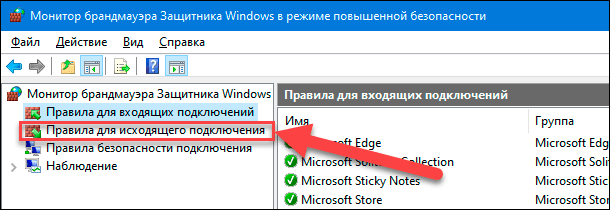
Разблокировка порта на компьютере с Windows может быть выполнена при помощи настройки брандмауэра. Чтобы разрешить входящий трафик через конкретный порт, откройте «Панель управления», найдите «Брандмауэр Windows» и запустите его. Затем откройте «Расширенные настройки» и выберите «Входящие правила». Щелкните правой кнопкой мыши и выберите «Создать новое правило».
В диалоговом окне «Мастер нового правила» выберите «Порт» и нажмите «Далее». Затем выберите «TCP» или «UDP», в зависимости от типа порта, который вы хотите разблокировать, и введите номер порта в соответствующее поле. Выберите «Разрешить подключения» и нажмите «Далее». В следующем окне выберите, для каких сетевых мест разрешить подключения, и нажмите «Далее». На следующем шаге введите название правила, и, если требуется, добавьте описание. Затем нажмите «Готово», чтобы завершить настройку.
Ограничения брандмауэра
Один из главных факторов, почему порт на компьютере может быть заблокирован, связан с настройками брандмауэра в операционной системе Windows. Брандмауэр служит для защиты компьютера от несанкционированного доступа.
Брандмауэр может блокировать определенный порт, если он считает, что это может представлять угрозу безопасности. Это может произойти, если программное обеспечение, работающее через этот порт, считается потенциально вредоносным или небезопасным. Также, брандмауэр может блокировать порт, если он используется для передачи информации, которая нарушает политику безопасности системы.
Если вы хотите открыть блокированный порт, вы можете настроить настройки брандмауэра. Для этого откройте «Панель управления», выберите «Система и безопасность», затем «Брандмауэр Windows» и кликните по ссылке «Разрешение приложения или функции через брандмауэр Windows».
Далее, в открывшемся окне найдите программу или приложение, которое использует нужный порт, и поставьте галочку напротив него. Если вы не уверены, какая программа использует нужный порт, можно посмотреть список активных портов с помощью команды «netstat -ano» в командной строке.
Не забывайте, что открытие порта может быть опасным, поскольку это увеличивает вероятность атаки на ваш компьютер. Поэтому, перед тем, как делать изменения, убедитесь, что вы понимаете, что делаете, и что открытие порта является необходимым для работы конкретного приложения или сервиса.
Почему порт COM может быть заблокирован и как его открыть
Почему порт COM может быть блокирован?
Порт COM может быть заблокирован по разным причинам. Рассмотрим наиболее распространенные из них:
1. Конфликт устройств. Порт COM может быть заблокирован из-за конфликта с другими устройствами, подключенными к компьютеру. Если на вашем компьютере имеется несколько устройств, использующих один и тот же порт COM, возникает конфликт, который может привести к блокировке порта.
2. Неправильные настройки. Некоторые программы или настройки операционной системы могут привести к блокировке порта COM. Например, если вы случайно измените настройки порта в диспетчере устройств или в BIOS компьютера, порт COM может перестать открываться.
3. Физические дефекты. Возможна также ситуация, когда порт COM блокируется из-за физического повреждения порта или кабеля. В этом случае потребуется починить или заменить поврежденные компоненты, чтобы порт COM снова стал доступен.
Как разблокировать порт COM?
Существует несколько способов разблокировать порт COM:
1. Изменение настроек в диспетчере устройств. Перейдите в диспетчер устройств на вашем компьютере, найдите порт COM, который заблокирован, и откройте его свойства. Выполните необходимые изменения в настройках порта и сохраните их. После перезагрузки компьютера порт COM должен снова работать.
2. Использование специальных программ. Существуют специальные программы, которые позволяют разблокировать порты на компьютере. Загрузите и установите такую программу, запустите ее и выполните инструкции по разблокировке порта COM.
3. Проверка доступности порта. Вы можете использовать онлайн-сервисы, специально созданные для проверки доступности портов компьютера. Просто введите номер порта COM, который вам нужно проверить, и сервис покажет, открыт ли данный порт или нет.
Способы разблокировки порта
Если вам необходимо разблокировать порт, есть несколько способов, которые вы можете попробовать:
1. Изменение настроек брандмауэра.
В Windows предусмотрена возможность настройки брандмауэра, который может блокировать порты. Чтобы разблокировать порт, вам нужно добавить исключение для него в настройках брандмауэра. Это позволит трафику, использующему этот порт, открываться и передаваться без проблем.
2. Использование специальных программ.
Существуют специальные программы, которые позволяют просмотреть, какие порты открыты и заблокированы на вашем компьютере. Они предоставляют список заблокированных портов и позволяют вам разблокировать нужные.
3. Проверка доступности порта.
Еще один способ разблокировки порта – это проверить, доступен ли он с помощью специальных онлайн-сервисов. Эти сервисы сканируют порты вашего компьютера и сообщают, открыты они или закрыты.
Если порт все еще заблокирован, может быть несколько причин, почему это происходит. Это может быть связано с настройками брандмауэра, блокировкой порта провайдером или другими ограничениями.
В любом случае, разблокировка порта может потребовать некоторых технических навыков и знаний. Если у вас возникли проблемы в процессе разблокировки порта, рекомендуется обратиться за помощью к специалистам или провайдеру интернета.
Как настроить брандмауэр в Windows для разблокировки порта?
Чтобы посмотреть и разблокировать порт в Windows, вам потребуется выполнить следующие шаги:
- Нажмите Пуск и откройте Панель управления.
- В панели управления найдите и откройте Настройка брандмауэра Windows.
- Кликните на Дополнительные настройки в левой части окна.
- В открывшемся окне найдите и откройте Входящие правила.
- Нажмите правой кнопкой мыши на Новое правило….
- Выберите Порт и нажмите Далее.
- Выберите Тип порта и введите номер порта, который вы хотите разблокировать. Например, если вы хотите разблокировать порт 80, введите 80.
- Выберите Разрешить подключения и нажмите Далее.
- Выберите на какие сети должно распространяться правило (обычно выбирают Все) и нажмите Далее.
- Дайте правилу имя и описание (это не обязательно) и нажмите Готово.
После выполнения этих шагов порт должен быть разблокирован и готов к использованию. Это позволит программам и службам свободно открываться на указанном порту.
Но если после настройки брандмауэра порт все еще заблокирован, возможно, ваш провайдер интернета блокирует этот порт. В таком случае вам нужно будет связаться со своим провайдером для более подробной информации и возможных способов разблокировки порта.
В любом случае, разблокировка порта в Windows может быть выполнена с помощью настройки брандмауэра. Следуя этому руководству, вы сможете открыть нужные порты и обеспечить бесперебойную работу ваших программ и служб.
Как разблокировать порт в Windows: используйте специальные программы
Программы для разблокировки портов предоставляют возможность управлять настройками брандмауэра и открывать нужные порты. С помощью таких программ вы можете легко и быстро разблокировать нужный порт на своем компьютере.
Прежде чем выбрать программу, вам следует посмотреть рейтинг и отзывы пользователей, чтобы выбрать наиболее подходящий вариант. Также обратите внимание на функционал программы: некоторые программы могут предлагать более продвинутые возможности, такие как фильтрация трафика или создание правил доступа.
После того, как вы выбрали программу, следуйте инструкциям по ее установке и запуску. Обычно вам будет предложено выбрать нужный порт для разблокировки и применить настройки. Некоторые программы могут также предлагать возможность настроить дополнительные параметры, такие как протокол или IP-адрес.
После завершения настройки и применения изменений, вы можете проверить доступность порта с помощью специального онлайн-сервиса или программы для сканирования портов. Так вы сможете убедиться, что порт успешно разблокирован и готов к использованию.
Как проверить доступность порта на компьютере Windows
Порт представляет собой виртуальный канал, который позволяет обмен информацией между программами и устройствами, подключенными к компьютеру. В некоторых случаях порты могут быть заблокированы, что может привести к проблемам в работе программ или устройств. Чтобы узнать, доступен ли определенный порт на вашем компьютере, вы можете выполнить следующие действия.
1. Откройте командную строку. Для этого нажмите комбинацию клавиш Win+R и введите команду cmd. Нажмите Enter, чтобы открыть командную строку.
2. В командной строке введите команду telnet localhost порт, где порт — это номер порта, который вы хотите проверить. Например, для проверки доступности порта 80, введите команду telnet localhost 80. Нажмите Enter, чтобы выполнить команду.
3. Если порт доступен, вы увидите сообщение, подобное следующему: «Соединение с открытым портом port«. Это означает, что порт открыт и готов к обмену данными.
4. Если порт недоступен, вы увидите сообщение об ошибке, например: «Не удалось подключиться к хосту: Соединение не установлено». Это означает, что порт закрыт или заблокирован.
На основе результатов проверки доступности порта вы сможете определить, почему программа или устройство не работает должным образом. Если порт закрыт или заблокирован, вы можете принять меры для его разблокировки или настроить программу или устройство для использования доступного порта.
Как разблокировать порт на компьютере: подробное руководство
При использовании операционной системы Windows может возникнуть ситуация, когда определенный порт заблокирован, и приложение или сервис, который должен работать через этот порт, не может открыться. Это может быть вызвано ограничениями брандмауэра или блокировкой порта самим провайдером интернета. В таком случае необходимо разблокировать порт, чтобы приложение или сервис могли функционировать нормально.
Прежде чем приступить к разблокировке порта, необходимо выяснить, почему он был заблокирован. В Windows можно проверить список открытых портов и узнать, какие из них заблокированы. Для этого нужно открыть командную строку и ввести команду «netstat -ano» без кавычек. Затем нужно найти номер порта, который вам необходимо разблокировать, и узнать, почему он был заблокирован.
Если порт был заблокирован брандмауэром, то его можно разблокировать, изменив настройки брандмауэра. Для этого нужно открыть Панель управления, выбрать «Система и безопасность», затем «Брандмауэр Windows», и нажать на ссылку «Разрешить приложение через брандмауэр» на левой панели. Затем нужно найти приложение или службу, которая использует заблокированный порт, и разрешить ей доступ через брандмауэр.
Если порт был заблокирован провайдером интернета, то его разблокировку можно попробовать сделать при помощи специальных программ, которые позволяют обойти блокировку портов провайдером. Такие программы могут иметь ограничения и требовать определенных настроек.
Для проверки доступности порта можно воспользоваться онлайн-сервисами, которые предлагают такую возможность. Вам нужно будет ввести номер порта и нажать кнопку «Проверить». Сервис проверит, открыт ли этот порт и сообщит вам о его доступности.
В зависимости от причины блокировки порта и настроек компьютера, процедура разблокировки порта может различаться. В данной статье был рассмотрен общий алгоритм действий, который поможет вам разобраться с проблемой блокировки порта. Если у вас возникли особые условия или требуются дополнительные действия для разблокировки порта, рекомендуется обратиться к специалисту или посетить форумы с соответствующими тематиками для получения более подробных рекомендаций.
Как разблокировать порт в Windows: подробная инструкция
В Windows порты могут быть заблокированы по разным причинам. Одной из самых распространенных причин являются ограничения брандмауэра. Брандмауэр контролирует трафик, проходящий через порты, и может блокировать доступ к определенным портам.
Если нужно разблокировать порт в Windows, можно сделать это, изменяя настройки брандмауэра. Для этого нужно открыть панель управления Windows, найти раздел «Система и безопасность» и выбрать «Брандмауэр Windows». Затем нужно выбрать «Разрешить приложение через брандмауэр» и добавить требуемое приложение или порт в список исключений.
Еще одним способом разблокировки порта является использование специальных программ. Существует множество программ, которые позволяют управлять портами и разблокировать их при необходимости. Программы такого рода часто предлагают дополнительные возможности и настройки, позволяющие полностью контролировать трафик через порты.
Важно отметить, что перед разблокировкой порта необходимо убедиться, что он действительно заблокирован. Для этого можно воспользоваться онлайн-сервисами, которые помогут проверить доступность порта. Просто введите номер порта и нажмите кнопку «проверить». Сервис выполнит проверку и сообщит вам, открыт ли порт или нет.
Видео:
Как открыть, закрыть порты , узнать какие порты открыты на Пк с Windows 10, 8, 7 или роутере в 2021
Как открыть, закрыть порты , узнать какие порты открыты на Пк с Windows 10, 8, 7 или роутере в 2021 by Hetman Software: Восстановление данных и ремонт ПК 135,560 views 5 years ago 6 minutes, 42 seconds
Порты и перенаправлениеоткрытие портов. Инструкция и объяснения на пальцах!
Порты и перенаправлениеоткрытие портов. Инструкция и объяснения на пальцах! by Артём объяснит 169,723 views 7 years ago 13 minutes, 32 seconds
Вопрос-ответ:
Какой порт нужно разблокировать для игры в онлайн-стрелялки?
Для игры в онлайн-стрелялки обычно нужно разблокировать порты TCP и UDP от 27015 до 27030, а также порты 27036 и 27037. Данные порты используются для установления соединения с игровыми серверами и передачи игровых данных.
Как разблокировать порт на компьютере с операционной системой Windows?
Чтобы разблокировать порт на компьютере под управлением операционной системы Windows, необходимо открыть диспетчер служб и приложений, затем выбрать «Дополнительные параметры» на «Компьютер» и перейти в раздел «Порты». Далее нужно найти нужный порт в списке портов и разблокировать его, установив статус «Разрешить». После этого порт будет доступен для использования.








