
Если вы обнаружили ошибку 8024001f при попытке обновить операционную систему Windows 7, вы не одиноки. Эта ошибка часто встречается у пользователей и может быть вызвана различными причинами. Более того, существует несколько других ошибок, таких как 80244022, 80248014, 80246005, 80243004 и 8024400a, которые могут возникнуть в процессе обновления Windows 7. В этой статье мы рассмотрим способы исправления ошибки 8024001f и связанных с ней ошибок, чтобы вы могли успешно обновить свою операционную систему.
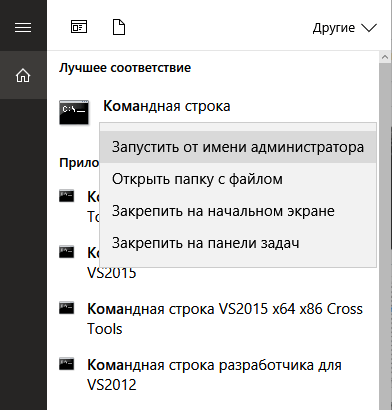
Одной из возможных причин ошибки 8024001f является неполадка в системных файлах Windows. Это значит, что для исправления ошибки вам может потребоваться восстановить поврежденные или отсутствующие файлы. Для этого вы можете воспользоваться инструментом «System File Checker» (SFC), который проверит целостность файлов системы и автоматически исправит обнаруженные проблемы. Чтобы воспользоваться этим инструментом, вам понадобятся права администратора.
Еще одной причиной ошибки 8024001f может быть нарушение работы служб Windows Update. Если служба Windows Update не работает должным образом, вы можете столкнуться с различными ошибками, в том числе и ошибкой 8024001f. В таком случае, вы можете попробовать перезапустить службу Windows Update и проверить, исправит ли это ошибку. Чтобы перезапустить службу Windows Update, выполните следующие действия:
Шаг 1: Откройте «Панель управления» и выберите «Административные инструменты».
Шаг 2: Найдите и выберите «Службы».
Шаг 3: Найдите в списке службу «Windows Update» и щелкните правой кнопкой мыши на ней.
Шаг 4: В контекстном меню выберите «Перезапустить» и дождитесь завершения процесса.
Если перезапуск службы Windows Update не исправляет ошибку 8024001f, вы можете попробовать отключить временно антивирусное программное обеспечение и брандмауэр на вашем компьютере. Иногда конфликт с антивирусными программами или брандмауэрами может быть причиной ошибки 8024001f. Отключив их временно, вы сможете установить обновления без помех и проверить, исправляет ли это ошибку. Если ошибки 8024001f после отключения антивирусного программного обеспечения и брандмауэра не возникают, то, возможно, проблема заключается в конфликте с этими программами.
Обратите внимание, что перед выполнением любых действий, связанных с изменением системных файлов или служб Windows, рекомендуется создать резервную копию данных и создать точку восстановления системы. Это поможет вам вернуть систему к предыдущему состоянию в случае возникновения проблем.
Проверка наличия интернет-соединения
Ошибка 8024001f при обновлении Windows 7 часто связана с отсутствием интернет-соединения. Перед тем, как приступить к решению данной проблемы, необходимо убедиться, что ваш компьютер подключен к интернету.
Для начала, проверьте настройки вашей сетевой карты. Правильно ли они сконфигурированы? Проверьте, что у вас установлен правильный IP-адрес, подсеть и шлюз по умолчанию. Если настройки некорректны, попробуйте их изменить и перезагрузить компьютер.
Далее, проверьте физическое подключение компьютера к сети. Убедитесь, что сетевой кабель правильно подключен и не имеет повреждений. Если вы используете Wi-Fi, проверьте работоспособность вашего беспроводного адаптера и убедитесь, что вы подключены к правильной сети.
Если все настройки и подключения верны, попробуйте открыть любую веб-страницу в браузере. Если страница успешно загружается, значит, у вас есть интернет-соединение. Если же страница не открывается, возможно, у вас проблемы с провайдером интернета.
В случае, если проблемы с провайдером исключены, проверьте настройки брандмауэра и антивирусной программы на вашем компьютере. Они могут блокировать доступ к сети или ограничивать скорость соединения. Попробуйте временно отключить их и повторно выполнить попытку обновления Windows.
Если после всех проведенных проверок вы все еще не можете установить обновления и возникает ошибка 8024001f, обратитесь за помощью к специалистам технической поддержки Microsoft или обратитесь к сообществу пользователей Windows 7 для получения дополнительной информации и советов.
Как исправить ошибку 8024001f при обновлении Windows 7
Если вы столкнулись с ошибкой 8024001f при попытке обновить Windows 7, то важно принять несколько шагов для ее устранения. Один из таких шагов — проверка наличия проблем с провайдером интернета.
Ошибки с кодами 80244022, 80248014, 80243004 или 8024400a могут быть связаны с проблемами соединения с сервером обновлений Windows. Для исправления этой ошибки вам может потребоваться проверить наличие проблем соединения, а также убедиться, что ваш провайдер интернета не блокирует доступ к серверу обновлений.
Если у вас есть доступ к другому интернет-соединению, попробуйте подключиться к нему и повторить попытку обновления. Если ошибка исчезает при использовании другого соединения, то проблема, скорее всего, связана с вашим текущим провайдером интернета.
Для того чтобы устранить проблему с провайдером интернета, вы можете связаться с его службой поддержки и сообщить о проблеме, которую вы испытываете при обновлении Windows 7. Технический специалист провайдера сможет помочь вам в решении этой проблемы.
Кроме того, рекомендуется выполнить очистку временных файлов на вашем компьютере. Некорректные или поврежденные временные файлы могут вызывать ошибку 8024001f при обновлении Windows 7.
Для очистки временных файлов, вам необходимо удалить файлы из папки Temp на вашем компьютере. Чтобы это сделать, следуйте инструкциям:
1. Нажмите Win + R на клавиатуре, чтобы открыть окно «Выполнить».
2. Введите «%temp%» (без кавычек) и нажмите Enter.
3. В открывшемся окне папки Temp выберите все файлы и папки, нажмите правую кнопку мыши и выберите «Удалить».
4. Подтвердите удаление временных файлов.
После удаления временных файлов из папки Temp, рекомендуется также очистить кэш обновлений Windows. Для этого выполните следующие шаги:
1. Нажмите Win + R на клавиатуре, чтобы открыть окно «Выполнить».
2. Введите «services.msc» (без кавычек) и нажмите Enter.
3. В окне «Службы» найдите службу «Центр обновления Windows» и щелкните правой кнопкой мыши на нее.
4. В выпадающем меню выберите «Остановить».
5. Закройте окно «Службы».
6. В проводнике Windows перейдите в папку «C:WindowsSoftwareDistribution».
7. Удалите все файлы и папки из этой папки.
8. Запустите службу «Центр обновления Windows» снова, выполнив шаги 1-4 и выбрав «Запустить» в выпадающем меню.
После выполнения этих шагов попробуйте обновить Windows 7 еще раз. В большинстве случаев исправление ошибки 8024001f должно быть успешным.
Очистка временных файлов
Одной из причин ошибки 8024001f при обновлении Windows 7 может быть наличие поврежденных или ненужных временных файлов. Для исправления этой ошибки необходимо выполнить очистку временных файлов.
Для начала нажмите комбинацию клавиш Win + R, чтобы открыть окно «Выполнить». Введите в нем команду «%temp%» (без кавычек) и нажмите Enter. Это откроет папку Temp, где хранятся временные файлы системы.
В открывшейся папке Temp выделите все файлы и папки, затем нажмите клавишу Delete или просто нажмите правой кнопкой мыши на выделенные элементы и выберите «Удалить». Подтвердите удаление всех выбранных файлов и папок.
После удаления временных файлов можно перезагрузить компьютер и повторить попытку обновления операционной системы. Многим пользователям это помогло исправить ошибки 80243004, 80248014, 80244022 и 80246005 при обновлении Windows 7.
Как исправить ошибку 8024001f при обновлении Windows 7
Ошибка 8024001f при обновлении Windows 7 может возникать по разным причинам и может привести к невозможности установки доступных обновлений. Эта ошибка часто связана с проблемами соединения или настройками временных файлов системы. В данной статье мы рассмотрим один из способов исправления ошибки 8024001f путем очистки временных файлов.
Шаг 1: Удаление временных файлов из папки Temp
Первым шагом в исправлении ошибки 8024001f является очистка временных файлов из папки Temp. Для этого следуйте инструкциям ниже:
- Откройте проводник и перейдите в папку «C:WindowsTemp».
- Выделите все файлы и папки в папке Temp и нажмите клавишу Delete на клавиатуре.
- Подтвердите удаление файлов и папок, если будет попросить система.
После выполнения этих шагов временные файлы будут удалены, что может помочь исправить ошибку 8024001f при обновлении Windows 7. Если проблема не была решена, попробуйте выполнить другие способы исправления ошибки, описанные в нашей статье.
Обратите внимание, что ошибка 8024001f может быть вызвана и другими причинами, такими как ошибки соединения с сервером обновлений, проблемы с провайдером интернета, а также другими ошибками обновлений, такими как 8024400a, 80243004, 80244022, 80246005. Если после выполнения всех указанных способов ошибка остается, рекомендуется обратиться к специалисту или в службу поддержки Microsoft для получения более подробной помощи.
Решение ошибки 8024001f при обновлении Windows 7
| Шаг | Описание |
|---|---|
| 1 | Проверьте соединение |
| 2 | Убедитесь, что у вас есть доступ к Интернету |
| 3 | Проверьте наличие проблем с вашим провайдером Интернета |
| 4 | Очистите временные файлы |
| 5 | Удалите временные файлы из папки Temp |
| 6 | Очистите кэш обновлений |
11. Проверьте ошибки c кодами 80244022, 80246005, 80243004, 8024400a
Если у вас возникла ошибка 8024001f при обновлении Windows 7, также рекомендуется проверить наличие других ошибок, которые могут повлиять на процесс обновления. К ним относятся ошибки с кодами 80244022, 80246005, 80243004, 8024400a и другие. Возможно, проблема обновления связана с одной из этих ошибок.
Для проверки наличия других ошибок можно воспользоваться инструментом проверки Windows Update. Для этого нужно выполнить следующие действия:
1. Откройте меню «Пуск» и найдите «Панель управления».
2. В «Панели управления» найдите раздел «Обновление и безопасность».
3. В разделе «Обновление и безопасность» найдите «Центр обновления Windows».
4. При открытии «Центра обновления Windows» будут отображены доступные обновления и информация о наличии ошибок.
Если в результате проверки были обнаружены другие ошибки, попробуйте их исправить с помощью доступных решений или обратитесь за помощью к специалистам.
Надеемся, что наши рекомендации помогут вам исправить ошибку 8024001f при обновлении Windows 7 и успешно установить все доступные обновления для вашей операционной системы. Желаем вам успешной работы!
11. Решение проблемы с ошибкой 8024001f при обновлении Windows 7
| Шаг | Действие |
|---|---|
| 1 | Проверьте соединение |
| 2 | Проверьте наличие интернет-соединения |
| 3 | Проверьте наличие проблем с провайдером интернета |
| 4 | Очистите временные файлы |
| 5 | Удалите временные файлы из папки Temp |
| 6 | Очистите кэш обновлений |
| 7 | Измените настройки службы Windows Update |
| 8 | Перезапустите службы Windows Update |
| 9 | Используйте инструмент Windows Update Troubleshooter |
| 10 | Проверьте системные файлы на наличие повреждений |
| 11 | Обратитесь в службу поддержки Microsoft |
Если все предыдущие шаги не устранили ошибку 8024001f, рекомендуется обратиться в службу поддержки Microsoft для получения дополнительной помощи. Специалисты смогут провести детальный анализ проблемы и предложить наиболее эффективное решение.
Видео:
Как обновить Windows 7, если Код ошибки: 0x80072F8F – 0x20000 Media Creation Tool
Как обновить Windows 7, если Код ошибки: 0x80072F8F – 0x20000 Media Creation Tool by ВидеоХолка 7,484 views 1 month ago 4 minutes, 59 seconds
Ошибка при обновлении или переноса Windows 7,8.1,10,зависание на 100%, циклическая перезагрузка!
Ошибка при обновлении или переноса Windows 7,8.1,10,зависание на 100%, циклическая перезагрузка! by Rembrant Techno 68,177 views 3 years ago 7 minutes, 24 seconds
Вопрос-ответ:
Что означает ошибка 8024001f при обновлении Windows 7?
Ошибка 8024001f — это код ошибки, который может возникать при попытке обновления операционной системы Windows 7. Он обычно указывает на проблему с загрузкой или установкой обновлений. Это может быть вызвано различными факторами, включая проблемы с интернет-соединением, коррумпированными файлами обновлений или конфликтами с другими программами.
Какие могут быть причины ошибки 8024001f при обновлении Windows 7?
Ошибку 8024001f при обновлении Windows 7 может вызывать несколько причин. Одна из основных причин — проблемы с интернет-соединением. Если ваше соединение не стабильно или медленное, то у вас может возникнуть ошибка при попытке загрузить обновления. Другая возможная причина — наличие коррумпированных файлов обновлений. Если обновления были повреждены во время загрузки или установки, то это может вызвать ошибку. Кроме того, конфликты с другими программами или настройками системы также могут быть ответственными за появление ошибки 8024001f.
Как исправить ошибку 8024001f при обновлении Windows 7?
Для исправления ошибки 8024001f при обновлении Windows 7 есть несколько вариантов. Во-первых, проверьте ваше интернет-соединение и убедитесь, что оно стабильно и быстро. Если у вас есть проблемы с подключением к интернету, обратитесь к своему провайдеру услуг для решения проблемы. Во-вторых, попробуйте перезагрузить компьютер и повторить попытку обновления. Иногда простой перезапуск может помочь устранить проблемы с загрузкой обновлений. Если это не помогает, попробуйте отключить антивирусные программы или другие программы, которые могут вызывать конфликты с обновлениями. И, наконец, если ничего не помогает, вы можете попробовать использовать инструмент «Troubleshooter» от Microsoft для автоматического исправления проблем с обновлением операционной системы. Если все это не помогает, то вам, возможно, придется обратиться за помощью к специалисту.








