
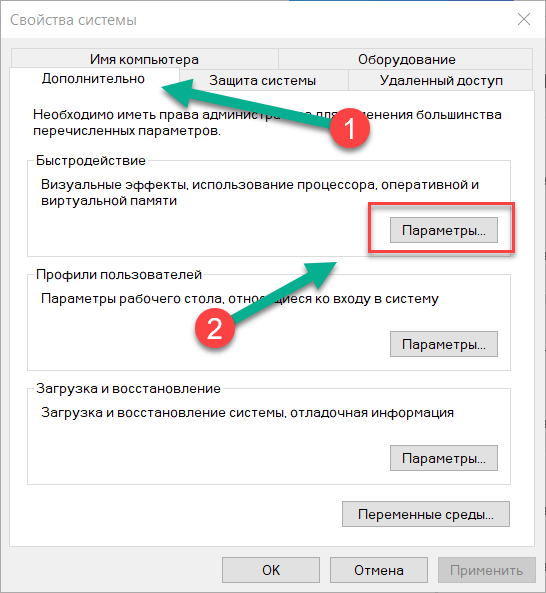
Если ваш компьютер с операционной системой Windows 10 загружен на 100%, это может создать серьезные проблемы с производительностью и работой вашей системы. Вы можете заметить, что ваш компьютер работает медленно, задержки при открытии программ и файлов, а также проблемы с запуском и закрытием системы. Возможным решением проблемы может быть выполнение нескольких действий и настроек.
Первым шагом, рекомендуется выполнить антивирусную проверку вашей системы. Многие вредоносные программы и программы-шпионы могут приводить к высокой загрузке диска. Для этого использование надежной антивирусной программы может быть полезным. Проверьте вашу систему на наличие вредоносных программ и удалите все обнаруженные угрозы.
Если проблема с загрузкой диска 100% все еще существует, следующим шагом может быть деактивация некоторых служб и программ, которые запускаются вместе с операционной системой. Некоторые программы и службы могут неправильно взаимодействовать с операционной системой и вызывать высокую загрузку диска. Чтобы выполнить это, вы можете открыть диспетчер задач (Ctrl + Shift + Esc), перейти на вкладку «Загрузка» и отключить программы, которые используют большую часть ресурсов.
Также, рекомендуется проверить состояние вашего жесткого диска и выполнить дефрагментацию, если необходимо. Фрагментированный диск может привести к снижению производительности и увеличению времени загрузки диска. Чтобы выполнить дефрагментацию, вам может потребоваться использовать инструмент дефрагментации диска, встроенный в операционную систему, или стороннюю программу.
Программы, использующие диск на 100%: причины и решения
Если ваш диск загружен на 100% при использовании операционной системы Windows 10, это может быть вызвано программами, которые интенсивно используют диск и занимают все его ресурсы. Это проблема, с которой многие пользователи сталкиваются, но есть несколько причин и решений, которые могут помочь вам решить эту проблему.
Когда диск загружен на 100%, компьютер может работать медленно, зависать и даже выдавать ошибки. Это может быть очень раздражающе, особенно если вы работаете с тяжелыми программами или играми. Но не беспокойтесь, в этой статье мы рассмотрим причины этой проблемы и предоставим вам решения, чтобы ваш диск снова работал нормально.
Одна из основных причин загрузки диска на 100% — это программа, которая использует диск интенсивно. Это могут быть такие приложения, как антивирусные программы, резервное копирование, обновления Windows и другие. В зависимости от этой программы вам может потребоваться отключить ее или изменить настройки так, чтобы она не использовала диск на 100%.
Следующей причиной, почему диск загружен на 100%, могут быть неправильные драйверы или обновления. Если у вас установлены устаревшие драйверы или у вас есть обновления, которые вызывают конфликты, это может привести к загрузке диска на 100%. В этом случае вам нужно обновить драйверы или удалить проблемные обновления, чтобы решить эту проблему.
Вирусы и вредоносное ПО также могут быть причиной загрузки диска на 100%. Вирусы и другие вредоносные программы могут сканировать ваш диск или использовать его ресурсы без вашего разрешения, что приводит к загрузке диска на 100%. В этом случае вам необходимо запустить антивирусное программное обеспечение и выполнить полное сканирование вашей системы, чтобы очистить ее от вирусов и вредоносных программ.
Что делать, если диск загружен на 100% при использовании Windows 10?
Проблема загрузки диска на 100% может быть достаточно раздражающей и мешать нормальной работе вашего компьютера под управлением Windows 10. Одной из причин, которая может вызвать подобное состояние, может быть использование неправильных драйверов или устаревших обновлений вашей операционной системы.
Если ваш диск постоянно загружен на 100%, вот несколько шагов, которые вы можете предпринять, чтобы решить эту проблему.
1. Обновите драйверы
Прежде всего, убедитесь, что у вас установлены последние версии драйверов для всех устройств, подключенных к вашему компьютеру. Для этого вы можете зайти на официальные сайты производителей соответствующих устройств и скачать последние драйверы или воспользоваться специальными программами для автоматического обновления драйверов.
2. Удалите старые или ненужные обновления
Если вы обновляли операционную систему Windows 10 и заметили, что после этого диск начал загружаться на 100%, возможно, некоторые обновления конфликтуют с вашим железом или программным обеспечением. В этом случае вы можете попробовать удалить недавние обновления и проверить, стала ли ситуация лучше. Зайдите в «Настройки» -> «Обновление и безопасность» -> «Windows Update» и нажмите на ссылку «История обновлений», где вы найдете список уже установленных обновлений. Выберите нужное обновление и нажмите «Удалить».
3. Выполните проверку на вирусы и вредоносное ПО
Еще одной причиной, вызывающей загрузку диска на 100%, может быть наличие вирусов или вредоносного программного обеспечения на вашем компьютере. Сканируйте свою систему с помощью антивирусной программы и удаляйте обнаруженные угрозы. Также рекомендуется регулярно обновлять антивирусное программное обеспечение, чтобы быть защищенным от новых угроз.
Следуя этим рекомендациям, вы сможете устранить проблему с загрузкой диска на 100% и вернуть нормальную работу своего компьютера под управлением Windows 10.
Как решить проблему загрузки диска 100 при использовании Windows 10?
Если вы столкнулись с проблемой загрузки диска до 100% при использовании операционной системы Windows 10, не отчаивайтесь, существуют решения, которые помогут вам справиться с этой проблемой.
Проблема загрузки диска на 100% может происходить по разным причинам, но одной из самых распространенных причин является наличие вирусов или вредоносной программы на вашем компьютере. Если ваш компьютер заражен вредоносным ПО, это может привести к повышенной загрузке диска.
Чтобы решить эту проблему, вам необходимо выполнить следующие действия:
- Запустите антивирусное программное обеспечение и проведите полное сканирование вашего компьютера. Удалите все обнаруженные вирусы и вредоносные программы.
- Если у вас нет антивирусного программного обеспечения, установите его с официального сайта. После установки запустите полное сканирование вашего компьютера.
- Проверьте, что ваша операционная система имеет все последние обновления. Убедитесь, что у вас установлены последние версии всех драйверов.
- Если вы все еще сталкиваетесь с проблемой загрузки диска на 100%, попробуйте выполнить чистку диска от временных файлов и кэша. Для этого откройте Панель управления, найдите раздел «Система и безопасность» и выберите «Очистка диска». Выберите диск, который вы хотите очистить и нажмите «Очистить файлы системы».
Вышеуказанные решения могут помочь вам справиться с проблемой загрузки диска до 100% при использовании операционной системы Windows 10. Если проблема не решена, рекомендуется обратиться к специалисту по компьютерам для получения дополнительной помощи.
Оптимизация загрузки диска 100% при использовании Windows 10
Если при использовании операционной системы Windows 10 вы столкнулись с проблемой загрузки диска на 100%, это может значительно снизить производительность вашего компьютера. Однако, существует несколько методов, которые помогут оптимизировать работу диска и решить эту проблему.
- Очистка временных файлов и кэша
- Нажмите Win + R, чтобы открыть окно «Выполнить».
- Введите «temp» (без кавычек) и нажмите Enter.
- Это откроет папку с временными файлами. Выберите все файлы и папки и удалите их.
- Повторите это действие для папки «%temp%».
- После завершения очистки временных файлов, перейдите на вкладку «Очистка диска» в свойствах системного диска.
- Выберите нужные пункты для очистки, например, временные файлы интернета, устаревшие обновления и другие ненужные файлы.
- Щелкните «Очистить системные файлы» для освобождения еще большего пространства.
Первым шагом к оптимизации работы диска является очистка временных файлов и кэша. Накопленные временные файлы могут занимать большое количество места на диске и замедлять его работу. Чтобы выполнить очистку, вам необходимо:
После очистки временных файлов и кэша, перезагрузите компьютер, чтобы изменения вступили в силу.
Что делать, если диск загружен на 100% при использовании Windows 10
Загрузка диска на 100% в Windows 10 может быть частой проблемой, с которой сталкиваются пользователи. Это может привести к замедлению работы компьютера и задержкам при открытии и использовании программ. В этой статье мы рассмотрим возможные причины такой загрузки диска и предложим решения для ее устранения.
Прежде чем приступить к решению проблемы, необходимо определить, какие программы и процессы используют диск на 100%. Для этого можно воспользоваться диспетчером задач Windows.
Если вы обнаружили, что определенная программа или процесс использует диск на 100%, вот несколько решений, которые вы можете попробовать:
1. Закрыть программу или процесс: Если программа или процесс не является важным для вашей работы, закройте его, чтобы избавиться от загрузки диска.
2. Обновить драйверы или программы: Неправильные или устаревшие драйверы могут вызывать проблемы с загрузкой диска. Обновите все драйверы и программы до последних версий.
3. Проверить наличие вирусов и вредоносного ПО: Вирусы и вредоносное ПО могут вызывать загрузку диска на 100%. Запустите антивирусное программное обеспечение и выполните полное сканирование системы.
Если проблема со Загрузкой диска на 100% сохраняется после применения этих решений, можно попробовать оптимизировать работу диска, очистив временные файлы и кэш компьютера:
1. Очистить временные файлы: В Windows есть встроенный инструмент для очистки временных файлов. Откройте Панель управления, найдите «Очистка диска» и выполните очистку временных файлов.
2. Очистить кэш: Кэш также может накапливаться на вашем компьютере и занимать место на жестком диске. Откройте настройки вашего браузера и выполните очистку кеша.
В некоторых случаях, загрузка диска на 100% может быть связана с аппаратными проблемами или другими специфическими причинами. Если ничего из вышеперечисленного не помогло, рекомендуется обратиться к специалистам или поискать решение на официальном сайте Microsoft.
Как решить проблему загрузки диска 100% при использовании Windows 10?
Если ваш диск загружен на 100%, это может серьезно замедлить работу вашего компьютера и вызвать значительные проблемы с производительностью. В данной статье мы рассмотрим возможные причины и решения данной проблемы.
1. Программы, использующие диск на 100%.
Одной из основных причин загрузки диска на 100% является наличие программ, которые активно используют ресурсы вашего компьютера. В таком случае вам следует отследить эти программы и остановить или удалить их. Это могут быть такие приложения, как антивирусные программы, фоновые задачи, программы резервного копирования и другие. Для этого откройте диспетчер задач и найдите процессы, потребляющие большую часть ресурсов диска.
2. Неправильные драйверы и обновления.
Неправильные или устаревшие драйверы также могут вызывать перегрузку диска. В таком случае вам следует обновить или переустановить драйверы для всех устройств, подключенных к вашему компьютеру. Используйте официальные сайты производителей для загрузки актуальных версий драйверов. Также стоит проверить наличие обновлений операционной системы.
3. Вирусы и вредоносное ПО.
Вирусы и вредоносное ПО могут значительно повлиять на производительность и загрузку диска. Установите антивирусную программу и выполните полное сканирование вашей системы. Если будет обнаружено вредоносное ПО, удалите его и выполните обновление антивирусной базы данных.
Помимо указанных причин, загрузка диска на 100% может быть вызвана другими факторами, такими как неправильные настройки планировщика задач, фрагментация диска, битые сектора и другие. В некоторых случаях может потребоваться проведение дополнительных диагностических мероприятий или обращение к специалисту. Надеемся, что предложенные решения помогут вам справиться с проблемой загрузки диска на 100% при использовании Windows 10.
Видео:
Почему диск загружен на 100 процентов в Windows 10?
Почему диск загружен на 100 процентов в Windows 10? by Дневник Сисадмина 1,125,089 views 5 years ago 8 minutes
ЗАГРУЗКА ДИСКА 100%? Исправляем проблему легко!
ЗАГРУЗКА ДИСКА 100%? Исправляем проблему легко! by Павел Мудрый 706,747 views 6 years ago 22 minutes
Вопрос-ответ:
Почему мой компьютер с Windows 10 загружает диск на 100%?
Проблема загрузки диска на 100% на компьютере с Windows 10 может быть вызвана различными причинами. Одной из основных причин может быть неправильная работа системных процессов или программ, которые загружают диск в фоновом режиме. Также это может быть вызвано неправильной конфигурацией системы или несовместимостью некоторых программ с операционной системой.
Как я могу узнать, какие процессы или программы загружают диск на 100%?
Чтобы узнать, какие процессы или программы загружают диск на 100%, вы можете воспользоваться диспетчером задач. Откройте его, нажав комбинацию клавиш Ctrl + Shift + Esc, затем перейдите на вкладку «Процессы». Сортируйте процессы по загрузке диска и найдите те, которые используют большую часть ресурсов. Это поможет вам определить, какие программы загружают диск на 100% и принять меры для устранения проблемы.
Как можно исправить проблему загрузки диска на 100% при использовании Windows 10?
Для исправления проблемы загрузки диска на 100% в Windows 10 можно предпринять несколько действий. Во-первых, попробуйте перезагрузить компьютер и проверить, продолжается ли загрузка диска на 100%. Если проблема остается, попробуйте отключить некоторые программы или службы, которые могут быть причиной загрузки диска на 100%. Также стоит проверить систему на наличие вредоносного ПО, использовать дискооптимизаторы или очистить временные файлы на компьютере.
У меня постоянно загружается диск на 100% при работе в Windows 10. Что я могу сделать, чтобы исправить эту проблему?
Если у вас постоянно загружается диск на 100% при работе в Windows 10, вам может потребоваться более серьезные действия для устранения проблемы. Попробуйте выполнить проверку системных файлов с помощью команды sfc /scannow в командной строке. Также стоит обновить все драйверы на компьютере и установить все доступные обновления для операционной системы. Если эти действия не помогут, вы можете обратиться за помощью к специалисту или попробовать переустановить операционную систему.








