
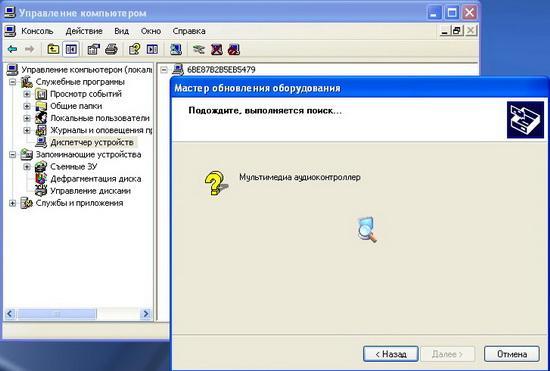
Когда мы настраиваем свой компьютер, иногда может возникнуть необходимость в установке драйвера для определенного устройства. Драйвер — это программа, которая позволяет операционной системе взаимодействовать с устройствами компьютера, такими как принтеры, сканеры, мониторы и т.д. Часто операционные системы автоматически устанавливают драйверы для большинства устройств, но иногда возникают ситуации, когда это не происходит.
Если у вас возникла проблема с устройством и вам необходимо установить драйвер вручную, не волнуйтесь — это не так сложно, как может показаться. В этом подробном гайде мы расскажем вам, как установить драйвер вручную на примере монитора. Но прежде чем мы начнем, обратите внимание, что процесс установки драйверов может отличаться в зависимости от операционной системы, поэтому убедитесь, что следуете инструкциям, соответствующим вашей системе.
Первым шагом для установки драйвера вручную является определение модели вашего устройства. Зайдите в меню «Управление устройствами» в настройках вашей операционной системы и найдите раздел, относящийся к монитору. Обычно этот раздел называется «Мониторы» или «Дисплей». Найдите модель вашего монитора и запишите ее.
Далее вам потребуется скачать драйвер для вашего монитора с официального сайта производителя. Посетите сайт производителя монитора и найдите раздел «Поддержка» или «Драйверы». Введите модель вашего монитора в поисковую строку, чтобы найти подходящий драйвер. Скачайте драйвер на ваш компьютер и запомните местоположение файла.
Выбор правильного драйвера
Перед тем, как установить драйвер вручную, вам необходимо выбрать правильный драйвер для вашего монитора. Важно понимать, что каждый монитор имеет свой собственный драйвер, который позволяет ему работать с вашей операционной системой. Если у вас есть диск с драйвером, вам следует использовать его для установки. Если диска с драйвером нет или вы предпочитаете инсталлировать драйвер ручным способом, вам понадобится знать модель вашего монитора.
Для того чтобы узнать модель вашего монитора и найти соответствующий драйвер, вы можете воспользоваться специальной программой, которая автоматически определит модель вашего устройства и предложит скачать соответствующий драйвер. Такие программы часто бывают бесплатными и доступны для скачивания из интернета. После того, как вы скачали программу и запустили ее, следуйте инструкциям на экране, чтобы найти и скачать правильный драйвер для вашего монитора.
Если вы предпочитаете настроить монитор ручным способом, вам потребуется знать производителя монитора и его модель. Эту информацию можно найти на задней панели монитора или в его инструкции. С помощью этой информации вы можете найти официальный сайт производителя и скачать драйвер, предназначенный именно для вашей модели монитора. Обратите внимание, что у разных производителей может быть разный способ установки драйвера, поэтому обязательно изучите инструкции, приложенные к драйверу.
Скачивание драйвера для монитора и установка вручную без использования программы
Чтобы установить драйвер для монитора вручную, вам потребуется правильно выбрать и скачать подходящий драйвер. Далее в статье описан способ установки драйвера вручную без использования специальных программ.
1. Перед установкой драйвера необходимо подготовиться. Убедитесь, что у вас есть доступ к интернету и знайте точную модель монитора, для которого нужно установить драйвер.
2. Выберите правильный драйвер для вашего монитора. Лучший способ это сделать — посетить официальный сайт производителя монитора и найти раздел «Поддержка» или «Драйверы». Введите модель монитора и найдите соответствующий драйвер.
3. После того, как вы нашли нужный драйвер, нажмите на ссылку для загрузки. Обычно она будет помечена как «Скачать», «Загрузить» или «Download».
4. Когда файл с драйвером будет загружен на ваш компьютер, найдите его и разархивируйте. Для этого можно воспользоваться программой для архивации, такой как WinRAR или 7-Zip. Просто щелкните правой кнопкой мыши на файле, выберите «Извлечь» или «Распаковать» и выберите папку, в которую хотите разархивировать файлы.
5. Когда все файлы будут извлечены из архива, вы будете видеть папку с названием драйвера или его модели. Откройте эту папку и найдите файлы с расширением «.inf» или «.ini». Это файлы установки драйвера.
6. Теперь вы готовы установить драйвер. Перейдите в меню «Управление устройствами» на вашем компьютере. Для этого нажмите правой кнопкой мыши на значок «Мой компьютер» или «Этот компьютер», выберите «Свойства» и перейдите на вкладку «Устройства».
7. В управлении устройствами найдите раздел «Мониторы». Разверните его и щелкните правой кнопкой мыши на вашем мониторе. Затем выберите «Обновить драйвер» или «Инсталлировать драйвер».
8. В появившемся окне выберите опцию «Установить драйвер вручную».
9. В следующем окне выберите опцию «Выбрать из списка доступных драйверов на компьютере».
10. После этого нажмите кнопку «Обзор» и найдите папку, в которую вы извлекли файлы драйвера. Выберите папку и нажмите «ОК».
11. В окне установщика выберите файл с расширением «.inf» или «.ini», который соответствует вашей модели монитора. Нажмите «ОК» и дождитесь завершения установки.
12. После завершения установки драйвера перезагрузите компьютер и ваш новый драйвер будет активирован.
Теперь вы знаете, как установить драйвер для монитора вручную без помощи специальных программ. Следуйте этим простым инструкциям, чтобы настроить и инсталлировать драйвер с помощью данного способа.
Распаковка драйвера
После скачивания драйвера, необходимо его распаковать. Для этого найдите скачанный файл и щелкните на нем правой кнопкой мыши. В появившемся контекстном меню выберите опцию «Распаковать» или «Извлечь». В некоторых случаях может быть доступна опция «Распаковать в папку». Выберите желаемую папку для распаковки драйвера, либо используйте предложенный вариант.
После выбора папки и подтверждения распаковки, программа начнет извлекать содержимое драйвера. Этот процесс может занять некоторое время в зависимости от размера драйвера и производительности вашего компьютера.
По завершению распаковки в выбранной папке появятся файлы, необходимые для установки. Обратите внимание, что имя папки с распакованным драйвером может отличаться в зависимости от производителя и модели устройства.
Установка драйвера вручную без помощи программы
Часто компьютерные устройства, такие как мониторы, требуют наличия драйвера для правильной работы. Если вы хотите установить драйвер вручную, без использования специальной программы, следуйте этому шагу-за-шагом руководству.
Шаг 1: Настройка системы
Перед установкой драйвера вручную, важно убедиться, что ваша система готова к этому процессу. Убедитесь, что у вас есть все необходимые права доступа как администратор. Также важно сохранить резервную копию данных, чтобы в случае каких-либо проблем можно было восстановить систему.
Шаг 2: Выбор правильного драйвера
Перед установкой драйвера нужно определиться с его версией и совместимостью с вашим оборудованием. Отправьтесь на официальный сайт производителя монитора и найдите раздел с драйверами. Уточните модель вашего монитора и скачайте соответствующий драйвер.
Шаг 3: Распаковка драйвера
После завершения загрузки драйвера, найдите скачанный файл и щелкните правой кнопкой мыши по нему. В контекстном меню выберите опцию «Распаковать» или «Извлечь». Это позволит вам извлечь файлы из архива драйвера.
Шаг 4: Установка драйвера
После распаковки драйвера, перейдите в меню «Управление устройствами» в вашей операционной системе. Найдите монитор в списке устройств и щелкните правой кнопкой мыши по нему. В контекстном меню выберите опцию «Обновить драйвер».
Шаг 5: Выбор способа установки
На этом этапе система предложит выбрать способ установки драйвера. Выберите «Установить драйвер вручную» или «Выбрать драйвер с компьютера».
Шаг 6: Инсталлирование драйвера
После выбора способа установки, нажмите кнопку «Обзор» или «Просмотреть». Найдите место, где вы распаковали драйвер, выберите соответствующий файл и нажмите «OK». Последуйте инструкциям на экране, чтобы завершить установку драйвера.
Поздравляю! Вы успешно установили драйвер монитора вручную, без использования специальной программы. Теперь ваш монитор должен работать правильно и вы сможете настроить его параметры в соответствии со своими требованиями.
Переход к установке драйвера
После того, как вы выбрали правильный драйвер и скачали его на компьютер, переходим к этапу установки. В данной статье мы рассмотрим способ установки драйвера вручную без помощи программы.
1. Откройте проводник и найдите скачанный драйвер на вашем компьютере.
2. Щелкните правой кнопкой мыши на файле драйвера и выберите пункт «Извлечь все» или «Распаковать» в контекстном меню.
3. Укажите путь для распаковки файла драйвера. Желательно выбрать путь, который будет легко запомнить, например, «C:Drivers». Нажмите на кнопку «Извлечь» или «Распаковать» для начала процесса распаковки.
4. После распаковки драйвера вам понадобится найти файл с расширением «.inf». Обычно он располагается в папке, которая была создана в результате распаковки.
5. Щелкните правой кнопкой мыши на файле «.inf» и выберите пункт «Установить».
6. Дождитесь завершения процесса установки. В течение этого времени ваш компьютер может выполнить несколько операций, связанных с установкой драйвера.
7. После завершения установки драйвера перезагрузите компьютер, чтобы изменения вступили в силу.
Теперь вы знаете, как настроить драйвер вручную, используя данный способ. Помните, что правильная инсталляция драйвера позволит вам оптимизировать работу различных устройств, включая монитор, на вашем компьютере.
Установка драйвера вручную: выбор способа и настройка монитора
Первый способ предоставляет возможность скачать и инсталлировать драйвер с помощью специальных программ, таких как Driver Booster, DriverPack Solution и других. Эти программы автоматически определяют нужные драйверы и устанавливают их на ваш компьютер.
Однако, если вы хотите установить драйвер вручную без использования программы, следуйте инструкциям ниже:
- Перейдите на официальный сайт производителя вашего монитора.
- Найдите раздел «Поддержка» или «Драйверы и загрузки».
- Вам потребуется знать модель вашего монитора, чтобы выбрать правильный драйвер.
- Скачайте драйвер для вашей модели монитора.
- Распакуйте скачанный файл в удобную для вас папку.
- Зайдите в «Панель управления» и выберите раздел «Устройства и принтеры».
- Нажмите правой кнопкой мыши на иконку вашего монитора.
- Выберите пункт «Свойства».
- Перейдите на вкладку «Драйвер» и нажмите кнопку «Обновить драйвер».
- Выберите пункт «Найти драйверы на этом компьютере».
- Нажмите кнопку «Обзор» и укажите путь к папке, где вы распаковали скачанный драйвер.
- Нажмите «Далее» и дождитесь окончания процесса установки драйвера.
- После завершения установки, перезагрузите компьютер.
Обратите внимание: перед установкой драйвера вручную, рекомендуется создать точку восстановления системы. Это позволит вам вернуться к предыдущему состоянию, если возникнут проблемы.
После установки драйвера ваш монитор будет корректно работать и вы сможете наслаждаться качественным изображением на экране.
Установка драйвера вручную без помощи программы
Если вы предпочитаете настроить драйвер монитора ручным способом, вам потребуется установить драйвер вручную. Следуйте указанным ниже шагам:
| Шаг | Действие |
|---|---|
| 1 | Откройте меню «Пуск» и выберите пункт «Панель управления». |
| 2 | В окне «Панель управления» найдите и выберите раздел «Устройства и принтеры». |
| 3 | В разделе «Устройства и принтеры» найдите свой монитор и щелкните на нем правой кнопкой мыши. |
| 4 | В выпадающем меню выберите «Свойства». |
| 5 | В открывшемся окне «Свойства монитора» перейдите на вкладку «Драйвер». |
| 6 | Нажмите кнопку «Обновить драйвер». |
| 7 | Выберите «Найти драйвера на этом компьютере». |
| 8 | Выберите «Выбрать драйвер из списка уже установленных драйверов на компьютере». |
| 9 | Нажмите кнопку «Далее». |
| 10 | Выберите нужный драйвер для вашего монитора и нажмите «Установить». |
| 11 | Подождите, пока драйвер будет установлен. |
| 12 | После установки драйвера перезагрузите компьютер, чтобы изменения вступили в силу. |
Теперь вы успешно установили драйвер для вашего монитора вручную и можете наслаждаться оптимальной работой вашего дисплея.
Как инсталлировать драйвер вручную способом установки и настройки монитора без помощи программы
Установка драйвера для монитора может потребоваться, если у вас возникли проблемы с отображением изображения или если вы хотите настроить параметры экрана под свои предпочтения. В этой статье мы расскажем вам, как установить драйвер вручную без использования специальных программ.
Для начала убедитесь, что у вас есть правильный драйвер для вашего монитора. Вы можете найти его на официальном сайте производителя или на диске, который поставляется вместе с монитором.
Когда у вас есть драйвер, следует распаковать его. Просто дважды щелкните по скачанному файлу или щелкните правой кнопкой мыши и выберите «Распаковать» или «Извлечь». Укажите путь, по которому хотите распаковать файлы.
Теперь перейдите к установке драйвера. Щелкните правой кнопкой мыши по рабочему столу и выберите «Панель управления». Затем найдите и щелкните «Управление устройствами».
В окне «Управление устройствами» найдите ваш монитор и щелкните правой кнопкой мыши по нему. В контекстном меню выберите «Обновить драйвер».
Затем выберите «Установить драйвер вручную». Нажмите на кнопку «Обзор» и найдите распакованные ранее файлы драйвера.
Выберите папку с драйвером и нажмите «ОК». Windows начнет установку драйвера. Если вас попросят подтвердить действие, просто следуйте инструкциям на экране.
После установки драйвера для монитора вам может потребоваться перезагрузить компьютер, чтобы изменения вступили в силу.
Теперь вы можете настроить ваш монитор таким образом, как вам удобно. Просто щелкните правой кнопкой мыши по рабочему столу и выберите «Параметры дисплея». Здесь вы можете задать разрешение экрана, частоту обновления и другие параметры.
Вот и все! Теперь вы знаете, как инсталлировать драйвер вручную способом установки и настройки монитора без помощи программы. Надеемся, что эта информация будет полезной для вас.
Видео:
Как правильно установить драйверы для видеокарт NVIDIA 2022
Как правильно установить драйверы для видеокарт NVIDIA 2022 by Сергей Юрьевич 161,772 views 1 year ago 8 minutes, 18 seconds
Как найти и установить нужный драйвер на компьютер
Как найти и установить нужный драйвер на компьютер by Интересное видео 40,523 views 1 year ago 5 minutes, 29 seconds
ПОИСК И УСТАНОВКА ДРАЙВЕРОВ НА ПК, и ноутбук ВРУЧНУЮ
ПОИСК И УСТАНОВКА ДРАЙВЕРОВ НА ПК, и ноутбук ВРУЧНУЮ by Павел Мудрый 334,996 views 7 years ago 37 minutes
Вопрос-ответ:
Какой операционной системой следует пользоваться для ручной установки драйвера?
Ручная установка драйвера возможна на операционных системах Windows, Linux и macOS. Для каждой из этих ОС есть свои инструкции по установке драйверов.
Как установить драйвер вручную на Windows?
Первым шагом следует скачать необходимый драйвер с официального сайта производителя. Затем нужно перейти в «Управление устройствами», найти соответствующее устройство, выбрать «Обновить драйвер», указать путь к скачанному файлу драйвера и выполнить инсталляцию.
А что делать, если драйвер для устройства не найден на официальном сайте производителя?
Если драйвер для устройства не найден на официальном сайте производителя, можно попробовать воспользоваться универсальными драйверами или поискать альтернативные источники загрузки драйверов. В таком случае, необходимо быть осторожным и загружать драйверы только с надежных и проверенных ресурсов.
Как проверить, что драйвер успешно установлен?
После установки драйвера можно проверить его работу, перезагрузив компьютер и устройство, для которого был установлен драйвер. Если после перезагрузки все функции устройства работают корректно, то можно считать, что драйвер успешно установлен.








