
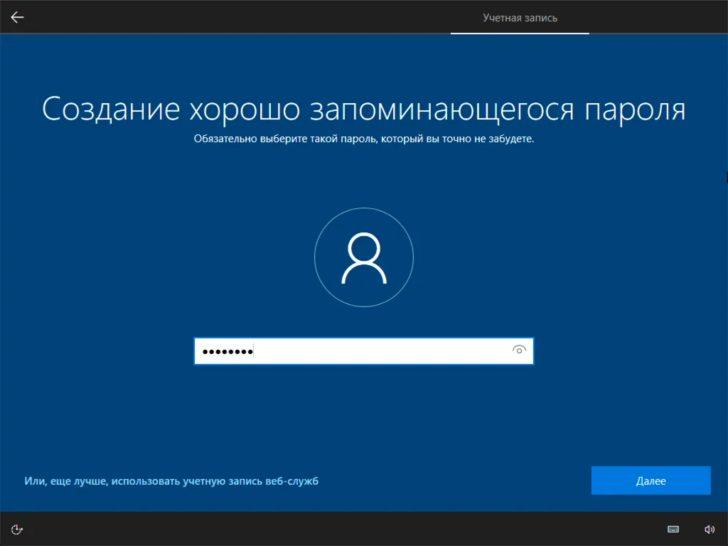
Переустановка операционной системы Windows может стать необходимой при различных проблемах с работой компьютера. Процесс установки Windows с флешки гораздо быстрее и удобнее, чем с использованием дискового носителя. Для этого потребуется флешка с достаточным объемом памяти и некоторые знания о процессе установки операционной системы. В данной статье мы расскажем вам о том, как переустановить Windows с флешки и какие шаги следует предпринять.
Перед тем, как приступить к установке Windows с флешки, убедитесь, что у вас есть актуальная копия всех важных данных, которые хранятся на компьютере. Также обратите внимание на объем свободного места на жестком диске – необходимо иметь достаточно места для установки операционной системы и других программ.
Первым шагом при установке Windows с флешки является настройка BIOS. Для этого необходимо перезагрузить компьютер и нажать определенную кнопку (обычно это «Delete» или F2) для входа в BIOS. В меню BIOS найдите раздел «Boot» или «Загрузка» и установите флешку с установочным образом Windows на первое место в списке загрузки. Сохраните изменения и выйдите из BIOS.
Установка Windows на ноутбук через BIOS
Установка операционной системы Windows на ноутбук с помощью BIOS может быть необходима в случае, когда вы хотите переустановить Windows или установить новую операционную систему на ноутбук без использования диска.
Для этого вам потребуется флешка с загрузочной версией Windows и доступ к BIOS вашего ноутбука. Если у вас нет загрузочной флешки с Windows, вы можете создать ее с помощью специальной программы, такой как Rufus или Windows USB/DVD Download Tool.
После того как у вас есть загрузочная флешка, выполните следующие шаги:
- Вставьте флешку в свободный USB-порт на ноутбуке.
- Перезагрузите ноутбук и зайдите в BIOS, нажав определенную клавишу (обычно это F2 или Delete) при запуске ноутбука.
- Внутри BIOS найдите раздел «Boot» или «Загрузка» и выберите загрузочное устройство, где находится ваша флешка. Установите его в качестве приоритетного загрузочного устройства.
- Сохраните изменения в BIOS и перезагрузите ноутбук. Теперь он будет загружаться с флешки.
- Во время загрузки ноутбука с флешки, следуйте инструкциям по установке Windows. Выберите язык, регион и другие настройки, а затем выберите опцию «Установить» и следуйте инструкциям на экране.
- После завершения установки Windows, извлеките флешку из ноутбука и перезагрузите его. Теперь вы можете начать использовать установленную операционную систему Windows на вашем ноутбуке.
Установка Windows на ноутбук через BIOS может занимать некоторое время, но эта процедура обеспечивает стабильную и надежную установку операционной системы.
Как установить Windows с флешки на ноутбук
Переустановка операционной системы Windows на ноутбуке может потребоваться в различных ситуациях: если текущая система работает нестабильно, при наличии вирусов или если вы просто хотите обновить свою операционную систему. В этой статье рассмотрим процесс установки Windows на ноутбук с помощью флешки через биос.
Для начала установки вам понадобится установочный образ Windows, который можно загрузить с официального сайта Microsoft. Также вам понадобится флешка с достаточным объемом памяти и подходящим разъемом, которую следует отформатировать перед использованием.
Процесс установки Windows с флешки на ноутбук через биос очень прост и состоит из нескольких шагов. Вот подробная инструкция:
- Подключите флешку к ноутбуку и перезагрузите его.
- Зайдите в биос. Для этого после перезагрузки нажмите нужную клавишу (обычно это F2 или Del), чтобы попасть в меню биоса. Если не знаете, какая клавиша открывает биос на вашем ноутбуке, обратитесь к инструкции к нему или проведите поиск в интернете.
- В меню биоса найдите раздел «Boot» или «Загрузка». В этом разделе установите флешку в качестве первого устройства загрузки.
- Сохраните изменения в биосе и перезагрузите ноутбук.
- При загрузке ноутбука с флешки вы увидите экран установки Windows. Далее следуйте инструкциям, выбирая нужные параметры установки и подтверждая действия.
- После завершения установки операционной системы, ноутбук будет перезагружен и вы сможете начать использовать установленную Windows.
Таким образом, установка Windows с флешки на ноутбук через биос представляет собой простой процесс, который может выполняться даже пользователями без большого опыта. Следуя указанным выше шагам, вы сможете переустановить операционную систему на своем ноутбуке и наслаждаться работой с обновленной Windows.
Как установить Windows через BIOS
Для начала процесса установки вам понадобится загрузочная флешка с установочным образом Windows и доступ к BIOS вашего ноутбука.
Шаг 1: Подготовка флешки
Первым шагом необходимо подготовить флешку для загрузки установочного образа Windows. Для этого скачайте образ операционной системы Windows с официального сайта Microsoft или других надежных источников и используйте специальную программу для создания загрузочной флешки, например, Rufus.
Шаг 2: Подключение флешки и запуск установки
Подключите загрузочную флешку к ноутбуку и перезагрузите его. Во время загрузки ноутбука нажмите соответствующую клавишу (обычно это F2, F10, F12 или Del), чтобы войти в BIOS.
Шаг 3: Настройка BIOS
Внутри BIOS найдите раздел Boot (загрузка) или Boot Order (порядок загрузки) и выберите флешку как первое устройство загрузки. Сохраните изменения и выйдите из BIOS.
Шаг 4: Установка Windows
После выхода из BIOS ноутбук перезагрузится с загрузочной флешки. Следуйте инструкциям на экране для установки операционной системы Windows. Выберите язык установки, раздел для установки и желаемые настройки. Далее система автоматически установится на ваш ноутбук.
Шаг 5: Завершение установки
После завершения процесса установки Windows, ваш ноутбук будет готов к использованию. Установите драйверы и программы, необходимые для работы, и перенесите персональные данные с резервной копии, чтобы восстановить свои файлы и настройки.
Теперь вы знаете, как установить Windows через BIOS. Следуйте этой подробной инструкции и сделайте переустановку операционной системы Windows на своем ноутбуке с помощью флешки и BIOS без проблем.
Как установить винду через биос на ноутбук
Установка операционной системы Windows на ноутбуке может потребоваться в случае необходимости переустановки системы, исправления ошибок или обновления драйверов. Для этого можно воспользоваться специальным способом установки через биос.
Переустановка Windows с флешки на ноутбук может быть произведена с помощью утилиты, которую предлагает сам производитель ноутбука. Этот способ позволяет установить винду через биос без использования оптического привода.
- Сначала необходимо создать загрузочную флешку. Для этого вам потребуется флеш-накопитель, вместимостью не менее 4-8 ГБ, и образ операционной системы Windows. Вы можете скачать этот образ с официального сайта Microsoft или использовать другие авторизованные источники.
- Подключите флешку к своему компьютеру и откройте Установщик Windows, который находится в каталоге флешки. Обычно, его название выглядит как «setup.exe».
- Пройдите все шаги мастера установки и дождитесь, пока он скопирует все необходимые файлы на флешку.
- После завершения процесса копирования файлов на флешку, вы можете отключить ее от компьютера и подключить к ноутбуку.
- Перезагрузите ноутбук и войдите в биос, нажав нужную клавишу на экране загрузки. Обычно, это клавиша F2, F12, Delete или Esc. Подробности можно найти в руководстве пользователя к ноутбуку.
- В биосе найдите раздел «Boot» или «Загрузка» и установите флешку в качестве первого устройства загрузки.
- Сохраните изменения в биосе и перезагрузите ноутбук еще раз. Он должен загрузиться с флешки и запустить процесс установки Windows.
- Следуйте инструкциям мастера установки Windows, выбирая нужные параметры и дожидаясь завершения установки. После этого ваш ноутбук будет готов к использованию с новой операционной системой Windows.
Использование этого способа установки виндовс через биос позволяет достичь наиболее надежного результата и избежать проблем, связанных с использованием оптического привода. Помните, что при переустановке операционной системы все данные на диске будут удалены, поэтому важно заранее создать резервные копии своих файлов.
Как установить винду на ноутбук с флешки через BIOS
Чтобы начать, убедитесь, что у вас есть загрузочный USB-накопитель с установочным образом Windows и сам ноутбук. Подключите флешку к ноутбуку и следуйте этим шагам:
1. Включите или перезагрузите ноутбук.
2. Нажмите определенную клавишу (обычно это F2, F10, F12 или Delete), чтобы войти в BIOS. При этом на экране должно быть видно сообщение о том, какую клавишу нужно нажать для входа.
3. Когда вы попадете в BIOS, найдите меню «Boot» или «Загрузка».
4. В этом меню найдите опцию «Boot Device Priority» или «Приоритет загрузки устройств». Эта опция отвечает за порядок загрузки различных устройств.
5. С помощью клавиш со стрелками выберите устройство, на которое хотите установить виндовс.
6. Убедитесь, что флешка подключена, и выберите ее как первое устройство для загрузки. Обычно для этого необходимо переместить ее на самый верх списка приоритета загрузки.
7. Сохраните изменения и выйдите из BIOS.
8. Ноутбук перезагрузится. Теперь он должен начать загрузку с флешки.
9. Следуйте инструкциям на экране для установки Windows.
10. После завершения установки Windows перезагрузите ноутбук.
11. Поздравляю, вы успешно установили винду на свой ноутбук с помощью флешки через BIOS!
Теперь у вас на ноутбуке должна быть установлена операционная система Windows. Не забудьте снять флешку и настроить BIOS обратно на первоначальные значения. Удачи в использовании новой операционной системы!
11. Как переустановить Windows через BIOS с помощью флешки на ноутбук
Переустановка операционной системы Windows на ноутбуке может потребоваться в различных ситуациях: при возникновении системных ошибок, сбоях в работе, вирусных атаках или просто при желании установить новую версию Windows. Для переустановки Windows удобно использовать флешку, на которую заранее загружена установочная версия операционной системы. Перед установкой необходимо настроить BIOS для загрузки с флешки.
BIOS (Basic Input/Output System) – это встроенное ПО, которое отвечает за первоначальную загрузку компьютера и запуск операционной системы. В BIOS можно указать, с какого устройства будет производиться загрузка компьютера – жесткого диска, флешки, DVD-привода и т.д.
Для установки Windows через BIOS необходимо выполнить следующие шаги:
| Шаг 1: | Перезагрузите ноутбук и включите его. |
| Шаг 2: | Нажмите нужную кнопку для входа в BIOS (обычно это F2, F10 или Del). Как найти кнопку для входа в BIOS можно узнать в руководстве к компьютеру или на сайте производителя. |
| Шаг 3: | В BIOS найдите раздел «Boot» или «Загрузка». В этом разделе нужно изменить порядок загрузки устройств таким образом, чтобы флешка была первым в списке. Для этого нужно переместить флешку вверх с помощью клавиш со стрелками или указателями. |
| Шаг 4: | Сохраните изменения в BIOS и выйдите из него. Обычно для сохранения изменений нужно нажать F10 и подтвердить выбор. |
| Шаг 5: | Подключите флешку к ноутбуку и перезагрузите его. |
| Шаг 6: | Ноутбук должен загрузиться с флешки и запустить процесс установки Windows. Следуйте указаниям на экране для завершения установки. |
Таким образом, переустановка Windows через BIOS с помощью флешки на ноутбук достаточно проста и позволяет быстро и удобно установить операционную систему. Важно следовать указанным выше шагам в правильной последовательности, чтобы избежать ошибок в процессе установки и гарантировать успешную загрузку Windows.
Видео:
Чистая установка Windows 10 с флешки
Чистая установка Windows 10 с флешки by Компьютерные курсы Евгения Юртаева 1,655,041 views 5 years ago 17 minutes
Вопрос-ответ:
Почему может потребоваться переустановка Windows?
Есть несколько причин, по которым может потребоваться переустановка Windows. Например, если ваш компьютер работает медленно и неэффективно, возможно, в системе накопилось много ненужных файлов и программ. Также, если вы столкнулись с постоянными сбоями операционной системы, переустановка может быть единственным способом решения проблемы. Кроме того, если вы хотите обновиться до новой версии Windows, переустановка может быть необходима.
Как переустановить Windows с флешки?
Для переустановки Windows с флешки вам понадобится скачать образ операционной системы с официального сайта Microsoft, создать загрузочную флешку, загрузить компьютер с нее и следовать инструкциям на экране.








