
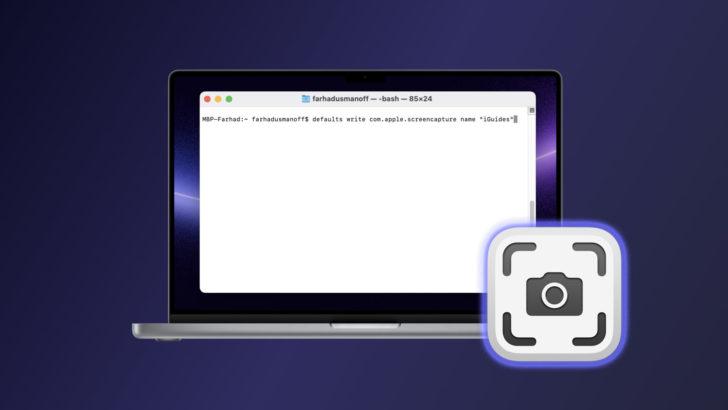
Скриншоты – это отличный способ сохранить важные моменты с экрана вашего Macbook или любого другого устройства на маке. Возможно, вы захотите сделать скриншот какого-нибудь интересного момента в игре, сохранить часть веб-страницы или просто создать снимок рабочего стола для демонстрации коллегам. Но что делать, если вы работаете на Windows и хотите сделать скриншот на маке?
Несмотря на то, что на маке отсутствует клавиша «принтскрин», в Windows существует простой способ сделать скриншот экрана макбука. В этой пошаговой инструкции мы расскажем вам, как сделать скриншот на маке с помощью Windows.
Есть несколько способов на маке сделать скриншот с использованием Windows, но самый простой из них — использовать встроенные функции Windows. Вот как это сделать:
Активация встроенных инструментов
Для того чтобы сделать скриншот на маке с Windows, вам потребуется активировать встроенные инструменты. При этом, следует помнить, что комбинации клавиш могут немного отличаться от тех, которые используются на компьютерах с ОС Windows.
Для активации встроенных инструментов на вашем макбуке вы можете воспользоваться несколькими способами:
- Воспользоваться горячими клавишами. Чтобы вызвать встроенные инструменты, вам нужно нажать одновременно клавиши «Command» + «Shift» + «4».
- Воспользоваться Launchpad. Откройте Launchpad на вашем макбуке и найдите приложение «Снимок экрана».
- Использовать Spotlight. Нажмите клавишу «Command» + «Space» и начните вводить слово «Снимок экрана». Найденное приложение можно будет запустить.
- Использовать поиск. Перейдите в Finder и введите в поисковую строку слово «Снимок экрана». После чего найденное приложение можно будет запустить.
После активации встроенных инструментов вы сможете легко делать скриншоты на вашем маке с Windows и сохранять их для дальнейшего использования.
Выполнение скриншота на маке с Windows с помощью клавиш
Для создания полноэкранного снимка экрана на макбуке с Windows, можно воспользоваться комбинацией клавиш Shift + Fn + F11.
Если необходимо сделать снимок конкретного окна или выделенной области, можно воспользоваться комбинацией клавиш Shift + Command + 4. После нажатия комбинации клавиш курсор мыши превратится в крестик, с помощью которого можно выделить нужную область экрана.
Для сохранения скриншота на компьютере с виндой, необходимо после создания снимка нажать клавишу Space. Затем выберите папку, в которой хотите сохранить файл, и введите его имя. Скриншот будет сохранен в выбранном вами месте.
Таким образом, создание скриншотов на маке с Windows с помощью клавиш на клавиатуре — простой и удобный способ сохранить важную информацию с экрана.
Сохранение скриншота на маке с Windows
Если вы работаете на Macbook с операционной системой Windows, вы также можете легко сохранять скриншоты вашего экрана с помощью встроенных инструментов. Для этого вам понадобится клавиша «принтскрин» на клавиатуре вашего устройства.
Чтобы выполнить скриншот, необходимо нажать клавишу «принтскрин» на клавиатуре. После этого будет сделан снимок вашего экрана и скриншот будет автоматически сохранен на рабочем столе вашего устройства.
При сохранении файл скриншота будет назван «Screenshot», а затем добавится дата и время создания скриншота.
Важно помнить, что встроенные инструменты для скриншотов на Macbook с Windows доступны только в операционной системе Windows, установленной на устройстве. Если вы работаете на Macbook с операционной системой macOS, вам следует использовать другие способы для создания скриншотов.
Использование сторонних приложений для создания скриншотов на MacBook с Windows
Существует множество программ, которые позволяют делать скриншоты на MacBook с Windows. Одним из популярных вариантов является Snagit. С помощью этой программы вы можете сделать скриншот всего экрана, выбранной области или активного окна.
Если вы предпочитаете бесплатный вариант, то можно использовать программу Lightshot. Она также предлагает широкие возможности для создания скриншотов на MacBook с Windows.
Для того чтобы использовать стороннюю программу для скриншотов, вам нужно сначала скачать и установить ее на ваш MacBook с Windows. После установки, вы сможете использовать программу для создания скриншотов виндой на вашем MacBook.
Выбор программы для скриншотов на MacBook с Windows зависит от ваших индивидуальных предпочтений и потребностей. Программы, такие как Snagit и Lightshot, предоставляют широкий выбор функций и просты в использовании.
Использование сторонних приложений для создания скриншотов на MacBook с Windows является удобным и эффективным способом получить необходимые изображения с экрана вашего макбука.
Как сделать скриншот на маке с Windows?
Использование встроенных инструментов
Для создания скриншота на макбуке с виндой вы можете воспользоваться встроенным инструментом — Принтскрин. Для активации этой функции, выполните следующие шаги:
| Шаг | Действие |
|---|---|
| 1 | Откройте нужный экран или окно, которое вы хотите сохранить в виде скриншота. |
| 2 | Нажмите на клавишу «Windows» + «Shift» + «S». |
| 3 | Курсор изменится на крестик. |
| 4 | Выделите область экрана, которую хотите снять. |
| 5 | Отпустите кнопку мыши. |
Сохранение скриншота
После выполнения этих шагов, скриншот будет автоматически сохранен в буфер обмена. Для сохранения его в файле, откройте нужное приложение (например, Paint), нажмите «Ctrl» + «V» или выберите «Вставить» в меню, и сохраните изображение в формате, который вам необходим.
Использование сторонних приложений
Если вам не подходит встроенный инструмент, вы можете установить стороннее приложение для создания скриншотов на макбуке с виндой. Существует множество таких программ, и вы можете выбрать то, которое вам больше всего подходит. После установки и запуска программы, вы сможете выполнять скриншоты в одно нажатие или с помощью дополнительных функций, предоставленных приложением.
Теперь вы знаете, как сделать скриншот на маке с Windows. Вы можете использовать встроенные инструменты или установить стороннее приложение, в зависимости от ваших нужд и предпочтений.
Как сделать скриншот экрана на MacBook с Windows
Сделать скриншот экрана на MacBook с Windows очень просто. В операционной системе Windows используется комбинация клавиш PrintScreen (PrtSc) для захвата всего экрана и Alt + PrintScreen (PrtSc) для захвата активного окна. Однако на MacBook эти клавиши отсутствуют, поскольку клавиатура Mac не имеет отдельной клавиши PrintScreen. Но не стоит беспокоиться, так как на Mac есть встроенные инструменты для создания скриншотов.
Прежде чем начать, убедитесь, что ваш MacBook работает под управлением ОС Windows, так как инструкция будет отличаться для устройств с macOS и Windows.
Вот пошаговая инструкция о том, как сделать скриншот экрана на MacBook с Windows:
| Шаг 1: | Откройте окно или приложение, экран которого вы хотите сделать скриншотом. |
| Шаг 2: | На клавиатуре MacBook нажмите комбинацию клавиш Fn + Shift + F11 для захвата всего экрана или Fn + Opt + Shift + F11 для захвата только активного окна. |
| Шаг 3: | Скриншот будет сохранен на рабочем столе в папке «Скриншоты» в формате PNG. |
Таким образом, вы можете легко делать скриншоты экрана на MacBook с Windows, используя встроенные инструменты. При необходимости вы также можете использовать сторонние программы для скриншотов, которые предлагают расширенные функции.
Видео:
Как сделать скриншот на Мак Как сделать Снимок экрана на Mac os x
Как сделать скриншот на Мак Как сделать Снимок экрана на Mac os x by MacPetr 97,436 views 8 years ago 5 minutes, 47 seconds
Как сделать на iMac MacBook Mac PrintScreen СКРИНШОТ экрана при работе в Windows через Boot Camp
Как сделать на iMac MacBook Mac PrintScreen СКРИНШОТ экрана при работе в Windows через Boot Camp by Give Advice 7,416 views 7 years ago 1 minute, 41 seconds
Как сделать скриншот на ноутбуке или компьютере? Windows и MacOS
Как сделать скриншот на ноутбуке или компьютере? Windows и MacOS by Как сделать скриншот 193 views 2 years ago 3 minutes, 46 seconds
Вопрос-ответ:
Как сделать скриншот на маке с ОС Windows?
Для того чтобы сделать скриншот на маке с ОС Windows, нужно нажать комбинацию клавиш Command + Shift + 3. После этого на рабочем столе появится файл с изображением скриншота.
Можно ли сделать скриншот только определенной области на маке с Windows?
Да, на маке с Windows также можно сделать скриншот только определенной области. Для этого нужно нажать комбинацию клавиш Command + Shift + 4, после чего курсор мыши превратится в перекрестие. Выделите нужную область и отпустите кнопку мыши. Скриншот этой области сохранится на рабочем столе.
Как сохранить скриншот на маке с ОС Windows в буфер обмена?
Чтобы сохранить скриншот на маке с ОС Windows в буфер обмена, нужно нажать комбинацию клавиш Command + Control + Shift + 3. После этого скриншот будет сохранен в буфер обмена и вы сможете вставить его в любое другое приложение или редактор изображений.
Как изменить формат файла скриншота на маке с Windows?
По умолчанию скриншоты на маке с Windows сохраняются в формате PNG. Однако, если вы хотите изменить формат файла скриншота, вы можете воспользоваться следующей командой в Терминале: defaults write com.apple.screencapture type [формат]. Вместо [формат] подставьте нужный вам формат файла (например, JPG).








