
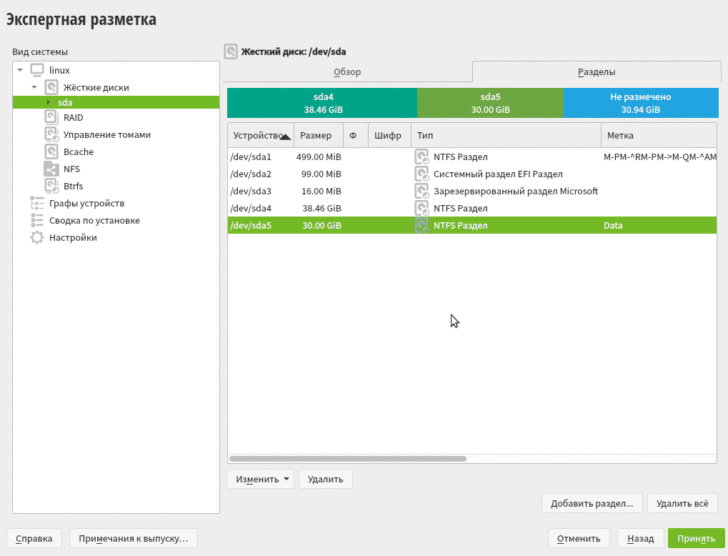
Скриншоты, или снимки экрана, являются полезным инструментом для захвата важной информации с вашего компьютера. Они могут использоваться для демонстрации проблемы технической поддержке, сохранения интересной статьи или создания обучающего материала. В этой статье мы расскажем вам, как сделать скриншот в Windows 10 и поделимся полезными советами.
Windows 10 предлагает несколько способов сделать скриншот, от простого нажатия одной кнопки до использования специальных инструментов. Самый простой способ — нажать клавишу Print Screen на вашей клавиатуре. Как только вы это сделаете, скриншот будет сохранен в буфер обмена, и вы сможете вставить его в любое приложение, поддерживающее вставку изображений.
Если вам нужно сделать скриншот только определенного окна, а не всего экрана, вы можете использовать комбинацию клавиш Alt + Print Screen. Это захватит только активное окно и сохранит его в буфер обмена. После этого вы сможете вставить его в любую программу или документ.
Как сделать скриншот в Windows 10: простые шаги и полезные советы
В Windows 10 существуют несколько способов сделать скриншот, но один из самых простых – это использование клавиши «Print Screen». Клавиша «Print Screen» находится непосредственно под клавишей «F12» на клавиатуре компьютера.
Для того чтобы сделать скриншот с помощью клавиши «Print Screen», нужно всего лишь нажать на нее один раз. После этого требуется открыть программу «Paint» и нажать комбинацию клавиш «Ctrl+V» для вставки скриншота. Затем можно сохранить полученный снимок на компьютере.
Таким образом, сделать скриншот на компьютере с операционной системой Windows 10 – это довольно просто. Используйте клавишу «Print Screen» и программу «Paint», чтобы сохранить интересующую вас информацию с экрана.
Как сделать снимок экрана в Windows 10?
Для начала, откройте окно или приложение, экран которого вы хотите снять. Затем нажмите клавишу «Print Screen«. Эта клавиша обычно находится в верхней части клавиатуры, рядом с клавишами F12 и Scroll Lock.
Когда вы нажимаете клавишу «Print Screen», Windows 10 создает снимок всего экрана и копирует его в буфер обмена. Теперь вам нужно открыть программу «Paint». Для этого нажмите комбинацию клавиш «Windows» и «R«. Затем введите «Paint» в появившемся окне «Выполнить» и нажмите «Enter«.
Когда программа «Paint» откроется, нажмите комбинацию клавиш «Ctrl» и «V» на клавиатуре. Это вставит снимок экрана из буфера обмена в программу «Paint».
Теперь вы можете редактировать снимок экрана в программе «Paint», добавлять подписи, рисунки или выделения. Когда вы закончите редактирование, сохраните файл в формате JPEG, PNG или другом удобном формате на вашем компьютере.
Таким образом, с помощью встроенной программы «Paint», вы можете легко и быстро сделать снимок экрана в Windows 10 и сохранить его на вашем компьютере.
Как сохранить снимок экрана в Windows 10
- Найдите интересующую вас информацию на экране.
- Нажмите клавишу «Print Screen» (обычно она находится в верхней части клавиатуры, рядом с кнопками F-клавиш).
- Откройте программу «Paint». Для этого нажмите клавишу Win (кнопка с логотипом Windows) на клавиатуре, введите «Paint» в поисковую строку и выберите результат «Paint».
- В программе «Paint» нажмите сочетание клавиш Ctrl+V, чтобы вставить скриншот в приложение.
- На верхней панели инструментов «Paint» выберите опцию «Сохранить», чтобы сохранить скриншот на вашем компьютере. Укажите имя файла и выберите папку для сохранения. Нажмите кнопку «Сохранить».
Теперь у вас есть сделанный вами скриншот экрана в Windows 10! Вы можете использовать этот снимок для создания презентаций, обучающих материалов или просто сохранить его для последующего использования.
Как сделать скриншот экрана в Windows 10
Windows 10 предоставляет удобные встроенные инструменты для создания скриншотов экрана. Вам не понадобится устанавливать дополнительные программы, чтобы сделать снимок. Следуйте этим простым шагам, чтобы узнать, как сделать скриншот экрана в Windows 10.
Шаг 1: Найдите на клавиатуре кнопку «Print Screen» или «PrtScn». Она обычно расположена в верхнем правом углу.
Шаг 2: Нажмите кнопку «Print Screen» для создания скриншота всего экрана.
Шаг 3: Откройте программу «Paint». Для этого просто введите «paint» в поле поиска в меню Пуск.
Шаг 4: В программе «Paint» нажмите комбинацию клавиш Ctrl+V, чтобы вставить скриншот из буфера обмена.
Шаг 5: Теперь вы можете отредактировать скриншот в программе «Paint» или сохранить его на компьютере. Чтобы сохранить скриншот, нажмите на кнопку «Файл» в верхнем левом углу, выберите «Сохранить как» и укажите путь и имя файла.
Теперь вы знаете, как сделать скриншот экрана в Windows 10 без использования дополнительных программ. Этот простой способ позволит вам быстро делать снимки экрана и сохранять их для дальнейшего использования.
Как сделать скриншот в Windows 10: программа для создания скриншотов на экране
Скачать и установить «Lightshot» можно с официального сайта разработчика. После установки, программа будет запущена автоматически. Для создания скриншота, следуйте инструкциям ниже.
- 1. Выделите область экрана, которую вы хотите сохранить в виде скриншота.
- 2. Нажмите клавишу «Print Screen» на клавиатуре.
- 3. Скриншот будет автоматически сохранен в программе «Lightshot».
- 4. Вы можете сохранить скриншот на вашем компьютере или отправить его в облачное хранилище.
Использование программы для создания скриншотов на экране упрощает процесс снятия снимков экрана в Windows 10. Вы сможете быстро и легко сохранить нужную информацию или поделиться ею с другими пользователями.
Как сделать скриншот экрана в Windows 10
Вот как это сделать:
- Устанавливаем программу «Lightshot», которая является одним из лучших инструментов для создания скриншотов в Windows 10.
- После установки программы, просто выделяем необходимую область экрана, которую вы хотите сохранить.
- Нажимаем клавишу «Print Screen» на клавиатуре.
- Выбираем нужные инструменты для редактирования и оформления скриншота.
- Сохраняем скриншот или отправляем его в облачное хранилище для последующего использования.
Теперь вы знаете, как сделать скриншот экрана в Windows 10 с помощью программы «Lightshot». Этот простой и удобный инструмент позволяет с легкостью создавать скриншоты и делиться ими с другими людьми. Вам больше не придется искать другие способы — с «Lightshot» создание скриншотов станет намного проще!
Как сделать скриншот экрана в Windows 10
Сделать скриншот экрана в операционной системе Windows 10 довольно просто. Существуют различные способы получить снимок экрана, чтобы сохранить важную информацию, поделиться с другими людьми или использовать в целях документирования. В этой статье рассмотрим основные способы снятия скриншота в Windows 10.
- Используйте встроенные инструменты операционной системы.
- Нажмите клавишу «Print Screen» на клавиатуре.
- Откройте программу «Paint» или другой графический редактор.
- Нажмите Ctrl+V, чтобы вставить скриншот.
- Сохраните скриншот на компьютере.
- Используйте специализированные программы для создания скриншотов на экране Windows 10.
- Установите программу «Lightshot» на компьютер.
- Откройте нужное окно или выделите область экрана.
- Нажмите клавишу «Print Screen» на клавиатуре.
- Сохраните скриншот или отправьте его в облачное хранилище.
Теперь вы знаете, как сделать скриншот экрана в Windows 10. Вы можете выбрать подходящий способ в зависимости от ваших потребностей. Используйте эти инструкции, чтобы получить снимки экрана в операционной системе Windows 10 легко и быстро.
Как сделать скриншот экрана в Windows 10
Сделать скриншот экрана в операционной системе Windows 10 очень просто. Для этого можно использовать несколько встроенных инструментов или установить специальную программу. Рассмотрим несколько способов:
- Используйте встроенные инструменты операционной системы:
- Нажмите клавишу «Print Screen» (обычно она расположена в верхнем ряду клавиш на клавиатуре).
- Откройте программу «Paint» (для этого нажмите клавишу «Win» на клавиатуре и начните вводить название программы).
- В программе «Paint» нажмите комбинацию клавиш Ctrl+V (или выберите пункт «Вставить» в верхнем меню).
- Скриншот экрана будет вставлен в программу «Paint».
- Сохраните скриншот на компьютере (нажмите клавишу «Ctrl» и выберите пункт «Сохранить» в верхнем меню программы).
- Для создания скриншотов на экране Windows 10 вы также можете установить специальную программу:
- Установите программу «Lightshot» (для этого перейдите на официальный сайт программы и следуйте инструкциям по установке).
- Откройте нужное вам окно или область экрана.
- Выделите нужную область экрана и нажмите клавишу «Print Screen» (она может быть размещена на главной клавиатуре или в верхнем ряду клавиш).
- Скриншот будет автоматически сохранен в программе «Lightshot».
- Вы сможете сохранить скриншот на компьютере или отправить его в облачное хранилище (его можно выбрать в настройках программы).
Теперь вы знаете, как сделать скриншот экрана в Windows 10 с помощью встроенных инструментов операционной системы или специальной программы. Выберите удобный для вас способ и сохраняйте интересные моменты с вашего экрана.
Видео:
Как сделать скриншот на Windows 10. Быстро и просто!
Как сделать скриншот на Windows 10. Быстро и просто! by Просто Делай Так 716 views 2 years ago 7 minutes, 31 seconds
Вопрос-ответ:
Как сделать скриншот в Windows 10?
Чтобы сделать скриншот в Windows 10, вы можете воспользоваться несколькими способами. Самый простой из них — нажать клавишу Print Screen (или PrtScn) на клавиатуре. После этого скриншот будет сохранен в буфер обмена, и вы сможете вставить его в любую программу для редактирования или сохранения. Также вы можете использовать комбинацию клавиш Win + PrtScn, чтобы сделать скриншот и сразу сохранить его в папке «Снимки экрана» в библиотеке «Изображения». Если вам нужно сделать скриншот только активного окна, вы можете нажать комбинацию клавиш Alt + PrtScn.
Можно ли сделать скриншот только части экрана?
Да, в Windows 10 есть встроенный инструмент под названием «Выделение иконок» (Snipping Tool), который позволяет вырезать только часть экрана и сохранить ее в виде изображения. Чтобы воспользоваться этим инструментом, вам нужно открыть программу «Выделение иконок», выбрать нужный режим, выделить область, которую хотите сохранить, и сохранить скриншот.








