
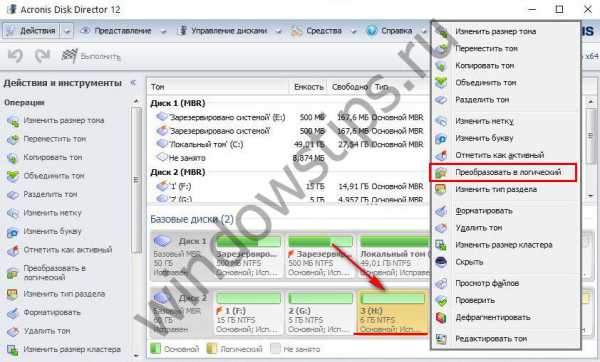
Жесткий диск – это одно из главных устройств компьютера, которое хранит операционную систему и все данные. Но что делать, если вы хотите изменить основной диск на другой? У нас есть простые шаги, которые помогут вам сделать это без особых усилий.
Переключение первичного диска может понадобиться в различных ситуациях. Например, если у вас есть второй жесткий диск с более высокой производительностью или большей емкостью, вы можете сделать его основным диском. Это позволит вам быстрее работать с операционной системой и увеличит доступное пространство для хранения данных.
Переключение основного диска в основном состоит из нескольких шагов. Сначала вам нужно зайти в BIOS вашего компьютера и найти раздел «Boot» или «Загрузка». Затем выберите новый диск в качестве основного. После этого перезапустите компьютер и операционная система должна стать доступной на новом диске.
Не забудьте реактивировать старый основной диск как логический раздел, чтобы иметь к нему доступ и сохранить все важные данные. Важно также помнить, что тип диска может влиять на его возможности и характеристики, поэтому выбирайте диск того типа, который лучше всего подходит для ваших потребностей.
Переключение основного диска может показаться сложным заданием, но на самом деле это довольно простой процесс. Следуя этим шагам, вы сможете легко изменить основной диск и наслаждаться улучшенной производительностью и большим доступным пространством для хранения данных.
Простой том и основной раздел
Перед тем, как создать простой том, убедитесь, что у вас есть неиспользованный раздел на жестком диске, который вы хотите сделать основным. Если необходимо, выполните резервное копирование данных с этого раздела, так как операция его изменения может привести к потере данных.
Для создания простого тома и сделать его основным разделом выполните следующие шаги:
- Откройте «Диспетчер дисков», нажав правой кнопкой мыши на кнопке «Пуск» и выбрав соответствующий пункт в контекстном меню.
- В окне «Диспетчер дисков» найдите неиспользованный раздел, который вы хотите использовать в качестве основного диска.
- Нажмите правой кнопкой мыши на этом разделе и выберите пункт «Создать простой том» в контекстном меню.
- В мастере создания простого тома нажмите кнопку «Далее».
- Выберите неиспользованный раздел, который вы хотите использовать в качестве основного диска.
- Нажмите кнопку «Далее» и укажите размер нового простого тома.
- Нажмите кнопку «Далее» и выберите букву диска для нового простого тома.
- Нажмите кнопку «Далее» и завершите создание простого тома.
После завершения этих шагов вы сможете использовать созданный простой том в качестве основного раздела на вашем жестком диске. Если у вас возникнут проблемы с доступом к данным на новом простом томе, вам может потребоваться реактивировать диск. Как правило, это делается автоматически, но если это не произошло, вы можете воспользоваться соответствующей функцией в «Диспетчере дисков».
Теперь вы знаете, как создать простой том и сделать его основным разделом на жестком диске. Это позволит вам эффективно использовать пространство на вашем компьютере и легко управлять разделами на жестком диске.
Переактивировать диск
Если вы хотите сделать жесткий диск основным, то вам потребуется переактивировать диск. Переактивация поможет изменить статус диска на основной, что позволит ему стать главным хранилищем данных на вашем компьютере.
Для начала перейдите в управление дисками, нажав комбинацию клавиш «Win + X» и выбрав нужный пункт в меню. В открывшемся окне вы увидите список всех установленных на вашем компьютере дисков.
Найдите простой том, который вы хотите сделать основным, и щелкните правой кнопкой мыши по нему. В появившемся контекстном меню выберите пункт «Переактивировать диск».
После этого ваш простой том станет основным диском. Он будет иметь статус «основной» и будет использоваться как главное хранилище данных на вашем компьютере.
Обратите внимание, что при переактивации диска могут быть потеряны данные на нем, поэтому перед проведением данной операции рекомендуется создать резервные копии всех нужных вам файлов.
Теперь вы знаете, как переактивировать диск и сделать его основным на вашем компьютере. Это простой способ изменить тип диска с простого на основной и использовать его как главный раздел или логический том.
Главный раздел и простой том
Чтобы создать главный раздел и простой том, выполните следующие шаги:
- Откройте «Диспетчер дисков».
- Выберите жесткий диск, который вы хотите сделать основным.
- Нажмите правой кнопкой мыши на выбранный диск и выберите «Изменить букву диска или путь» из контекстного меню.
- Нажмите кнопку «Добавить».
- Выберите тип раздела — «Главный раздел» и нажмите «OK».
- Нажмите кнопку «Добавить» еще раз.
- Выберите тип тома — «Простой том» и нажмите «OK».
- Назначьте букву диска для простого тома.
- Нажмите «OK» и «Применить», чтобы создать главный раздел и простой том.
После выполнения этих шагов выбранный жесткий диск будет основным, а созданный простой том можно будет использовать для хранения данных. Убедитесь, что вы сохраняете все необходимые данные перед изменением типа диска.
Как сделать диск основным
Для того чтобы сделать диск основным, нужно выполнить несколько простых шагов. Во-первых, необходимо зайти в Диспетчер устройств и открыть раздел «Управление дисками». Там вы увидите все подключенные диски, как основные, так и логические.
Далее нужно выбрать жесткий диск, который вы хотите сделать основным. Обычно он обозначается буквой «C». После этого кликните правой кнопкой мыши на выбранный диск и выберите пункт «Сделать основным разделом». Теперь ваш диск станет основным и будет использоваться для загрузки операционной системы и хранения всех пользовательских данных.
Однако, следует помнить, что в системе может быть только один основной диск. Также стоит отметить, что разделы жесткого диска могут иметь разные типы, такие как простой том или логический том. В случае если вы хотите сделать другой раздел основным, нужно убедиться, что он имеет тип «основной». В противном случае, вам потребуется преобразовать его тип.
Чтобы реактивировать диск и сделать его основным, вам придется воспользоваться командной строкой. Для этого нужно открыть командную строку от имени администратора и ввести следующую команду: «diskpart». После этого нужно ввести команду «list disk» для отображения всех доступных дисков.
После того как вы увидите список дисков, выберите нужный диск, введя команду «select disk «X»», где «X» — это номер диска, который вы хотите сделать основным. После выбора диска, введите команду «online disk» для онлайн-активации диска.
Теперь ваш диск станет основным и будет использоваться в системе. Не забудьте сохранить все нужные данные, так как при реактивации диска все данные на нем будут потеряны.
Как сделать диск главным
Для того чтобы сделать диск главным, вам потребуется выполнить несколько простых шагов. Следуйте инструкциям ниже:
- Откройте «Панель управления» на вашем компьютере.
- Выберите «Система и безопасность», затем перейдите в раздел «Создание и форматирование разделов жесткого диска».
- Вы увидите список всех доступных дисков на вашем компьютере. Найдите жесткий диск, который вы хотите сделать главным.
- Щелкните правой кнопкой мыши на выбранном диске и выберите «Сделать главным» из раскрывающегося меню.
- Появится предупреждающее сообщение о том, что все данные на диске будут удалены. Убедитесь, что вы сделали резервную копию всех необходимых файлов.
- Подтвердите свое решение и дождитесь завершения процесса.
- После того как диск будет сделан главным, вы можете перезагрузить компьютер и проверить, что изменения вступили в силу.
Теперь выбранный жесткий диск стал главным и он будет использоваться как основной для запуска операционной системы и хранения данных.
Основной диск и простое хранилище
Когда вы хотите сделать жесткий диск основным, вам может потребоваться реактивировать его и изменить его тип с логического на основной. Это необходимо, если вы хотите использовать данный диск в качестве главного диска для загрузки операционной системы и установки программ.
Простое хранилище, с другой стороны, является дополнительным дисковым пространством, которое можно использовать для хранения данных и файлов, необходимых для работы компьютера. Этот диск может быть использован в качестве дополнительного или вспомогательного хранилища, но не может быть использован для загрузки операционной системы или установки программ.
Чтобы сделать основной диск и простое хранилище, вам может потребоваться изменить разделы и тома на жестком диске. Это можно сделать через специальные программы или средства управления дисками, предоставляемые операционной системой.
Реактивация диска позволяет восстановить его работоспособность и включить его в систему снова. Это может быть необходимо при замене жесткого диска или после произведения определенных настроек и изменений в системе.
Важно помнить, что простое хранилище и основной диск имеют разные функции и назначение. Основной диск необходим для загрузки системы и установки программ, в то время как простое хранилище предназначено для хранения данных и файлов.
Если вам необходимо использовать жесткий диск в качестве основного, убедитесь, что вы правильно изменяете его тип и настраиваете все нужные разделы и тома. В противном случае, вы можете испытывать проблемы с работой компьютера и производительностью системы.
Как сделать логический том основным разделом на жестком диске и как его реактивировать
В данной статье мы рассмотрим процесс изменения логического тома на основной раздел жесткого диска и способ его реактивации. Это может быть полезно, если у вас возникла необходимость использовать другой раздел в качестве основного на вашем жестком диске.
Шаг 1: Откройте управление дисками. Для этого можно воспользоваться комбинацией клавиш Win+r, чтобы открыть окно «Выполнить», а затем введите «diskmgmt.msc» и нажмите Enter.
Шаг 2: В окне Управление дисками найдите жесткий диск, на котором находится логический том, который вы хотите изменить. Убедитесь, что он отображается в списке дисков.
Шаг 3: Щелкните правой кнопкой мыши на логическом томе и выберите пункт «Сделать основным разделом».
Шаг 4: Появится предупреждающее сообщение о том, что изменение раздела может привести к потере данных. Убедитесь, что у вас есть резервная копия всех важных данных, хранящихся на этом разделе.
Шаг 5: Подтвердите выбор «Сделать основным разделом», нажав «Да».
Шаг 6: Логический том будет преобразован в основной раздел. Это может занять некоторое время в зависимости от размера и состояния диска.
Шаг 7: После завершения процесса можно закрыть окно Управления дисками.
Шаг 8: Если вам необходимо реактивировать диск, чтобы он стал доступным для использования, можно выполнить следующие действия.
Шаг 9: Откройте командную строку с правами администратора. Для этого щелкните правой кнопкой мыши на кнопке «Пуск» и выберите пункт «Командная строка (администратор)».
Шаг 10: В командной строке введите «diskpart» и нажмите Enter.
Шаг 11: Введите «list volume», чтобы отобразить список всех разделов на диске. Найдите раздел, который вы хотите реактивировать, и запомните его номер.
Шаг 12: Введите «select volume x», где «x» — это номер раздела, который вы хотите реактивировать.
Шаг 13: Введите «online volume», чтобы реактивировать выбранный раздел.
Шаг 14: После завершения процесса вы можете закрыть командную строку.
Теперь вы знаете, как сделать логический том основным разделом на жестком диске и как его реактивировать. Помните, что эти операции могут привести к потере данных, поэтому перед выполнением рекомендуется создать резервную копию всех важных файлов.
Как сделать том простым разделом: тип диска, реактивация и жесткий диск
Чтобы сделать том простым разделом, вам необходимо выполнить ряд шагов. Во-первых, убедитесь, что ваш жесткий диск является базовым диском. Для этого откройте «Диспетчер дисков» и проверьте, что статус вашего диска указан как «основной». Если это не так, вам необходимо выполнить процесс реактивации диска.
Для того чтобы реактивировать диск, выполните следующие шаги:
- Откройте «Диспетчер дисков».
- Щелкните правой кнопкой мыши по диску, который вы хотите сделать основным.
- Выберите «Активировать том».
- Подтвердите выполнение операции.
После выполнения этих шагов ваш жесткий диск будет активирован и станет основным. Теперь вы можете создать на нем простые разделы, которые будут работать в качестве логического хранилища для ваших данных.
Итак, если вы хотите сделать том простым разделом на своем жестком диске, не забудьте проверить тип диска, реактивировать его при необходимости и создать простые разделы на основном диске. Это позволит вам эффективно управлять своими данными и обеспечит надежное хранение ваших файлов.
Видео:
Установка Windows на данный диск невозможна GPT MBR. Что делать?
Установка Windows на данный диск невозможна GPT MBR. Что делать? by Ramtech 896,485 views 4 years ago 3 minutes, 5 seconds
Как объединить разделы жесткого диска в один Windows 10?
Как объединить разделы жесткого диска в один Windows 10? by Дневник Сисадмина 399,808 views 3 years ago 6 minutes, 23 seconds
Создаем четвертый основной раздел жесткого диска.
Создаем четвертый основной раздел жесткого диска. by Nikolay P 4,984 views 3 years ago 7 minutes, 23 seconds








