
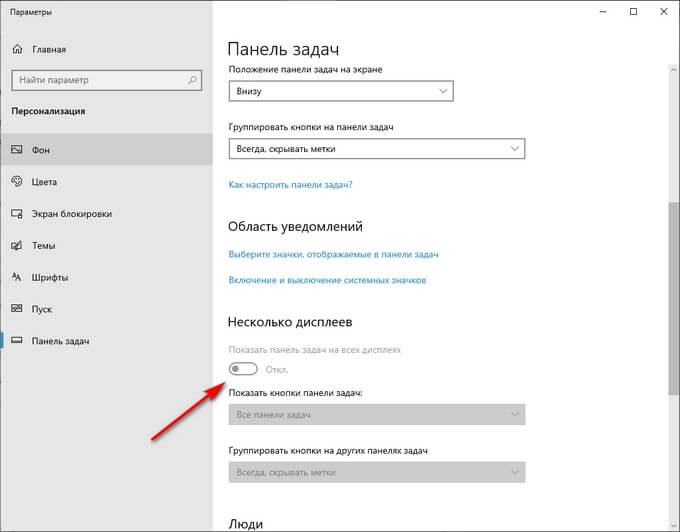
Windows имеет множество функций и настроек, которые делают работу с компьютером более удобной и эффективной. Одной из таких функций является панель задач, которая помогает быстро получать доступ к запущенным приложениям и открытым окнам. Однако, в некоторых случаях вы можете захотеть скрыть панель задач для более удобной работы или просто для того, чтобы освободить пространство на рабочем столе.
Скрыть панель задач на Windows можно несколькими способами. Самый простой способ — щелкнуть правой кнопкой мыши на свободной области панели задач и выбрать пункт «Пуск» в контекстном меню. Однако, это временное решение и при следующем запуске компьютера панель задач снова появится на своем месте.
Если вы хотите скрыть панель задач навсегда, вам потребуется выполнить некоторые дополнительные действия. Один из способов — это изменение настроек панели задач в меню «Пуск». Для этого щелкните правой кнопкой мыши на кнопке «Пуск» и выберите пункт «Настроить панель задач». В открывшемся окне вы сможете выбрать, какие элементы панели задач вы хотите скрыть, и применить изменения.
Еще один способ скрыть панель задач — это использование комбинации клавиш Ctrl + Shift + Esc для вызова диспетчера задач. В окне диспетчера задач вам нужно выбрать вкладку «Подробности», а затем найти процесс «Панель задач и файловый проводник Windows». Щелкните правой кнопкой мыши на этом процессе и выберите пункт «Завершить работу». После этого панель задач должна исчезнуть с экрана.
Способы скрыть панель задач в Windows
1. Скрыть панель задач через меню «Пуск»
Первым способом является использование меню «Пуск». Для того чтобы скрыть панель задач, необходимо нажать правой кнопкой мыши на пустом месте панели задач и выбрать пункт «Панель задач» в контекстном меню. В появившемся подменю нужно выбрать пункт «Свойства». После этого откроется окно «Свойства панели задач и меню «Пуск». Здесь необходимо установить флажок «Автоматически скрывать панель задач» и нажать кнопку «Применить». В результате, панель задач автоматически скроется.
2. Скрыть панель задач через параметры задачи
Вторым способом является использование параметров задачи. Для этого нужно нажать пкм на пустом месте панели задач и выбрать пункт «Панель задач» в контекстном меню. В появившемся подменю нужно выбрать пункт «Настройки панели задач». В открывшемся окне нужно установить флажок «Автоматически скрывать панель задач» и нажать кнопку «ОК». После этого панель задач автоматически скроется.
3. Скрыть панель задач через реестр
Третий способ скрыть панель задач предполагает использование реестра операционной системы Windows. Для этого необходимо выполнить следующие действия: открыть редактор реестра (например, нажав комбинацию клавиш Win + R и введя команду «regedit»), далее нужно перейти по следующему пути: «HKEY_CURRENT_USERSoftwareMicrosoftWindowsCurrentVersionExplorerAdvanced». В правой части окна найдите параметр с именем «TaskbarSizeMove» и дважды кликните на нем. В открывшемся окне нужно изменить значение с «1» на «0». После этого панель задач автоматически скроется.
Таким образом, существует несколько способов скрыть панель задач в операционной системе Windows. Выберите наиболее удобный для вас способ и осуществите требуемую операцию. В случае необходимости, панель задач всегда можно вернуть к исходному состоянию, отменив указанные выше настройки.
Подробная инструкция по скрытию панели задач в Windows
Способ №1: Автоматическое скрытие панели задач.
Первый способ скрыть панель задач в Windows — это использование функции автоматического скрытия. Чтобы воспользоваться этой функцией, вы должны щелкнуть правой кнопкой мыши на панели задач и выбрать пункт «Панель задач» в контекстном меню. Затем выберите «Настройки панели задач» и в разделе «Расположение на экране» установите флажок возле опции «Автоскрытие панели задач». После этого панель задач будет автоматически скрываться, когда она не используется, и отображаться при наведении курсора на место ее расположения.
Способ №2: Ручное скрытие панели задач.
Если вы хотите скрыть панель задач вручную, то для этого вы можете использовать сочетание клавиш Win + T, чтобы перемещаться между элементами панели задач. Когда вы дойдете до нужного элемента, нажмите клавишу Enter, чтобы выбрать его, а затем нажмите клавишу Escape, чтобы закрыть панель задач полностью.
Способ №3: Скрытие кнопки «Пуск».
Если вы хотите скрыть кнопку «Пуск» на панели задач, вы можете воспользоваться следующим способом. Щелкните правой кнопкой мыши на панели задач и выберите пункт «Настройки панели задач». Затем выберите раздел «Пуск» и снимите флажок возле опции «Отображать кнопку «Пуск» на панели задач». После этого кнопка «Пуск» будет скрыта.
Способ №4: Скрытие меню «Пуск».
Чтобы скрыть меню «Пуск» на панели задач, вы можете воспользоваться следующей инструкцией. Щелкните правой кнопкой мыши на кнопке «Пуск» и выберите пункт «Свойства». Затем в открывшемся окне «Панель задач и меню «Пуск»» выберите раздел «Меню» и снимите флажок возле опции «Отображать меню «Пуск»». После этого меню «Пуск» будет скрыто.
Теперь вы знаете несколько способов скрыть панель задач в Windows, а также скрыть кнопку «Пуск» и меню «Пуск». Воспользуйтесь этими инструкциями, чтобы настроить панель задач по своему вкусу и требованиям.
Как скрыть кнопку «Пуск» на панели задач в Windows?
Если вы хотите скрыть кнопку «Пуск» на панели задач в операционной системе Windows, то вам понадобится выполнить несколько простых шагов.
1. Нажмите правой кнопкой мыши на пустом месте панели задач. В контекстном меню выберите пункт «Панель задач» и затем «Настроить панель задач».
2. В открывшемся окне настройки панели задач найдите раздел «Расположение кнопок на панели задач».
3. В этом разделе вы сможете изменить настройки отображения кнопки «Пуск». Для скрытия кнопки «Пуск» выберите вариант «Всегда скрывать».
4. Чтобы применить изменения, нажмите кнопку «Применить» или «ОК». Кнопка «Пуск» теперь будет скрыта на панели задач.
Если вам понадобится снова отобразить кнопку «Пуск» на панели задач, просто повторите указанные выше шаги и выберите вариант «Всегда отображать» вместо «Всегда скрывать».
Теперь вы знаете, как скрыть кнопку «Пуск» на панели задач в операционной системе Windows. Это может быть полезно, если вы хотите убрать лишние элементы с панели задач и сделать ее более удобной для работы.
Как скрыть меню «Пуск» на панели задач в Windows?
Меню «Пуск» на панели задач в операционной системе Windows выполняет важные функции, позволяющие пользователям быстро получить доступ к различным приложениям и настройкам системы. Однако, в определенных случаях может возникнуть необходимость скрыть это меню, чтобы убрать лишние элементы с панели задачи и создать более простой и удобный интерфейс.
Вот подробная инструкция по скрытию меню «Пуск» на панели задач в Windows:
- Щелкните правой кнопкой мыши на пустом месте панели задачи.
- В контекстном меню выберите пункт «Панель задач» и затем «Настройки панели задач».
- В открывшемся окне «Настройки панели задач» найдите раздел «Пуск» и щелкните на нем.
- В разделе «Пуск» выберите опцию «Скрыть меню «Пуск»».
- Нажмите кнопку «Применить» и затем «ОК», чтобы сохранить изменения.
После выполнения этих шагов меню «Пуск» на панели задач будет скрыто. Чтобы вернуть меню «Пуск» обратно, повторите указанные выше шаги и выберите опцию «Показывать меню «Пуск»» вместо «Скрыть меню «Пуск»».
Как завершить работу в Windows через панель задач?
Панель задач на Windows предоставляет не только доступ к запущенным приложениям, но и набор дополнительных функций, включая возможность завершить работу операционной системы без необходимости искать соответствующую опцию в меню «Пуск».
Чтобы завершить работу в Windows через панель задач, следуйте этим шагам:
- Щелкните правой кнопкой мыши на пустом месте панели задач.
- В открывшемся контекстном меню выберите опцию «Завершить работу».
- Откроется специальное меню с предложением выбрать одно из следующих действий: «Завершить работу», «Перезагрузить» или «Выключить».
- Выберите нужное вам действие и подтвердите свой выбор.
После выполнения этих шагов Windows выполнит выбранное вами действие и завершит свою работу. Обратите внимание, что все открытые приложения и незахраненные данные будут закрыты, поэтому сохраните свою работу перед завершением работы.
Как закрыть Windows 8 через панель задач?
Для того чтобы завершить свою работу в Windows 8, можно воспользоваться панелью задач. На панели задач расположена кнопка «Пуск», которая позволяет открыть меню «Пуск». Однако, если вы хотите скрыть кнопку «Пуск» на панели задач, вы можете использовать специальный режим полноэкранного режима, который скрывает панель задач полностью.
В полноэкранном режиме количество процессов, выполняющихся на компьютере, может быть ограничено, и некоторые программы могут быть недоступны. Чтобы выйти из полноэкранного режима, необходимо провести курсор мыши внизу экрана, чтобы панель задач снова появилась.
Чтобы завершить работу в Windows 8 через панель задач, необходимо выполнить следующие действия:
- Нажмите правой кнопкой мыши на пустом месте панели задач.
- Выберите пункт «Закрыть» в контекстном меню.
- Появится диалоговое окно с вопросом «Завершить работу компьютера?».
- Выберите необходимую вам опцию: «Завершить работу», «Перезагрузить» или «Сон».
- Нажмите кнопку «OK».
Теперь ваш компьютер будет закрыт, перезагружен или переведен в режим сна в зависимости от выбранной вами опции.
Как закрыть Windows 8 через панель задач
1. Нажмите правой кнопкой мыши на пустой области панели задач. В появившемся контекстном меню выберите пункт «Пуск».
2. После этого откроется меню «Пуск», в котором находится несколько различных опций. Вам нужно выбрать пункт «Завершение работы».
3. После выбора этого пункта откроется диалоговое окно, в котором вам будет предложено выбрать действие: «Перезагрузить», «Выключить» или «Ждущий режим». Выберите нужное вам действие и нажмите на кнопку «ОК».
4. В зависимости от выбранного действия операционная система либо перезагрузится, либо выключится, либо перейдет в режим ожидания.
Таким образом, вам необходимо всего лишь пройти несколько простых шагов, чтобы закрыть Windows 8 с помощью панели задач. Это удобное и быстрое решение для завершения работы в операционной системе.
Как завершить работу в Windows через панель задачи?
Чтобы завершить работу в Windows через панель задачи, вам необходимо выполнить следующие шаги:
- Нажмите правой кнопкой мыши на пустой области панели задачи.
- В появившемся контекстном меню выберите опцию «Завершение работы».
- После этого откроется меню с опциями «Выключение», «Перезагрузка» и «Восстановление».
- Выберите необходимую вам опцию и нажмите на нее левой кнопкой мыши.
Кроме завершения работы, панель задач также позволяет быстро скрыть панель задачи или меню «Пуск». Для этого следует выполнить аналогичные действия и выбрать соответствующие опции.
Таким образом, использование панели задач в Windows обеспечивает удобство и эффективность при работе. Завершение работы, скрытие панели задачи или меню «Пуск» — все эти функции помогают вам получить максимальный контроль над операционной системой.
Видео:
15 горячих клавиш, о которых вы не догадываетесь
15 горячих клавиш, о которых вы не догадываетесь by AdMe 9,251,719 views 4 years ago 12 minutes, 34 seconds
Как скрывать панель задач
Как скрывать панель задач by OWindows8 551 views 6 years ago 2 minutes, 56 seconds
Как убрать (скрыть) панель задач? Как вернуть панель задач?
Как убрать (скрыть) панель задач? Как вернуть панель задач? by Сергей Pro 3,588 views 4 years ago 2 minutes, 11 seconds
Вопрос-ответ:
Как скрыть панель задач на Windows?
Чтобы скрыть панель задач на Windows, выполните следующие шаги: 1) Нажмите правой кнопкой мыши на свободной области панели задач. 2) В контекстном меню выберите «Панель задач» и снимите галочку с пункта «Закрепить панель задач». Панель задач будет переместиться вниз экрана и автоматически скрыться.
Как вернуть скрытую панель задач на Windows?
Чтобы вернуть скрытую панель задач на Windows, выполните следующие шаги: 1) Нажмите правой кнопкой мыши на свободной области панели задач. 2) В контекстном меню выберите «Панель задач» и поставьте галочку у пункта «Закрепить панель задач». Панель задач вернется на свое место и станет видимой.
Как скрыть панель задач временно на Windows 10?
Чтобы скрыть панель задач временно на Windows 10, просто щелкните правой кнопкой мыши на пустом месте панели задач и выберите пункт «Скрыть панель задач». Панель задач исчезнет с экрана, но будет доступна через смахивание мышью с нижнего края экрана или нажатием комбинации клавиш Win + T.
Можно ли скрыть панель задач только на определенных окнах?
Нет, в стандартных настройках Windows нельзя скрыть панель задач только на определенных окнах. При скрытии панели задач она будет скрыта на всех окнах. Однако, существуют сторонние программы, которые позволяют настраивать поведение панели задач в более гибком режиме: например, выбирать, на каких окнах она будет скрыта, а на каких — отображаться.
Как скрыть панель задач только на полный экран игре?
Чтобы скрыть панель задач только на полноэкранной игре, необходимо сделать следующее: 1) Запустите игру в полноэкранном режиме. 2) Откройте Диспетчер задач, нажав комбинацию клавиш Ctrl + Shift + Esc. 3) Найдите процесс игры в разделе «Приложения» или «Подробности». 4) Щелкните правой кнопкой мыши на процессе игры и выберите пункт «Переключиться на». После этого панель задач будет скрыта только на полноэкранной игре.








