
Где еще можно создать потрясающую презентацию, если не на компьютере или ноутбуке с операционной системой Windows? Именно здесь, в этой статье, вы найдете пошаговую инструкцию о том, как делать презентацию с нуля и сделать ее незабываемой!
Создать презентацию на компьютере намного проще, чем кажется. Первым шагом является выбор подходящей программы для создания презентаций, такой как PowerPoint или Google Slide. После установки нужного ПО, вы можете приступить к созданию своей первой презентации.
Как только вы запустили программу, создайте новый документ и выберите шаблон или начните с пустого слайда. Не забывайте использовать компьютер для вставки изображений, текста, таблиц или графиков, чтобы сделать вашу презентацию максимально наглядной и информативной.
Когда все слайды готовы, не забудьте сохранить презентацию на вашем компьютере или ноутбуке. А затем, чтобы подготовиться к презентации, попробуйте просмотреть ее в режиме презентации перед зеркалом или показать друзьям.
Знание основ создания презентаций на компьютере открывает перед вами множество возможностей для передачи информации и впечатлений. Создавайте свои презентации, развивайтесь в этом направлении и делитесь своими успехами с другими. Удачи в вашем творческом путешествии!
Как создать презентацию на компьютере в Windows
Делая презентацию на компьютере, вам потребуется выбрать программу, которую будете использовать для создания презентации. В операционной системе Windows существует несколько популярных программ, которые предоставляют широкие возможности для создания профессиональных и креативных презентаций.
Одним из самых популярных инструментов для создания презентаций в Windows является Microsoft PowerPoint. Эта программа предлагает большой набор функций и инструментов, позволяющих делать презентацию на высоком уровне. PowerPoint имеет интуитивно понятный интерфейс, который позволяет легко добавлять текст, изображения, видео и другие элементы в презентацию.
Если вам необходима бесплатная альтернатива PowerPoint, вы можете воспользоваться программой LibreOffice Impress. Эта программа является частью офисного пакета LibreOffice и предлагает схожий функционал с PowerPoint. Вы можете создавать слайды, добавлять текст, изображения, видео и другие элементы на каждый слайд.
Откройте программу, выбранную вами для создания презентации, и определите тему и структуру презентации. Размышляйте о сообщении, которое вы хотите передать с помощью презентации, и разбейте его на логические части или разделы.
Затем вы должны собрать все необходимые материалы и ресурсы для создания презентации. Это может включать тексты, изображения, видео, графики, диаграммы и другие элементы. Подготовьте все файлы заранее, чтобы вам не пришлось искать их во время создания презентации.
После подготовки материалов вы можете приступить к созданию самой презентации. Добавляйте слайды, располагайте элементы на слайдах, изменяйте оформление и добавляйте анимацию, чтобы сделать презентацию более интересной и динамичной.
Следуя этому пошаговому руководству, вы сможете легко создать презентацию на компьютере в Windows. Не забудьте использовать свою творческую мысль, чтобы сделать презентацию уникальной и запоминающейся.
Подготовка к созданию презентации
Прежде чем приступить к созданию презентации на компьютере, необходимо провести некоторую подготовку. Давайте рассмотрим шаги, которые помогут вам успешно выполнить этот процесс.
1. Убедитесь, что у вас есть компьютер с операционной системой Windows. Делать презентацию на компьютере под управлением Windows будет легче и удобнее, так как существует множество программ, разработанных специально для этой операционной системы.
2. Решите, где вы будете создавать презентацию. Для этого выберите программу для создания презентаций. В Windows есть несколько популярных программ, таких как Microsoft PowerPoint, LibreOffice Impress или Google Презентации. Выберите ту, которая вам больше всего нравится и которой вы умеете пользоваться.
3. Определитесь с темой и структурой своей презентации. Это поможет вам лучше организовать информацию и сделать презентацию более логичной и последовательной. Разделите содержимое на разделы и подразделы, чтобы иметь четкое представление о том, что нужно включить в каждую часть презентации.
4. Соберите все необходимые материалы и ресурсы. Это может включать тексты, изображения, видео или звуковые файлы, графики или диаграммы, которые вы планируете использовать в своей презентации. Убедитесь, что у вас есть доступ ко всем этим ресурсам.
5. Теперь, когда вы подготовлены, вы можете приступить к созданию своей презентации. Включите выбранную программу для создания презентаций и начните добавлять свой контент в соответствующие разделы. Используйте различные инструменты форматирования и макеты слайдов, чтобы сделать презентацию более привлекательной и профессиональной.
С помощью этих шагов вы сможете легко создать презентацию на компьютере с операционной системой Windows. Помните, что основным фокусом должны быть ваши идеи и сообщение, которое вы хотите передать аудитории. Удачи!
Шаг №5. Выбор программы для создания презентации
Когда у вас на компьютере или ноутбуке есть все необходимые материалы и вы определили тему и структуру презентации, пришло время выбрать программу для ее создания. На сегодняшний день существует множество приложений и онлайн-сервисов, которые позволяют создавать презентации с различными функциями и возможностями.
Основные программы для создания презентаций включают:
- Microsoft PowerPoint: самый популярный и известный инструмент для создания презентаций. Это платное программное обеспечение, которое предлагает широкий выбор функций и возможностей для создания интерактивных и профессиональных презентаций.
- Google Презентации: бесплатный онлайн-инструмент, предоставляемый Google. Он позволяет создавать, редактировать и совместно работать над презентациями в режиме реального времени. Google Презентации имеет простой и интуитивно понятный интерфейс.
- Keynote: приложение для создания презентаций, разработанное компанией Apple. Оно доступно только для пользователей Mac и iOS. Keynote обладает превосходными графическими возможностями и шаблонами презентаций в сравнении с другими программами.
- LibreOffice Impress: бесплатное программное обеспечение с открытым исходным кодом, включенное в пакет LibreOffice. Оно предоставляет множество функций для создания презентаций и совместимо с форматами файлов Microsoft PowerPoint.
При выборе программы для создания презентации, учитывайте ваши потребности, возможности вашего компьютера и предпочтения при работе с различными приложениями. Вы можете попробовать несколько программ и выбрать ту, которая наиболее удобна и соответствует вашим требованиям.
Определение темы и структуры презентации
После подготовки к созданию презентации на компьютере или ноутбуке с операционной системой Windows 7 необходимо определить тему и структуру презентации. Это важный шаг, который поможет вам организовать информацию и передать ее аудитории наиболее эффективным способом.
Перед тем как приступать к созданию презентации, обратите внимание на следующие вопросы:
- Какую аудиторию вы собираетесь обратиться? Определите возраст, интересы и знания вашей аудитории, чтобы выстроить презентацию, соответствующую их потребностям и ожиданиям.
- Какова цель вашей презентации? Определите, что вы хотите донести до аудитории и какие результаты вы хотите достичь после презентации.
- Какую структуру следует использовать? Разбейте вашу презентацию на разделы и подразделы, чтобы логически организовать информацию и сделать ее более понятной и удобной для восприятия.
При выборе структуры презентации можно использовать такие методы, как хронологический порядок, логическую последовательность или обратную связь. Учитывайте особенности вашей темы и аудитории, чтобы выбрать наиболее соответствующий подход.
Также рекомендуется разбить презентацию на разделы, обозначить их заголовками и использовать переходы между разделами для плавного перехода от одной темы к другой.
Помните, что тема и структура презентации должны быть связаны с вашей целью и аудиторией, чтобы привлечь их внимание и достичь желаемого результата.
Сбор необходимых материалов и ресурсов для создания презентации на компьютере в Windows 7
Чтобы создать презентацию на компьютере в операционной системе Windows 7, вам понадобится собрать необходимые материалы и ресурсы. В этом пункте рассмотрим, какие именно материалы вам понадобятся и где их можно найти.
1. Исходные данные: прежде чем приступить к созданию презентации, определитесь с темой и структурой презентации. Подумайте о цели и аудитории, которой будет предназначена презентация. Также учитывайте время, которое у вас есть для создания презентации.
2. Текст и изображения: будет необходимо подготовить текстовые материалы, которые вы хотите использовать в презентации. Вы можете написать текст непосредственно в программе для создания презентаций или скопировать его из другого текстового редактора. Также подберите изображения, которые будут иллюстрировать вашу презентацию. Изображения можно найти в Интернете или использовать собственные фотографии.
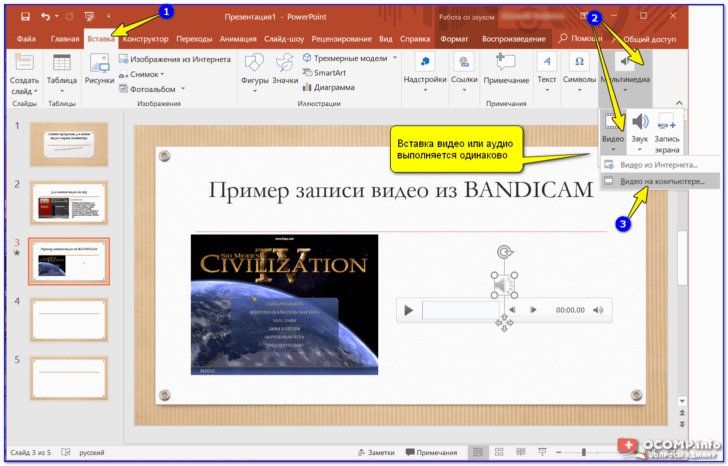
3. Видео и аудио: если вы планируете использовать видео или аудиофайлы в вашей презентации, убедитесь, что они подходят для вашего проекта и находятся в нужном формате. Если у вас есть свое видео или аудиозаписи, перенесите их на компьютер, чтобы можно было легко получить доступ к ним при создании презентации.
4. Дополнительные ресурсы: помимо текста, изображений, видео и аудиофайлов, вы также можете использовать дополнительные ресурсы для создания презентации. Например, вы можете найти иконки, графики, диаграммы, шаблоны и другие элементы дизайна, которые помогут визуально улучшить вашу презентацию. Найдите ресурсы в Интернете или используйте специальные программы для создания презентаций, которые предлагают встроенные шаблоны и графические элементы.
5. Инструменты и программы: наконец, убедитесь, что у вас есть все необходимые инструменты и программы для создания презентации. Популярными программами для создания презентаций на компьютере в Windows 7 являются Microsoft PowerPoint, OpenOffice Impress и Google Презентации. Выберите программу, которая наиболее подходит вам по предоставляемым возможностям и удобству использования.
Как видите, сбор необходимых материалов и ресурсов для создания презентации на компьютере в Windows 7 — это важный этап, который поможет вам более эффективно и качественно создать вашу презентацию.
7. Где создать презентацию на компьютере с Windows?
Когда вы решили создать презентацию на компьютере с операционной системой Windows, вам нужно выбрать программу, которая предоставит вам все необходимые инструменты для создания профессиональной и красивой презентации. Вариантов программы для создания презентации на компьютере с Windows существует несколько, и вы можете выбрать наиболее подходящий для вас.
Одним из самых популярных и удобных инструментов для создания презентаций на компьютере с Windows является Microsoft PowerPoint. Эта программа известна своей простотой использования и множеством функций, которые позволяют создавать презентации любого уровня сложности. PowerPoint предлагает большое количество шаблонов и тем оформления, а также инструменты для добавления текста, изображений, графиков и видео в презентацию.
Если вам нужны более продвинутые инструменты и больше возможностей, вы можете обратить внимание на программы, такие как Keynote (для Mac) или Google Slides (онлайн-редактор презентаций). Обе программы предлагают широкий выбор инструментов для создания презентаций, а также интеграцию с другими приложениями и сервисами.
Важно выбрать программу для создания презентации, которая будет соответствовать вашим потребностям и уровню навыков. Независимо от выбора, помните, что главное в презентации — это качественный контент и умение его представить. Так что не забывайте уделять внимание не только выбору программы, но и подготовке материалов и оформлению слайдов.
Как создать презентацию на компьютере с операционной системой Windows 7?
Существует много программ, которые предоставляют возможность создать презентацию на компьютере. Однако наиболее популярной и распространенной программой является Microsoft PowerPoint. Она предлагает широкий выбор инструментов для создания и редактирования презентаций.
Чтобы создать презентацию с помощью Microsoft PowerPoint, вам необходимо открыть программу и выбрать нужный шаблон для начала работы. Затем вы можете добавить слайды, изображения, тексты, графику и другие элементы, чтобы создать интересную и информативную презентацию.
Программа Microsoft PowerPoint предоставляет интуитивно понятный интерфейс и множество функций для настройки внешнего вида презентации. Вы можете выбрать различные темы оформления, шрифты, цвета и эффекты перехода между слайдами.
Кроме того, в программе PowerPoint вы можете добавлять анимацию и звуковые эффекты к вашим слайдам, чтобы сделать презентацию более динамичной и интересной для зрителей. Вы также можете настроить время показа каждого слайда и задать порядок их отображения.
| Программа | Описание |
|---|---|
| Microsoft PowerPoint | Популярная программа для создания и редактирования презентаций с широким набором инструментов и возможностей |
| LibreOffice Impress | Бесплатная альтернатива Microsoft PowerPoint со схожими функциями и возможностями |
| Google Презентации | Онлайн-сервис от Google для создания, редактирования и совместной работы над презентациями |
Теперь вы знаете, как создать презентацию на компьютере с операционной системой Windows 7. При помощи программы Microsoft PowerPoint или других аналогичных программ вы можете создать эффектные и профессиональные презентации для различных целей.
Видео:
Как сделать презентацию на компьютере? Powerpoint. За 5 минут!
Как сделать презентацию на компьютере? Powerpoint. За 5 минут! by Журнал "Как сделать все самому" 40,547 views 8 years ago 5 minutes, 8 seconds
Как сделать свой шаблон презентации в PowerPoint? Пошаговая инструкция по созданию шаблона слайдов
Как сделать свой шаблон презентации в PowerPoint? Пошаговая инструкция по созданию шаблона слайдов by ХОЧУ КАК У ЭПЛ 62,615 views 2 years ago 22 minutes
Вопрос-ответ:
Какие программы можно использовать для создания презентации на компьютере?
Для создания презентации на компьютере можно использовать различные программы, такие как Microsoft PowerPoint, Google Slides, Prezi, Keynote и др. Каждая из этих программ имеет свои особенности и возможности, поэтому выбор программы зависит от ваших потребностей и предпочтений.
Какая последовательность шагов для создания презентации на компьютере?
Для создания презентации на компьютере, вам сначала нужно выбрать программу для работы. Затем вы создаете новый документ или выбираете шаблон для презентации. Далее вы добавляете слайды, настраиваете их внешний вид, добавляете текст, изображения, таблицы и другие элементы. После этого вы можете настроить анимацию и переходы между слайдами, добавить мультимедийные элементы и прочее. В конце вы сохраняете презентацию и можете поделиться ею с другими.
Как добавить изображение или фотографию в презентацию на компьютере?
Добавление изображения или фотографии в презентацию на компьютере очень просто. Вам нужно выбрать слайд, на котором вы хотите добавить изображение. Затем вы нажимаете на кнопку «Вставить» или «Добавить» в верхней панели инструментов программы и выбираете опцию «Изображение» или «Фотография». После этого вы выбираете нужное изображение с вашего компьютера или из другого источника, и оно будет добавлено на слайд. Вы можете изменять размер, расположение и другие параметры изображения при необходимости.
Как настроить анимацию и переходы между слайдами в презентации на компьютере?
Настройка анимации и переходов между слайдами в презентации на компьютере позволяет делать презентацию более динамичной и интересной. Для настройки анимации вы выбираете элемент на слайде, который вы хотите анимировать, и выбираете нужный вид анимации в панели инструментов программы. Вы также можете настроить параметры анимации, такие как продолжительность, задержка и др. Для настройки переходов между слайдами вы выбираете вкладку «Переходы» или подобную и выбираете вид перехода, который вам нравится. Вы также можете настроить параметры перехода, такие как продолжительность и эффекты.








