
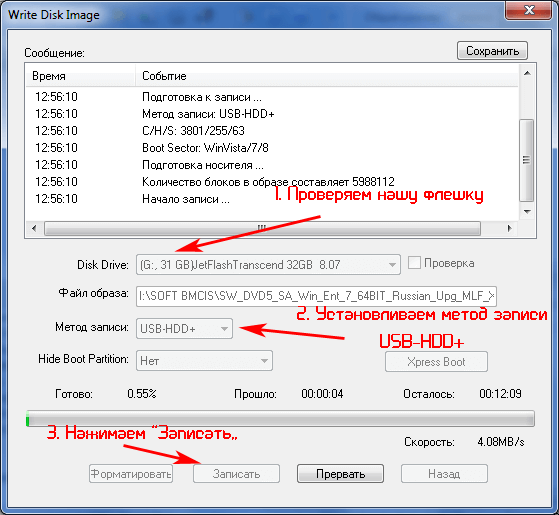
Если у вас возникла необходимость установить операционную систему Windows 7 на свой компьютер или ноутбук, и у вас нет возможности использовать обычный диск для записи образа системы, то запись на флешку может стать отличным решением. Записать Windows 7 на флешку позволяет сохранить образ операционной системы на удобном носителе, который можно использовать для установки системы на любом компьютере. Это очень удобно, особенно если вы часто переустанавливаете систему или хотите сделать копию, чтобы в случае необходимости восстановить систему с помощью загрузочного диска.
Для записи Windows 7 на флешку вам понадобится сам образ операционной системы, флешка с достаточным объемом памяти (рекомендуется от 4 ГБ и более), а также специальная программа для записи образа на флешку. Сам процесс создания загрузочного диска на флешке не сложен, но требует точного следования инструкции и внимания.
Для начала вам нужно скачать образ операционной системы Windows 7 с официального сайта Microsoft или любого другого доверенного источника. Обратите внимание на версию операционной системы (32-бит или 64-бит) и выберите соответствующий образ. После скачивания образа вам понадобится программа для записи образа на флешку. Среди самых популярных программ можно выделить Rufus, WinSetupFromUSB, UNetbootin и другие. Установите выбранную программу на компьютер и запустите ее.
После запуска программы, выберите флешку, на которую вы хотите записать образ Windows 7. Убедитесь, что флешка не содержит каких-либо важных данных, так как весь объем флешки будет отформатирован. Затем выберите скачанный образ операционной системы Windows 7 и нажмите кнопку «Start» или «Записать». Программа начнет запись образа на флешку. Этот процесс может занять некоторое время, в зависимости от размера образа и скорости записи флешки.
Выбор подходящей флешки:
Для записи операционной системы Windows 7 на флешку необходимо правильно выбрать подходящий носитель. Флешка должна иметь достаточный объем памяти для хранения полного образа Windows 7, который может составлять до нескольких гигабайт. Оптимальным вариантом будет флешка с объемом памяти от 8 гигабайт и выше.
Также следует обратить внимание на скорость записи и чтения флешки. Быстрая скорость записи обеспечит более эффективную и быструю установку операционной системы. Рекомендуется выбирать флешки с поддержкой USB 3.0, так как они имеют более высокую скорость передачи данных по сравнению с флешками USB 2.0.
Также стоит обратить внимание на производителя флешки. Рекомендуется выбирать проверенные и надежные бренды, чтобы избежать возможных проблем с качеством носителя.
После выбора подходящей флешки, необходимо убедиться, что она пуста, так как запись операционной системы на уже заполненную флешку может привести к потере данных.
Как записать образ Windows 7 на флешку операционной системы
Для того чтобы записать образ Windows 7 на флешку, вам понадобится специальная программа. Это позволит вам создать загрузочную флешку, которая позволит установить операционную систему Windows 7.
Перед тем как приступить к записи образа на флешку, необходимо загрузить сам образ Windows 7. Вы можете найти его на официальном сайте Microsoft или на других ресурсах, где предоставляются официальные образы Windows 7.
После скачивания образа Windows 7, вам понадобится программа, которая позволит записать образ на флешку. Для этого можно использовать такие программы, как Rufus, WinToFlash или UltraISO.
Запустите выбранную программу и выберите образ Windows 7, который вы скачали ранее. Убедитесь, что выбрана правильная флешка для записи. Обратите внимание на то, что все данные на флешке будут удалены, поэтому перед началом записи создайте резервную копию важных файлов.
Как только образ Windows 7 и флешка будут выбраны, нажмите на кнопку «Записать» или аналогичную. Процесс записи может занять некоторое время, будьте терпеливы и не отключайте флешку или компьютер до завершения записи.
После успешной записи Windows 7 на флешку, она будет готова к использованию. Вы можете использовать ее для установки операционной системы на свой компьютер или для запуска с нее в случае необходимости. Удачной установки и использования Windows 7!
Как записать образ Windows 7 на флешку
Перед тем как установить операционную систему Windows 7, вам понадобится загрузочный диск или флешка с образом операционной системы. В этой статье мы расскажем вам, как записать образ Windows 7 на флешку.
Для начала вам понадобится установить программу для записи образа на флешку. Одной из популярных программ является Rufus. Вы можете скачать ее с официального сайта.
После установки программы откройте ее. Вам понадобится выбрать образ Windows 7, который вы хотите записать на флешку. Выберите его в настройках программы.
Когда образ Windows 7 был выбран, вам нужно будет выбрать флешку, на которую будет записываться образ. Убедитесь, что выбранная флешка соответствует требованиям операционной системы Windows 7.
После выбора образа и флешки, вы можете приступить к процессу записи. Нажмите на кнопку «Запись», чтобы начать запись образа Windows 7 на флешку.
Пожалуйста, будьте терпеливы во время процесса записи. В зависимости от скорости вашего компьютера и флешки, процесс может занять некоторое время.
После завершения записи образа на флешку, вы получите загрузочную флешку с операционной системой Windows 7. Теперь вы готовы к установке Windows 7 на свой компьютер.
Как записать Windows 7 на флешку: подробная инструкция по созданию загрузочного диска
Когда вам необходимо установить операционную систему Windows 7 на свой компьютер или ноутбук, вы можете использовать флешку в качестве загрузочного диска. Это удобный и быстрый способ установки системы без необходимости использования CD или DVD дисков.
Чтобы записать Windows 7 на флешку, вам понадобится образ операционной системы в формате ISO и специальная программа для записи этого образа на флешку. В данной инструкции мы использовали программу Rufus, но вы также можете использовать другие подобные программы.
Шаги по записи Windows 7 на флешку:
1. Открытие программы для записи:
После того, как вы скачали и установили программу для записи образа на флешку, откройте ее.
2. Выбор образа Windows 7:
В программе для записи образа на флешку найдите поле для выбора образа и нажмите на кнопку, чтобы выбрать нужный вам образ Windows 7.
Рекомендуется использовать только официальные образы операционных систем, чтобы избежать проблем с безопасностью и совместимостью.
3. Запись Windows 7 на флешку:
После выбора образа Windows 7, убедитесь, что флешка подключена к компьютеру, затем нажмите кнопку «Старт» или «Запись», чтобы начать процесс записи.
Программа начнет форматирование флешки и запись образа на нее. Весь процесс может занять несколько минут. Пожалуйста, не отключайте флешку и не закрывайте программу до окончания записи.
Когда запись будет завершена, программа сообщит вам об этом, и вы сможете использовать флешку в качестве загрузочного диска для установки Windows 7.
Теперь у вас есть детальная инструкция по созданию загрузочного диска с операционной системой Windows 7 на флешке. Приятного использования!
Открытие программы для записи образа Windows 7 на флешку
Перед тем, как начать записывать образ операционной системы на флешку, необходимо открыть программу, которая позволит выполнить эту операцию. Для этого выполните следующие шаги:
1. Шаг:
Зайдите в папку, в которую вы ранее скачали программу для записи образа Windows 7 на флешку. Это может быть папка «Загрузка» или любая другая папка, указанная в настройках вашего браузера для сохранения загружаемых файлов.
2. Шаг:
Найдите среди загруженных файлов программу с названием, указывающим на ее функциональность записи образа на флешку. Обычно это будет файл с расширением .exe или .iso.
3. Шаг:
Дважды щелкните на найденном файле программы для его запуска.
4. Шаг:
После запуска программы должно открыться окно с интерфейсом программы для записи образа Windows 7 на флешку.
Теперь вы готовы к переходу к следующему этапу — выбору образа Windows 7, который вы хотите записать на флешку.
Как записать образ Windows 7 на флешку
Если вам необходимо установить операционную систему Windows 7, но у вас нет доступного DVD-диска, вы можете воспользоваться флешкой для создания загрузочного диска. Это удобный и простой способ установить систему без использования оптического привода. В этой статье мы расскажем вам, как записать образ Windows 7 на флешку.
Для начала подготовьте флешку, форматируйте ее в файловую систему NTFS, так как образ Windows 7 имеет размер, превышающий 4 ГБ, и FAT32 не подходит для этой цели. Убедитесь, что на флешке нет важных данных, так как все файлы будут удалены в процессе записи образа.
После того, как ваша флешка готова, загрузите образ Windows 7 с официального сайта Microsoft или из другого надежного источника. Обязательно проверьте цифровую подпись образа, чтобы убедиться в его подлинности и отсутствии вредоносного программного обеспечения.
После загрузки образа Windows 7 вам понадобится специальная программа для записи образа на флешку. На данный момент популярной и надежной программой является Rufus. Скачайте и установите эту программу на ваш компьютер.
После установки Rufus, откройте программу и подключите подготовленную флешку к компьютеру. В Rufus выберите флешку из выпадающего списка «Устройство». Затем в поле «Создание в загрузочном режиме» выберите «Образ ISO» и нажмите на кнопку, чтобы выбрать загруженный образ Windows 7.
Перед записью образа на флешку, убедитесь, что все ваши важные данные были сохранены в безопасном месте, так как запись образа на флешку полностью зачистит ее.
После выбора образа Windows 7 и убедившись, что флешка правильно выбрана, нажмите на кнопку «Начать». Rufus начнет процесс записи образа на флешку, который может занять некоторое время.
По завершении процесса записи образа на флешку вы успешно создадите загрузочный диск с операционной системой Windows 7. Теперь вы можете использовать этот диск для установки Windows 7 на любой компьютер.
Важно помнить, что запись образа Windows 7 на флешку требует аккуратности и действий в соответствии с инструкцией. Следуйте каждому шагу с осторожностью, чтобы избежать потери данных или повреждения флешки.
Как записать образ Windows 7 на флешку
Для начала подготовьте флешку, которую вы планируете использовать для записи образа. Убедитесь, что на флешке нет важных данных, так как они будут удалены в процессе записи.
Затем загрузите образ Windows 7 с официального сайта Microsoft или из другого надежного источника. Образ должен иметь расширение «.iso» и включать в себя все необходимые файлы для установки операционной системы.
Чтобы записать образ на флешку, вам потребуется специальная программа. Одним из популярных вариантов является программа Rufus. Скачайте и установите ее на свой компьютер.
После установки программы Rufus, откройте ее и выберите образ Windows 7, который вы загрузили ранее. Убедитесь, что выбрана правильная флешка для записи.
После выбора образа и флешки, нажмите на кнопку «Start» или «Начать», чтобы начать процесс записи. Во время записи будьте терпеливыми, так как это может занять некоторое время.
После завершения записи, ваша флешка будет готова к использованию. Теперь вы можете использовать ее для установки Windows 7 на любой компьютер, поддерживающий загрузку с флешки.
Таким образом, запись образа Windows 7 на флешку — простая и удобная процедура, которая позволяет установить операционную систему без наличия привода CD/DVD. Следуйте данной инструкции и у вас не возникнет проблем с созданием загрузочной флешки для Windows 7.
Видео:
Как создать образ диска. Работаем с программой UltraISO
Как создать образ диска. Работаем с программой UltraISO by Инструктор ПК 550,729 views 7 years ago 15 minutes
Вопрос-ответ:
Как правильно записать Windows 7 на флешку?
Для записи Windows 7 на флешку вам понадобится загрузочный диск или образ операционной системы, программа для записи образа на флешку, а также сама флешка. Сначала подключите флешку к компьютеру, затем запустите программу для записи образа и выберите в качестве источника загрузочный диск или образ операционной системы. После этого выберите флешку в качестве целевого устройства и запустите процесс записи. После завершения процесса вы получите загрузочную флешку с Windows 7.
Какую программу использовать для записи Windows 7 на флешку?
Для записи Windows 7 на флешку можно использовать различные программы, например, Rufus, Windows 7 USB/DVD Download Tool или WinToFlash. Rufus является одной из самых популярных программ для создания загрузочных флешек, она обладает простым и интуитивно понятным интерфейсом. Windows 7 USB/DVD Download Tool разработана компанией Microsoft и также позволяет создать загрузочную флешку с операционной системой. WinToFlash также является хорошим вариантом для записи Windows 7 на флешку. Выберите программу, которая вам больше нравится и устанавливайте ее на компьютер.
Как выбрать образ Windows 7 для записи на флешку?
Для записи Windows 7 на флешку вам понадобится образ операционной системы. Образ можно получить с помощью официального диска с Windows 7 или скачать его из интернета. При выборе образа обратите внимание на его целостность и подлинность. Рекомендуется скачивать образы с проверенных ресурсов или использовать официальные источники. После того как вы получили образ, сохраните его на компьютере и выберите его как источник при записи на флешку. Убедитесь, что выбранный образ соответствует вашей версии и редакции Windows 7, чтобы избежать ошибок или проблем при установке операционной системы.








