
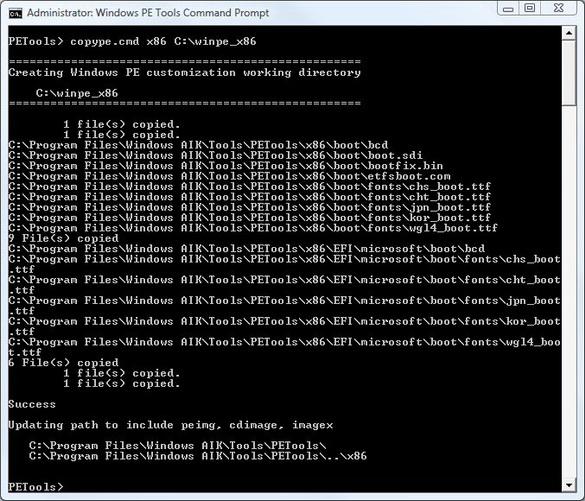
Значит, вам потребовалось установить новую операционную систему на ваш компьютер, но у вас возникли проблемы с загрузочным диском. Или, может быть, у вас нет оптического привода, чтобы установить операционную систему с помощью DVD диска? Не беспокойтесь, с Win PE USB все это можно обойти.
Windows PE (предварительная среда Windows) – это минимальная операционная система, которая позволяет загрузиться с внешнего носителя, такого как флешка USB. Используя Win PE USB, вы можете установить операционную систему, восстановить систему, или запустить инструменты диагностики, даже если ваша основная операционная система не загружается.
Что же такое Win PE USB и как его создать? Вот пошаговая инструкция: вам понадобится компьютер с установленной операционной системой Windows, флешка USB и доступ к интернету. Сначала вам нужно скачать образ Win PE USB с официального сайта Windows. Затем вам нужно с помощью специальной программы записать этот образ на флешку USB. После записи образа Win PE USB на флешку, вам нужно будет настроить BIOS вашего компьютера, чтобы загрузиться с USB устройства.
Теперь, когда у вас есть загрузочная флешка с Win PE USB, вы можете использовать ее для установки или восстановления операционной системы, или запуска различных инструментов диагностики. Важно помнить, что Win PE USB не заменяет основную операционную систему и используется только для временных задач. Но он является полезным инструментом для обслуживания и ремонта вашего компьютера, если что-то случится с основной операционной системой.
Windows PE 8: что это такое и как его установить на флешку?
Windows PE 8 (Preinstallation Environment) — это компактная операционная система, разработанная компанией Microsoft, которая предназначена для использования в качестве загрузочной среды перед установкой основной операционной системы Windows.
Windows PE 8 предоставляет доступ к основным инструментам и функциям для диагностики и восстановления системы. Она может быть использована для решения различных проблем с установленной операционной системой Windows. Она обеспечивает минимальный функционал, включающий в себя командную строку, доступ к жестким дискам и файловым системам, а также необходимые драйверы для работы с оборудованием.
Для создания загрузочной флешки с Windows PE 8 требуется следующее:
- Флеш-накопитель (USB-накопитель) с достаточным объемом свободного места;
- Образ операционной системы Windows PE 8;
- Программа для записи образа на флешку.
Установка Windows PE 8 на флешку выполняется следующими шагами:
- Скачайте образ Windows PE 8 с официального сайта Microsoft;
- Запустите программу для записи образа на флешку;
- Выберите флешку в качестве устройства назначения;
- Укажите путь к скачанному образу Windows PE 8;
- Нажмите кнопку «Запись» и дождитесь окончания процесса записи.
После установки Windows PE 8 на флешку, вы получите загрузочный носитель, который можно использовать для запуска вашего компьютера с этой операционной системой. Загрузка с флешки предоставляет возможность работать с функциями Windows PE 8, восстанавливать данные, выполнять резервное копирование, а также проводить диагностику и ремонт системы.
Windows PE 8 представляет собой мощное средство для поддержки и восстановления операционной системы Windows. Установка Windows PE 8 на флешку позволит вам быть готовым к возможным проблемам и быстро решить их в случае необходимости.
Как создать загрузочную флешку с помощью Win PE USB?
Чтобы создать загрузочную флешку с помощью Win PE USB, следуйте следующим шагам:
- Подготовьте USB флешку, отформатируйте ее в файловой системе FAT32 и убедитесь, что у нее достаточно свободного места для установки Win PE USB.
- Скачайте и установите Win PE USB с официального сайта Microsoft. Он доступен для скачивания бесплатно.
- После установки запустите Win PE USB и выберите опцию «Создать загрузочную флешку».
- Выберите операционную систему Windows, для которой вы хотите создать загрузочную флешку.
- Укажите путь к файлу ISO образа операционной системы Windows (если у вас есть образ).
- Выберите USB флешку, на которую вы хотите установить Win PE USB.
- Нажмите кнопку «Создать» и дождитесь завершения процесса создания загрузочной флешки.
Теперь у вас есть загрузочная флешка с установленной операционной системой Windows PE USB. Вы можете использовать ее для восстановления системы, запуска диагностических инструментов или выполнения других операций, доступных в Win PE.
Преимущества использования Windows PE 8
Основное преимущество использования Windows PE 8 заключается в его мобильности и универсальности. Вы можете брать его с собой и загружать на любом компьютере, что делает его идеальным инструментом для решения различных задач.
Windows PE 8 также предлагает широкий спектр инструментов и функций, которые могут быть полезны при работе с компьютером. Например, вы можете использовать командную строку для выполнения различных операций, таких как установка программ, восстановление системы и т.д.
Одно из основных преимуществ Windows PE 8 — его способность работать совместно с различными версиями Windows. Это значит, что вы можете использовать его для восстановления или редактирования системы, не зависимо от того, какая операционная система установлена на компьютере.
Еще одним преимуществом Windows PE 8 является его надежность и стабильность. Он предлагает защиту от вирусов и других угроз, а также обеспечивает гарантированную работу вашего компьютера.
В целом, использование Windows PE 8 на флешке USB предоставляет вам удобный и надежный способ загрузки и управления операционной системой на любом компьютере. Это простой и эффективный инструмент, который может стать незаменимым помощником в различных ситуациях.
Создание загрузочной флешки с операционной системой Windows 8
Что такое загрузочная флешка? Загрузочная флешка — это съемный носитель информации (обычно USB-флешка), на котором хранится установочный образ операционной системы и необходимые файлы для загрузки и установки ОС на компьютер. Загрузочная флешка может быть очень полезна, если у вас нет фабрично установленной ОС на компьютере или если вам необходимо установить или восстановить ОС на другой компьютер.
Для создания загрузочной флешки с помощью Windows 8 PE USB вам понадобятся следующие инструкции:
- Приобретите лицензионную копию операционной системы Windows 8.
- Получите доступ к компьютеру с установленной ОС Windows 8.
- Подготовьте USB-флешку с достаточным объемом памяти (рекомендуется не менее 8 ГБ).
- Загрузите Windows 8 PE USB с официального сайта Microsoft.
- Распакуйте скачанный файл на компьютере и запустите программу.
- Подключите USB-флешку к компьютеру и выберите ее в программе.
- Укажите путь к установочному образу операционной системы Windows 8.
- Нажмите кнопку «Создать» и дождитесь завершения процесса.
- Полученную загрузочную флешку можно использовать для установки или восстановления операционной системы Windows 8 на компьютере.
Создание загрузочной флешки с операционной системой Windows 8 с помощью Windows PE USB является простым и эффективным способом установки или восстановления ОС. Этот метод также позволяет сэкономить время и упростить процесс установки операционной системы на компьютере.
Шаги по созданию загрузочной флешки
1. Шаг: Подготовка необходимых материалов
Перед тем, как начать создание загрузочной флешки, вам понадобятся следующие вещи:
— Компьютер с установленной операционной системой Windows
— Флешка с достаточным объемом памяти (рекомендуется не менее 4 Гб)
— Программа Win PE USB
2. Шаг: Загрузка Win PE USB
Введите «Win PE USB» в поисковую строку вашего интернет-браузера и найдите официальный сайт программы. Скачайте ее и установите на ваш компьютер.
3. Шаг: Запуск программы
После успешной установки программы, запустите ее, следуя инструкциям на экране. Вы увидите главное окно программы с несколькими вкладками.
4. Шаг: Выбор источника операционной системы
На вкладке «Источники» вам нужно выбрать версию операционной системы Windows PE 8. Убедитесь, что у вас есть соответствующий образ операционной системы, либо загрузите его с официального сайта.
5. Шаг: Выбор флешки
На вкладке «Устройства» выберите вашу флешку из списка доступных устройств. Убедитесь, что у вас есть достаточно места на флешке для установки операционной системы Windows PE 8.
6. Шаг: Установка операционной системы
На вкладке «Настройки» вы можете выбрать дополнительные параметры установки операционной системы, такие как язык и размер кластера. После этого нажмите кнопку «Установить», чтобы начать процесс установки.
7. Шаг: Завершение процесса
После завершения процесса установки, ваша загрузочная флешка с операционной системой Windows PE 8 будет готова к использованию. Вы можете использовать ее для восстановления системы, резервного копирования данных и решения других проблем.
Теперь вы знаете, как создать загрузочную флешку с помощью Win PE USB. Удачи!
Как использовать загрузочную флешку с Windows 8 PE?
Чтобы использовать загрузочную флешку с Windows 8 PE, вам потребуется флешка USB, на которую заранее установлена Windows 8 PE. Вот как это сделать:
- Подготовьте флешку USB. Убедитесь, что флешка отформатирована в файловую систему FAT32.
- Скачайте образ Windows 8 PE с официального сайта Microsoft.
- Распакуйте образ Windows 8 PE на ваш компьютер.
- Откройте программу Win PE USB.
- В программе выберите вашу флешку USB в качестве диска назначения.
- Укажите путь к папке, в которой распакован образ Windows 8 PE.
- Нажмите кнопку «Создать загрузочный диск».
- Дождитесь завершения процесса создания загрузочной флешки.
Теперь ваша загрузочная флешка готова к использованию. При необходимости установки Windows 8 PE, вы можете вставить флешку в компьютер и перезагрузить его. В BIOS компьютера необходимо указать, чтобы загружалась операционная система с флешки USB. После этого вы сможете запустить Windows 8 PE с флешки и использовать все ее функции для установки Windows 8 или решения проблем с уже установленной ОС Windows.
Использование загрузочной флешки с Windows 8 PE предоставляет ряд преимуществ, таких как возможность восстановления системы, резервного копирования данных, запуска антивирусных программ и многое другое. Также, Windows 8 PE является портативной ОС, что позволяет использовать ее на разных компьютерах без необходимости установки.
Установка Windows PE на загрузочную флешку
Windows PE (Preinstallation Environment) — это минимальная версия операционной системы Windows, которая разработана для загрузки компьютера в специальном режиме. Она содержит набор инструментов и драйверов, который позволяет восстановить систему, делать диагностику и выполнять другие операции в случае проблем с основной операционной системой.
Для установки Windows PE на загрузочную флешку вам понадобится программа Win PE USB. Сначала, подключите флешку к компьютеру и убедитесь, что она пуста. Затем, запустите программу Win PE USB и следуйте инструкциям на экране.
Выберите флешку, которую вы хотите использовать для установки Windows PE. Затем, выберите версию Windows PE, которую вы хотите установить. После этого, программа автоматически создаст загрузочную флешку с установленной операционной системой Windows PE.
Теперь у вас есть загрузочная флешка с установленной Windows PE. Вы можете использовать ее для восстановления операционной системы, диагностики компьютера или выполнения других операций. Просто вставьте флешку в компьютер и загрузите систему с нее.
Как создать загрузочную флешку с помощью Win PE USB?
Для создания загрузочной флешки с помощью Win PE USB вам потребуется:
1. USB-флешка с емкостью не менее 4 ГБ.
2. Иметь установленную операционную систему Windows.
3. Win PE USB, который можно скачать из Интернета.
Рекомендуется использовать Windows PE 8, так как это последняя версия операционной системы и имеет множество преимуществ. Она имеет стандартные инструменты для работы с компьютером и поддерживает большинство современных технологий и устройств.
Шаги для создания загрузочной флешки с помощью Win PE USB:
1. Подключите USB-флешку к компьютеру.
2. Запустите Win PE USB.
3. Выберите USB-флешку в качестве места для создания загрузочной флешки.
4. Нажмите «Создать» и подождите, пока программа завершит процесс создания загрузочной флешки.
Когда процесс создания загрузочной флешки будет завершен, вы сможете использовать ее для установки Windows или для работы с компьютером, если у вас возникнут проблемы с основной операционной системой.
Видео:
Как создать загрузочную флешку с Windows PE, для загрузки Windows в озу пк (ВИДЕОУРОК)
Как создать загрузочную флешку с Windows PE, для загрузки Windows в озу пк (ВИДЕОУРОК) by Независимый диспетчеР 792 views 3 years ago 10 minutes, 48 seconds
Загрузочная флешка Сергея Стрельца! 2020! Инструкция по созданию флешки! Обзор возможностей!
Загрузочная флешка Сергея Стрельца! 2020! Инструкция по созданию флешки! Обзор возможностей! by Сделай Сам 95,817 views 3 years ago 16 minutes
Вопрос-ответ:
Какая операционная система должна быть на компьютере для создания загрузочной флешки с помощью Win PE USB?
Для создания загрузочной флешки с помощью Win PE USB на компьютере должна быть установлена операционная система Windows 7 или более новая версия.
Можно ли использовать любую флешку для создания загрузочной флешки с помощью Win PE USB?
Да, можно использовать любую флешку для создания загрузочной флешки с помощью Win PE USB, но рекомендуется использовать флешку емкостью не менее 4 ГБ.








