
Создание загрузочной флешки с операционной системой Windows 8.1 – задача, которую можно сделать даже начинающему пользователю. Такая флешка позволяет установить систему на компьютер без наличия установочного диска.
Для работы нам понадобится загрузочная флешка, операционная система Windows 8.1 в установочном формате, а также доступ к интернету. Все остальное мы сделаем сами!
Создание загрузочной флешки с Windows 8.1 – это недорогой и удобный способ установки операционной системы на компьютер. Следуя нашей пошаговой инструкции, вы сможете создать загрузочную флешку без проблем и быстро установить Windows 8.1 на ваш компьютер.
Создание загрузочной флешки с Windows 8.1: выбор программы для создания установочной флешки
Rufus
Rufus — небольшая и удобная утилита, которая позволяет создавать загрузочные флешки с различными операционными системами, включая Windows 8.1. Программа имеет простой пользовательский интерфейс, что делает ее подходящей для начинающих пользователей. С помощью Rufus можно создать загрузочную флешку за несколько простых шагов, выбрав нужный образ Windows 8.1 и указав желаемые настройки.
Примечание: Скачать Rufus можно с официального сайта разработчика или с других надежных источников, чтобы быть уверенным в безопасности загружаемого файла.
Windows USB/DVD Download Tool
Windows USB/DVD Download Tool — официальная утилита от Microsoft, созданная специально для создания загрузочных флешек с операционной системой Windows. Программа поддерживает различные версии Windows, включая Windows 8.1. Windows USB/DVD Download Tool имеет простой и понятный интерфейс, что делает ее удобной для использования даже для неопытных пользователей. Для создания загрузочной флешки с помощью этой программы необходимо выбрать образ Windows 8.1 и указать желаемые настройки.
Примечание: Официальную версию Windows USB/DVD Download Tool можно скачать с официального сайта Microsoft.
Обе эти программы отлично справятся с задачей создания загрузочной флешки с операционной системой Windows 8.1. Вы можете выбрать ту, которая больше вам нравится или лучше соответствует вашим требованиям. Важно помнить, что при выборе программы для создания загрузочной флешки важно использовать только надежные и проверенные источники для скачивания программного обеспечения, чтобы избежать возможных проблем и установки вредоносного ПО.
Загрузка образа Windows 8.1 для создания загрузочной флешки
Перед началом работы необходимо загрузить образ операционной системы Windows 8.1, который будет записываться на загрузочную флешку. Образ можно найти на официальном сайте Microsoft или использовать другие проверенные источники.
Для загрузки образа Windows 8.1 перейдите на официальный сайт Microsoft и найдите раздел загрузок. Там вы найдете различные варианты операционной системы, выберите необходимую — Windows 8.1.
После выбора операционной системы вам может потребоваться предоставить дополнительную информацию о вашем компьютере или зарегистрироваться на сайте Microsoft. Еще раз убедитесь, что загружаемый файл — это образ Windows 8.1 и установочный диск, а не другое программное обеспечение или обновление системы.
Затем нажмите на кнопку «Скачать» или «Download», чтобы начать загрузку файла образа Windows 8.1 на ваш компьютер.
После завершения загрузки образа Windows 8.1, у вас будет файл с расширением .iso или .img. Это и есть образ, который будет записан на загрузочную флешку. Обязательно запишите местоположение этого файла на вашем компьютере.
Теперь у вас есть необходимый образ Windows 8.1 для создания загрузочной флешки и перехода к следующему шагу — подготовке флешки к записи.
Подготовка флешки к записи
Перед тем как приступить к созданию загрузочной флешки с Windows 8.1, необходимо выполнить ряд предварительных действий для подготовки флешки к записи.
1. Подготовьте пустую флешку с достаточным объемом памяти. Рекомендуется использовать флешку с объемом не менее 4 ГБ для установочной версии Windows 8.1.
2. Проверьте, что на флешке отсутствуют важные файлы или данные, так как при создании загрузочной флешки все существующие данные на ней будут удалены.
3. Убедитесь, что ваш компьютер имеет доступ к интернету, так как для создания загрузочной флешки необходимо скачать образ Windows 8.1 с официального сайта Microsoft.
4. Откройте интернет-браузер и перейдите на официальный сайт Microsoft, затем найдите раздел с загрузкой образа Windows 8.1.
5. Выберите нужную версию Windows 8.1 (например, 32-бит или 64-бит), а затем нажмите на кнопку «Скачать».
6. После того как скачается файл образа Windows 8.1, сохраните его на компьютере в удобное для вас место.
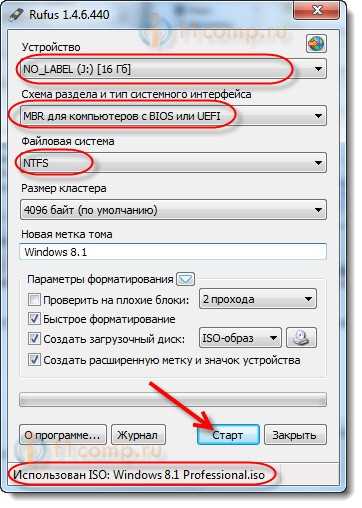
7. Подготовьте программу для создания загрузочной флешки. В данной статье будет использоваться Rufus — популярная и простая в использовании программа.
8. Откройте программу Rufus и выберите вашу флешку в разделе «Устройство». Убедитесь что вы выбрали правильное устройство, чтобы не ошибиться и не удалить важные данные с другого диска.
9. В разделе «Схема разделов» выберите «MBR» (Master Boot Record) или «GPT» (GUID Partition Table) в зависимости от конфигурации вашего компьютера.
10. В раскрывающемся списке «Создание загрузочного диска» выберите «ISO Image» и нажмите на кнопку с изображением диска для выбора образа Windows 8.1, который вы ранее скачали.
11. Проверьте, что все настройки сделаны правильно, а затем нажмите на кнопку «Начать», чтобы начать создание загрузочной флешки.
12. Дождитесь окончания работы программы Rufus. Во время работы программы не закрывайте ее окно и не отключайте флешку от компьютера.
Теперь ваша флешка готова к использованию в качестве загрузочного диска для установки Windows 8.1. В следующем пункте статьи будет рассмотрено создание загрузочной флешки с помощью программы Rufus.
Создание загрузочной флешки
Для установки операционной системы Windows 8.1 на компьютер необходимо создать загрузочную флешку, которая позволит запустить процесс установки с диска. В этом разделе мы рассмотрим пошаговую инструкцию по созданию загрузочной флешки с помощью установочного диска Windows 8.1.
Перед началом работы убедитесь, что у вас есть следующие компоненты:
1. Установочный диск Windows 8.1.
Если у вас нет диска, вы можете приобрести его в магазине или загрузить образ с официального сайта Microsoft.
2. Флешка с достаточным объемом памяти.
Рекомендуется использовать флешку емкостью не менее 8 ГБ, чтобы обеспечить достаточное пространство для загрузочных файлов.
Теперь перейдем непосредственно к созданию загрузочной флешки:
Шаг 1: Подготовка флешки к записи
Подключите флешку к компьютеру с помощью USB-порта. Убедитесь, что на флешке нет важных данных, так как они будут удалены во время процесса создания загрузочной флешки.
Шаг 2: Создание загрузочной флешки
Для создания загрузочной флешки вам понадобится специальная программа. Вариантов программ много, но мы рекомендуем использовать Rufus, так как он прост в использовании. Загрузите Rufus с официального сайта и установите его на ваш компьютер.
После установки откройте программу Rufus и выберите свою флешку в поле «Устройство». Затем выберите образ Windows 8.1 в поле «Создать в загрузочном режиме с помощью».
Важно: Убедитесь, что вы выбрали правильный образ Windows 8.1, чтобы избежать проблем с установкой.
После выбора флешки и образа Windows 8.1, нажмите кнопку «Начать». Rufus начнет процесс создания загрузочной флешки и сообщит вам, когда он будет завершен.
Поздравляю! Вы только что сделали вашу флешку загрузочной и готовой для установки Windows 8.1. Теперь вы можете использовать ее для установки операционной системы на ваш компьютер.
Создание загрузочной флешки в Windows 8: шаг за шагом
Перед тем, как приступить к созданию загрузочной флешки, необходимо подготовиться. Выберите флешку достаточной емкости, чтобы вместить образ операционной системы Windows 8. Также учитывайте, что весь содержимый флешки будет удален во время процесса создания загрузочного диска.
Для создания загрузочной флешки в Windows 8 вы можете использовать различные программы. Рекомендуется выбрать надежное и проверенное приложение, которое будет обеспечивать стабильную работу и бесперебойную запись образа Windows 8.
После выбора программы и загрузки образа Windows 8.1 начните подготовку флешки к записи. Перед запуском программы для создания загрузочной флешки убедитесь, что флешка подключена к компьютеру и не содержит никаких важных файлов, так как они будут удалены.
Процесс создания загрузочной флешки начинается с открытия программы, выбранной вами ранее. В программе обычно предлагается выбрать образ операционной системы. Вам нужно будет указать путь к загруженному образу Windows 8.1 на вашем компьютере.
После выбора образа Windows 8.1 подготовка загрузочной флешки к записи будет полностью завершена. Программа начнет создание загрузочной флешки, процесс может занять некоторое время.
Поздравляю, вы создали загрузочную флешку с операционной системой Windows 8! Теперь вы можете использовать ее для установки или восстановления системы, а также для выполнения других задач, связанных с данный диском.
Создание загрузочной флешки в Windows 8 — это важный и полезный процесс. Следуя инструкции, вы сможете создать загрузочную флешку без проблем. Успешного использования!
Работа с флешкой для создания установочного диска Windows 8
Для создания загрузочной флешки с Windows 8 необходимо следовать определенным шагам:
- Сохранить файл-образ операционной системы Windows 8 на ваш компьютер.
- Подготовить флешку к записи. Проверьте, что на ней нет важной информации, так как весь контент будет удален.
- Создать загрузочную флешку. Для этого вам понадобится специальная программа, которую можно скачать из Интернета.
- Открыть программу для создания загрузочной флешки и выбрать образ Windows 8 для записи.
- Выбрать флешку, на которую будет записан образ.
- Начать процесс создания загрузочной флешки. Дождитесь его окончания.
- Проверьте созданную загрузочную флешку на наличие ошибок.
- Теперь ваша флешка готова к использованию в качестве установочного диска для Windows 8.
Сделать загрузочную флешку с Windows 8 — простая задача, которая позволит вам установить операционную систему на новый компьютер или переустановить ее на старый. Следуйте инструкции шаг за шагом и вам обязательно удастся успешно создать загрузочную флешку.
Создание установочного диска Windows 8 с помощью загрузочной флешки
Для начала работы нам понадобится флешка с достаточным объемом памяти, а также образ Windows 8.1, который можно загрузить с официального сайта Microsoft.
После подготовки флешки к записи и открытия специальной программы для создания загрузочной флешки, мы можем выбрать образ Windows 8.1, который хотим записать на флешку.
Процесс создания загрузочной флешки довольно прост и состоит из нескольких шагов. После завершения процесса, флешка будет использоваться как установочный диск, с помощью которого можно будет установить операционную систему Windows 8 на компьютер.
Этот метод является удобным и быстрым, т.к. позволяет установить Windows 8 без использования физического диска. Загрузочная флешка будет содержать все необходимые файлы для запуска установки операционной системы и будет работать на большинстве компьютеров.
Видео:
Как установить Windows 10 на SSD с флешки
Как установить Windows 10 на SSD с флешки by Компьютерные курсы Евгения Юртаева 637,319 views 3 years ago 18 minutes
Вопрос-ответ:
Как создать загрузочную флешку с Windows 8.1?
Для создания загрузочной флешки с Windows 8.1, вам понадобится флеш-накопитель (размером не менее 8 ГБ), доступ к компьютеру с операционной системой Windows, а также оригинальный образ ISO Windows 8.1. Вам понадобится также специальная утилита Rufus, которую можно скачать бесплатно из интернета. После установки и запуска Rufus, выберите свой флеш-накопитель, укажите путь к образу Windows 8.1, установите необходимые параметры (система файлов, схема раздела и т.д.) и нажмите на кнопку «Start» для начала процесса создания загрузочной флешки. После завершения процесса, ваша загрузочная флешка с Windows 8.1 будет готова к использованию.
Какую версию Windows 8.1 я должен использовать для создания загрузочной флешки?
Для создания загрузочной флешки с Windows 8.1, вам понадобится оригинальный образ ISO Windows 8.1. Вам необходимо выбрать версию Windows 8.1, которую вы будете использовать. Наиболее популярными версиями являются Windows 8.1 Home и Windows 8.1 Pro. Если у вас есть лицензионный ключ для Windows 8.1, вы можете загрузить официальный образ ISO с сайта Microsoft. Если у вас нет лицензии, вы можете найти образы ISO Windows 8.1 Home и Pro на различных сайтах.
Какой размер флеш-накопителя нужен для создания загрузочной флешки с Windows 8.1?
Для создания загрузочной флешки с Windows 8.1, вам понадобится флеш-накопитель размером не менее 8 ГБ. Рекомендуется использовать более емкие флеш-накопители, чтобы учесть размер образа ISO Windows 8.1 и оставить достаточно места для данных и дополнительных обновлений. Если у вас нет флеш-накопителя достаточного размера, вы можете воспользоваться внешним жестким диском или другим съемным носителем для создания загрузочного диска с Windows 8.1.








