
Ubuntu — один из самых популярных дистрибутивов операционной системы Linux. Он отличается простым и интуитивно понятным интерфейсом, а также обширным набором программного обеспечения. Если вы хотите установить Ubuntu на свой компьютер, то для этого понадобится загрузочная флешка. Сегодня мы расскажем вам, как создать такую флешку.
Создание загрузочной флешки Ubuntu – простая задача, которую сможет выполнить даже начинающий пользователь. Установочный диск поможет вам установить операционную систему на новый компьютер или обновить текущую версию Ubuntu на уже существующем компьютере.
Для создания загрузочной флешки с Ubuntu вам потребуется загрузочный образ свежей версии этой операционной системы и пустая флешка с объемом памяти не менее 4 Гб. Но не беспокойтесь, если вы не знаете, где найти эти файлы и как все это сделать — мы предоставим вам подробную инструкцию, которая поможет вам осуществить все необходимые шаги.
Установка необходимых программ для создания загрузочной флешки Ubuntu в Linux
Для создания загрузочной флешки с операционной системой Ubuntu в Linux вам потребуется установить несколько программ. Эти программы позволят вам форматировать флешку и записать на нее образ Ubuntu. Вот список программ, которые вам понадобятся:
- Gparted — программа для форматирования дисков и разделов. Вы можете установить ее с помощью менеджера пакетов вашего дистрибутива Linux.
- Unetbootin — утилита, позволяющая создавать загрузочные флешки с различными операционными системами, включая Ubuntu. Вы можете скачать ее с официального сайта и установить в своей системе.
После установки этих программ вы будете готовы к созданию загрузочной флешки Ubuntu. Помните, что при форматировании флешки все данные на ней будут удалены, поэтому предварительно сделайте резервную копию важных файлов.
Как создать установочную флешку Ubuntu в Linux
Чтобы установить операционную систему Ubuntu с помощью загрузочной флешки, вам потребуется создать установочный диск. В этой статье я расскажу вам, как создать загрузочную флешку Ubuntu в Linux.
Вот пошаговая инструкция для создания установочной флешки Ubuntu:
- Подготовьте флешку: подключите флешку к компьютеру и скопируйте все важные данные с нее. Убедитесь, что у вас есть достаточно свободного места на флешке для записи образа Ubuntu.
- Откройте терминал: для создания установочной флешки в Linux вам понадобится использовать команды в терминале. Откройте терминал, нажав сочетание клавиш
Ctrl+Alt+T. - Форматируйте флешку: воспользуйтесь командой
sudo mkfs.vfat /dev/sdX, где/dev/sdX— путь к вашей флешке. Эта команда отформатирует флешку в системе файлов FAT32. - Запишите образ Ubuntu на флешку: скачайте образ Ubuntu с официального сайта и загрузите его в терминал с помощью команды
sudo dd if=/путь/к/образу.iso of=/dev/sdX bs=4M && sync, заменив/путь/к/образу.isoна путь к загруженному образу Ubuntu и/dev/sdXна путь к вашей флешке. Эта команда запишет образ Ubuntu на флешку. - Подключите флешку и запишите образ: подключите флешку к компьютеру и убедитесь, что она распознается как устройство загрузки. Запустите раздел загрузчика и выберите флешку в качестве устройства загрузки.
Теперь у вас есть установочная флешка Ubuntu, которую вы можете использовать для установки операционной системы на другие компьютеры. Будьте внимательны при выполнении этих шагов и убедитесь, что вы правильно указали путь к флешке, чтобы избежать потери данных.
Создание загрузочной флешки Ubuntu
Для установки или обновления операционной системы Linux Ubuntu на вашем компьютере необходимо создать загрузочную флешку. Загрузочная флешка позволяет запустить процесс установки Ubuntu на вашем компьютере. В этой статье мы рассмотрим процесс создания загрузочной флешки Ubuntu на диске в операционной системе Linux.
Прежде всего, убедитесь, что у вас уже установлена операционная система Linux на вашем компьютере и у вас есть доступ к интернету.
Шаг 1: Подключение флешки к компьютеру и проверка диска
- Подключите флешку к компьютеру.
- Откройте терминал Linux.
- Введите команду «lsblk», чтобы проверить, какой диск соответствует вашей флешке. Обратите внимание на размеры дисков, чтобы правильно определить свою флешку.
Шаг 2: Форматирование флешки
- Введите команду «sudo fdisk /dev/sdX», где «X» — буква, соответствующая вашей флешке (например, «sdb»).
- В терминале будет открыто окно «fdisk».
- Введите команду «o», чтобы создать новую пустую таблицу разделов на флешке.
- Введите команду «n», чтобы создать новый раздел на флешке.
- Введите команды «p», «1», «Enter», «Enter», чтобы создать первый раздел с размером по умолчанию.
- Введите команду «t», чтобы установить тип раздела.
- Введите команду «c», чтобы установить тип раздела как «W95 FAT32 (LBA)».
- Введите команду «a», чтобы активировать раздел.
- Введите команду «w», чтобы сохранить изменения и выйти из «fdisk».
Шаг 3: Запись образа Ubuntu на флешку
- Введите команду «sudo dd if=/путь/к/образу/ubuntu.iso of=/dev/sdX1», где «путь/к/образу/ubuntu.iso» — путь к образу Ubuntu, а «sdX1» — буква раздела на вашей флешке, созданного на предыдущем шаге.
- Команда «dd» записывает образ Ubuntu на флешку.
- Процесс может занять некоторое время в зависимости от размера образа и скорости чтения/записи вашей флешки.
Поздравляем! Вы только что создали загрузочную флешку Ubuntu на диске в операционной системе Linux. Теперь вы можете использовать эту флешку для установки или обновления Ubuntu на вашем компьютере.
Как создать загрузочную флешку Ubuntu в Linux?
- Подготовка к созданию загрузочной флешки:
- Убедитесь, что у вас есть образ Ubuntu, который вы хотите установить. Образ можно скачать с официального сайта Ubuntu.
- Подключите USB-накопитель к компьютеру.
- Убедитесь, что флешка не содержит важных данных, так как весь контент будет удален в процессе создания загрузочной флешки.
- Установка необходимых программ:
- Утилита Rufus для записи образа на флешку.
- Запись образа Ubuntu на флешку:
- Запустите программу Rufus.
- Выберите вашу флешку в поле «Устройство».
- В разделе «Создание загрузочного диска» выберите опцию «Загрузочный образ ISO» и нажмите на кнопку «Обзор» для выбора образа Ubuntu из файловой системы.
- Проверьте, что все настройки верные, и нажмите кнопку «Старт» для начала записи образа на флешку.
- Подождите, пока процесс записи завершится.
- Проверка созданной загрузочной флешки:
- Отсоедините флешку от компьютера и подключите ее к тому компьютеру, на котором вы хотите установить Ubuntu.
- Перезагрузите компьютер и убедитесь, что загрузка происходит с флешки.
- Если загрузка прошла успешно, вы будете перенаправлены в меню установки Ubuntu.
Для создания загрузочной флешки Ubuntu вам потребуются следующие программы:
Теперь вы знаете, как создать загрузочную флешку Ubuntu в Linux. Следуйте этому руководству и получите удобный и простой способ установить линукс на свой компьютер.
Создание загрузочной флешки Ubuntu
Для создания загрузочной флешки в Linux, вам потребуется установочный диск или образ Ubuntu, а также несколько программ. Во-первых, установите программу для форматирования флешки, чтобы подготовить ее к записи образа Ubuntu. Затем, воспользуйтесь программой или командой для записи образа на флешку.
Процесс создания загрузочной флешки Ubuntu может отличаться в зависимости от вашей операционной системы Linux. Однако, в основе этого процесса всегда лежит выбор загрузочного образа и его запись на флешку.
Создание загрузочной флешки Ubuntu в Linux включает следующие шаги:
- Выбор загрузочного образа Ubuntu.
- Подключение флешки и форматирование ее под установку образа.
- Запись образа Ubuntu на флешку с помощью программы или команды.
Важно выбрать правильный загрузочный образ Ubuntu для создания загрузочной флешки. Установочный образ можно скачать с официального сайта Ubuntu. После скачивания, подключите флешку к компьютеру и откройте программу для форматирования, чтобы подготовить ее к записи образа.
Когда флешка будет успешно отформатирована, вам нужно будет записать загрузочный образ Ubuntu на нее. Для этого воспользуйтесь программой Rufus или другой программой или командой, которая позволяет записать образ на флешку.
После завершения процесса записи образа на флешку, вы получите загрузочную флешку Ubuntu, с помощью которой можно будет установить систему на компьютер.
Теперь вы знаете, как создать загрузочную флешку Ubuntu в Linux. Следуйте описанным выше шагам и получите установочный диск, который позволит вам установить операционную систему Ubuntu на компьютер.
Как создать загрузочную флешку Ubuntu в Linux: установочная инструкция
Для создания загрузочной флешки Ubuntu вам потребуется:
- Загрузочный образ Ubuntu
- Программа для создания загрузочной флешки
- Флешка с достаточным объемом памяти
Шаги по созданию загрузочной флешки Ubuntu в Linux с использованием программы Rufus:
- Запустите программу Rufus
- Подключите флешку к компьютеру
- Выберите флешку в списке устройств
- Выберите загрузочный образ Ubuntu
- Нажмите кнопку «START» для начала процесса записи образа на флешку
- Дождитесь завершения процесса записи
- Отсоедините загрузочную флешку от компьютера
После выполнения всех указанных шагов, вы успешно создадите загрузочную флешку Ubuntu в Linux. Теперь у вас будет установочный диск, который можно использовать для установки операционной системы Ubuntu или для выполнения других действий, связанных с обслуживанием системы.
Как создать загрузочную флешку с установочной версией Ubuntu?
Для создания загрузочной флешки в Linux нужно выполнить несколько простых шагов:
1. Установите необходимые программы:
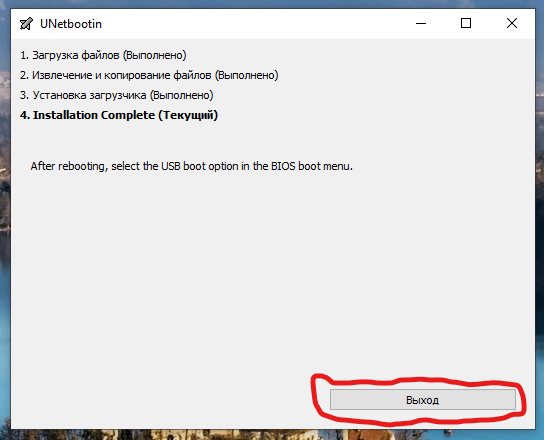
Перед созданием загрузочной флешки вам понадобятся определенные программы. Установите программу UNetbootin, которая будет использоваться для записи образа Ubuntu на флешку.
2. Форматируйте флешку:
Для создания загрузочной флешки необходимо отформатировать ее в нужном формате, чтобы можно было записать образ Ubuntu. Откройте программу GParted и выберите соответствующую флешку для форматирования. Выберите файловую систему FAT32 и нажмите «Применить», чтобы произвести форматирование.
3. Запишите образ Ubuntu на флешку:
Теперь, когда ваша флешка отформатирована, вы можете приступить к записи образа Ubuntu. Откройте программу UNetbootin и выберите опцию «Дискобраз». Затем укажите путь к загрузочному образу Ubuntu, который вы хотите записать на флешку. Нажмите кнопку «OK» и дождитесь завершения процесса записи.
Поздравляю! Теперь у вас есть загрузочная флешка с установочной версией Ubuntu. Можете использовать ее для установки операционной системы на разные компьютеры. Успешной установки!
Как создать загрузочную флешку Ubuntu в Linux?
Для создания загрузочной флешки с установочным диском Ubuntu в Linux требуется выполнить несколько простых шагов:
- Подготовка флешки и форматирование ее в правильном формате (обычно FAT32).
- Скачивание загрузочного образа Ubuntu с официального сайта проекта.
- Использование специальной программы, такой как Rufus, для записи образа на флешку.
- Подключение флешки к компьютеру и запуск процесса записи образа.
Создание загрузочной флешки Ubuntu в Linux может потребовать предварительной установки необходимых программ, таких как UNetbootin или dd. Эти инструменты обеспечивают возможность создания загрузочной флешки с установочным диском Ubuntu с помощью командной строки.
После успешного создания загрузочной флешки Ubuntu в Linux, вы сможете использовать ее для установки операционной системы Ubuntu на другие компьютеры или для запуска Live-сессии Ubuntu для тестирования и отладки.
Видео:
Загрузочная флешка Ubuntu или Linux как сделать?
Загрузочная флешка Ubuntu или Linux как сделать? by Дневник Сисадмина 17,237 views 3 years ago 3 minutes, 56 seconds
Вопрос-ответ:
Как создать загрузочную флешку Ubuntu?
Чтобы создать загрузочную флешку Ubuntu, вам понадобится скачать образ операционной системы с официального сайта Ubuntu, затем использовать утилиту Rufus или UNetbootin для записи этого образа на флешку. Подробнее о процессе можно узнать в статье.
Какую программу использовать для создания загрузочной флешки Ubuntu?
Для создания загрузочной флешки Ubuntu вы можете использовать утилиту Rufus или UNetbootin. Оба этих инструмента позволяют записать образ операционной системы на флешку в простом и удобном формате. Вы можете выбрать любую из них в зависимости от ваших предпочтений.
Можно ли создать загрузочную флешку Ubuntu на macOS?
Да, вы можете создать загрузочную флешку Ubuntu на компьютере с macOS. Для этого вам потребуется загрузить образ Ubuntu с официального сайта и использовать утилиту Etcher, которая доступна для macOS. С помощью этой программы вы сможете записать образ на флешку и создать загрузочный диск для установки Ubuntu.
Какую емкость флешки стоит выбрать для создания загрузочной флешки Ubuntu?
Для создания загрузочной флешки Ubuntu рекомендуется использовать флешку емкостью не менее 4 ГБ. На такой флешке должно быть достаточно места для записи образа операционной системы и других файлов. Однако, если у вас есть флешка большей емкости, вы можете использовать ее без проблем.
Можно ли создать загрузочную флешку Ubuntu на Windows 10?
Да, вы можете создать загрузочную флешку Ubuntu на компьютере с установленной Windows 10. Для этого вам потребуется загрузить образ операционной системы с официального сайта и использовать утилиту Rufus или UNetbootin, которые доступны для Windows. С помощью этих программ вы сможете записать образ на флешку и создать загрузочный диск для установки Ubuntu.








