
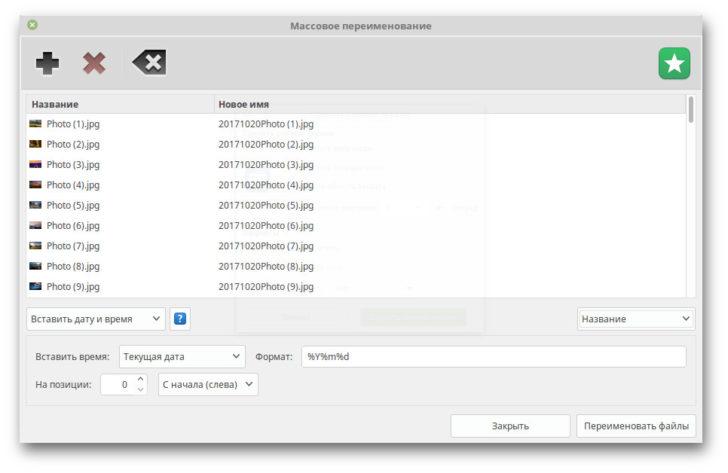
Переименование множества файлов в папке одним движением может быть очень полезной функцией при работе с большим количеством файлов. Если у вас есть много файлов в одной папке и вы хотите изменить их названия одновременно, то вам понадобится знание о способах, как это сделать.
От документов и фотографий до музыкальных файлов и видеозаписей, файлы в папке могут иметь различные названия, которые могут вызывать путаницу. Однако, благодаря некоторым простым инструкциям, вы сможете переименовать все файлы сразу и упорядочить их.
Есть несколько способов переименовать все файлы в папке сразу. Некоторые из них требуют специальных программ или сценариев, в то время как другие могут быть выполнены с помощью стандартных функций операционной системы. В этой статье мы рассмотрим несколько методов, как переименовать все файлы в папке, чтобы у вас был выбор в зависимости от ваших предпочтений и уровня сложности.
Как переименовать все файлы в папке сразу
В этой статье мы расскажем вам, как переименовать все файлы в папке сразу, чтобы сэкономить время и упростить процесс.
Шаг 1: Откройте командную строку
Нажмите клавишу Win + R и введите «cmd», затем нажмите Enter. В результате откроется командная строка.
Шаг 2: Перейдите в папку с файлами
В командной строке введите «cd путь_к_папке» и нажмите Enter. Убедитесь, что вы находитесь в нужной папке, используя команду «dir».
Шаг 3: Используйте команду для переименования файлов
Теперь, когда вы находитесь в нужной папке, можно приступить к переименованию файлов. Для этого используйте соответствующую команду и указывайте новые имена файлов.
Например, если вы хотите переименовать все файлы в папке, добавив к каждому имени префикс «new_», используйте следующую команду:
ren * new_*
После выполнения команды все файлы в папке будут переименованы с добавлением префикса «new_».
Теперь вы знаете, как переименовать все файлы в папке сразу, сэкономив много времени и упростив процесс.
Как переименовать много файлов в папке сразу?
Для переименования файлов в папке сразу необходимо выполнить следующие шаги:
- Откройте командную строку. Для этого нажмите клавиши Win + R, введите «cmd» и нажмите Enter. Командная строка откроется.
- Перейдите в папку, в которой находятся файлы, которые вы хотите переименовать. Для этого в командной строке введите «cd путь_к_папке» и нажмите Enter.
- Проверьте, что вы находитесь в нужной папке, используя команду «dir». Нажмите Enter и вы увидите список файлов и папок в текущей директории.
- Используйте команду для переименования файлов. В командной строке введите «ren старое_имя новое_имя» и нажмите Enter. Замените «старое_имя» на текущее имя файла, который вы хотите переименовать, и «новое_имя» на новое имя файла. Повторите эту команду для каждого файла, который вы хотите переименовать.
Таким образом, с помощью командной строки вы можете переименовать много файлов в папке сразу и упростить свою работу!
Шаг 2: Перейдите в папку с файлами
Если у вас есть много файлов, которые вы хотите переименовать все сразу в одной папке, вам нужно сначала перейти в эту папку.
Чтобы перейти в нужную папку, откройте командную строку, нажав комбинацию клавиш Win + R, введите «cmd» в появившемся окне и нажмите клавишу Enter. В командной строке введите «cd путь_к_папке» и нажмите клавишу Enter.
Для примера, если ваши файлы находятся в папке «C:Мои файлы», вам нужно ввести «cd C:Мои файлы» и нажать Enter. После этого вы будете находиться в нужной папке.
Чтобы убедиться, что вы находитесь в нужной папке, введите команду «dir» и нажмите Enter. Вы увидите список всех файлов и папок в текущей директории.
Как переименовать много файлов в папке сразу
Чтобы переименовать все файлы в папке сразу, вам потребуется использовать командную строку. Вот пошаговая инструкция, как это сделать:
| Шаг | Действие |
|---|---|
| Шаг 1 | Откройте командную строку |
| Шаг 2 | Перейдите в папку с файлами |
| Шаг 3 | Используйте команду для переименования файлов |
Чтобы выполнить Шаг 2, откройте командную строку и введите команду «cd путь_к_папке», затем нажмите Enter. Например, если ваши файлы находятся в папке C:Мои документы, вы должны ввести следующую команду:
cd C:Мои документы
После выполнения этой команды вы будете находиться в нужной папке. Теперь вы можете использовать команду «dir», чтобы убедиться, что вы находитесь в правильной папке. Затем вы можете приступить к Шагу 3 и использовать соответствующую команду для переименования файлов. Удачи!
Как переименовать много файлов в папке сразу?
Для переименования всех файлов в папке сразу можно воспользоваться командной строкой. Это может быть полезно, когда вам нужно изменить названия нескольких файлов одновременно.
Для этого выполните следующие шаги:
- Откройте командную строку.
- Нажмите комбинацию клавиш Win + R.
- Введите «cmd» и нажмите Enter.
- Перейдите в папку, в которой находятся файлы, которые вы хотите переименовать.
- В командной строке введите «cd путь_к_папке» и нажмите Enter.
- Проверьте, что вы находитесь в нужной папке, используя команду «dir» и нажмите Enter.
- Используйте команду для переименования файлов.
Теперь вы знаете, как переименовать все файлы в папке сразу! Этот метод может значительно упростить вашу работу, позволяя изменить названия всех файлов, находящихся в папке, за один раз.
Как переименовать много файлов сразу в папке
Переименование всех файлов в папке может быть длительной задачей, особенно если файлов много. Вместо того, чтобы переименовывать файлы по одному, вы можете использовать командную строку для переименования всех файлов одновременно.
Для начала, откройте командную строку. Нажмите клавиши Win + R на клавиатуре, чтобы открыть «Выполнить». Введите «cmd» и нажмите Enter.
Затем перейдите в папку с файлами. В командной строке введите «cd путь_к_папке» и нажмите Enter. Убедитесь, что вы находитесь в нужной папке, используя команду «dir» и нажмите Enter. Вы увидите список файлов в папке.
Теперь, чтобы переименовать все файлы, используйте следующую команду: «ren * новое_имя.*». Замените «новое_имя» на желаемое имя, которое вы хотите дать файлам. Например, если вы хотите переименовать все файлы, добавив к ним префикс «image_», то команда будет выглядеть так: «ren * image_.*». Нажмите Enter, и все файлы в папке будут переименованы.
Теперь вы знаете, как переименовать много файлов сразу в папке с помощью командной строки. Этот метод позволяет сэкономить время и облегчает процесс переименования файлов. Пользуйтесь этой инструкцией и упростите свою работу со множеством файлов.
Как переименовать много файлов в папке с помощью команды в Windows?
Когда вам нужно переименовать множество файлов в одной папке сразу, это может быть очень трудоемкой задачей. Однако, в операционной системе Windows есть простой способ справиться с этой задачей с помощью командной строки.
- Откройте командную строку. Для этого нажмите сочетание клавиш Win + R, введите «cmd» и нажмите Enter.
- Перейдите в папку, содержащую файлы, которые вы хотите переименовать. В командной строке необходимо ввести команду «cd путь_к_папке» и нажать Enter. Убедитесь, что вы находитесь в нужной папке с помощью команды «dir» и нажатия Enter.
- Теперь вы можете использовать команду «ren» для переименования файлов. Например, чтобы переименовать все файлы с расширением «.txt» в текущей папке, вы можете выполнить команду «ren *.txt новое_имя.txt». Вместо «новое_имя» введите новое имя файла.
Таким образом, вы можете переименовать много файлов в папке с помощью командной строки в операционной системе Windows. Этот метод экономит время и упрощает процесс переименования файлов.
Видео:
Как изменить расширение файлов в виндовс Windows 10
Как изменить расширение файлов в виндовс Windows 10 by Windows 10 171,466 views 8 years ago 1 minute, 13 seconds
✏️ Как быстро переименовать и пронумеровать группу файлов без использования программ
✏️ Как быстро переименовать и пронумеровать группу файлов без использования программ by Про Windows и не только 2,839 views 3 years ago 3 minutes, 15 seconds
Вопрос-ответ:
Как переименовать все файлы в папке сразу?
Существует несколько способов переименовать все файлы в папке сразу. Один из самых простых способов — использовать команду «rename» в командной строке. Для этого нужно открыть командную строку, перейти в нужную директорию и выполнить команду «rename * новое_имя.*». Вместо «новое_имя» нужно указать желаемое имя для файлов, а звездочка «*» будет означать все файлы в текущей папке. Имейте в виду, что этот метод может быть опасен, так как он может изменить имена всех файлов в папке без предупреждения. Поэтому перед использованием рекомендуется создать резервные копии файлов.
Как переименовать все файлы в папке изменением только расширения?
Для переименования файлов в папке изменением только расширения можно использовать команду «rename» в командной строке. Для этого нужно открыть командную строку, перейти в нужную директорию и выполнить команду «rename *.* *.новое_расширение». Вместо «новое_расширение» нужно указать желаемое расширение для файлов. Звездочка «*» будет означать все файлы в текущей папке, а «.новое_расширение» — новое расширение для файлов. Перед использованием этого метода также рекомендуется создать резервные копии файлов в случае непредвиденных изменений.
Как переименовать файлы в папке одним определенным образом?
Чтобы переименовать файлы в папке одним определенным образом, можно воспользоваться скриптом или специализированными программами для пакетной переименовки файлов. Например, можно написать скрипт на языке программирования Python, который будет переименовывать файлы в соответствии с заданным шаблоном или правилами. Возможно использование таких функций, как «os.rename», «os.listdir» и «re» для работы с файловой системой и изменения имен файлов. Также существуют программы с графическим интерфейсом, такие как «Bulk Rename Utility» или «Advanced Renamer», которые позволяют легко переименовывать файлы по различным критериям.








