
Windows 10 — это самая новая версия операционной системы Microsoft и она имеет ряд улучшений по сравнению с предыдущими версиями, такими как Windows 7. В одном из изменений, для того чтобы получить полный доступ ко всем функциям компьютера и выполнить действия, требующие прав администратора, вам нужно будет включить учетную запись администратора.
Чтобы стать администратором в Windows 10, вам потребуется зайти в параметры компьютера. Для этого нажмите на кнопку «Пуск» в левом нижнем углу экрана, а затем выберите значок «Настройки». В открывшемся меню выберите раздел «Учетные записи», а далее «Семейные и другие пользователи».
Затем вам потребуется выбрать «Добавить к учетной записи другого пользователя». В открывшемся окне нажмите на «Не имеют учетной записи Microsoft?» и введите имя пользователя и пароль. Указывайте сложный пароль, чтобы обезопасить себя от несанкционированного доступа.
Шаг 1: Запуск установки Windows 10
Для того чтобы включить режим администратора в Windows 10, вам необходимо следовать нескольким простым действиям. Прежде всего, убедитесь, что вы имеете доступ к компьютеру с установленной операционной системой Windows 7 или более поздней версией. Затем, зайдите в систему под аккаунтом администратора или создайте новый аккаунт с административными привилегиями.
- Загрузите установочный образ Windows 10 с официального сайта Microsoft или используйте установочный диск.
- Создайте загрузочную флешку с помощью специальной программы, например, Rufus.
После выполнения этих шагов вы будете готовы к установке и настройке Windows 10 с административными правами.
Шаг 1.1: Загрузка установочного образа Windows 10
Для того чтобы сделать себя администратором в Windows 10, вам необходимо начать с загрузки установочного образа операционной системы. Вы можете загрузить его с официального сайта Microsoft или воспользоваться другими источниками.
Перед тем как загрузить образ, убедитесь, что ваш компьютер соответствует требованиям системы для работы с Windows 10. Это важно, чтобы избежать проблем при установке и использовании операционной системы.
После того, как вы выбрали подходящий источник для загрузки установочного образа Windows 10, вам необходимо сохранить его на вашем компьютере или на внешнем носителе информации, например, на флеш-накопителе.
Обратите внимание, что размер загружаемого файла может быть достаточно большим, поэтому убедитесь, что у вас достаточно свободной памяти для его сохранения.
Когда установочный образ Windows 10 будет загружен, вы будете готовы к следующему шагу — созданию загрузочной флешки и установке операционной системы на ваш компьютер.
Как сделать себя администратором в Windows 10
К счастью, существует несколько способов, позволяющих включить учетную запись администратора и сделать себя администратором в Windows 10. Один из них — использование установочной флешки операционной системы Windows 10.
Чтобы включить учетную запись администратора, вам понадобится следовать следующим шагам:
Шаг 5: Создание загрузочной флешки
1. Скачайте установочный образ Windows 10 с официального сайта Microsoft.
2. Подключите флешку к компьютеру и откройте меню «Пуск».
3. В поисковой строке введите «Создать и форматировать диски жесткого диска» и выберите соответствующий результат.
4. Найдите свою флешку в списке доступных устройств и нажмите на нее правой кнопкой мыши.
5. В контекстном меню выберите «Форматировать», чтобы отформатировать флешку.
6. Убедитесь, что выбран файловая система NTFS, и нажмите кнопку «Старт».
7. После форматирования флешки откройте папку с установочным образом Windows 10, найдите файл «setup.exe» и запустите его.
8. Следуйте инструкциям установщика Windows 10, выбирая язык и региональные настройки.
После завершения установки операционной системы Windows 10 вы сможете создать учетную запись администратора и сделать себя администратором своего компьютера. Теперь у вас будут полные права для управления системными настройками и решения административных задач.
6. Раздел 2: Установка и настройка
В BIOS найдите раздел «Boot» или «Загрузка» и выберите свою загрузочную флешку или диск в качестве первого устройства загрузки. После этого сохраните изменения и перезагрузите компьютер.
После перезагрузки компьютера с загрузочного носителя начнется процесс установки Windows 10. Следуйте инструкциям на экране и выберите язык системы, региональные настройки и другие параметры установки.
Важно отметить, что вам необходимо иметь права администратора для установки и настройки Windows 10. Если вы используете компьютер с предустановленной операционной системой, вы скорее всего уже будете иметь права администратора. Однако, если вы устанавливаете операционную систему самостоятельно, убедитесь, что вы вошли в систему под учетной записью администратора.
После выбора всех необходимых настроек и завершения процесса установки, Windows 10 будет готова к использованию. Вы успешно стали администратором Windows 10 и можете начать настраивать систему под себя.
Как включить администратора в Windows 10
Для того чтобы стать администратором в Windows 10, необходимо выполнить несколько простых шагов.
1. Включите компьютер с установленной операционной системой Windows 10 и зайти в систему под своей учетной записью.
2. Откройте «Панель управления» и найдите раздел «Учетные записи» или «Пользователи и группы» в зависимости от версии операционной системы. В Windows 10 это можно сделать, кликнув правой кнопкой мыши на кнопке «Пуск» и выбрав соответствующий пункт меню.
3. В открывшемся окне выберите свою учетную запись и откройте ее свойства, нажав на соответствующую кнопку или дважды кликнув на учетной записи.
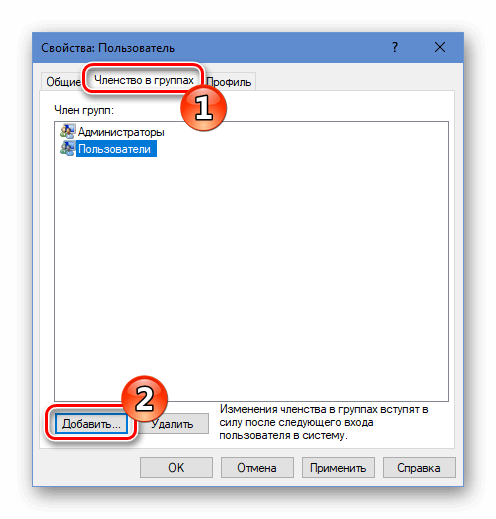
4. Перейдите во вкладку «Членство в группах» или «Привилегии», в зависимости от версии операционной системы.
5. В списке доступных групп или привилегий найдите группу «Администраторы» и добавьте себя в эту группу, нажав на соответствующую кнопку или флажок.
6. Подтвердите свои действия, нажав на кнопку «ОК» или «Применить».
7. После этого выделите свою учетную запись и нажмите на кнопку «Вход/Выход» или «Перезагрузка», чтобы изменения вступили в силу.
Теперь вы стали администратором в системе Windows 10 и можете управлять ее настройками и функциями, иметь расширенные права доступа и т.д. Обратите внимание, что включение себя в группу администраторов может повлечь за собой определенные риски, так как вы получаете полный доступ к системе. Будьте осторожны в своих действиях и используйте административные привилегии с осторожностью.
Шаг 2.1: Выбор языка системы
В этом шаге вы выбираете язык системы, который будет использоваться в Windows 10. Этот язык будет применяться для интерфейса операционной системы, диалоговых окон и других системных элементов. Чтобы сделать себя администратором в Windows 10, необходимо правильно выбрать язык системы.
Для выбора языка системы в Windows 10 выполните следующие действия:
- Из списка доступных языков выберите нужный язык.
- Нажмите кнопку «Сделать основным» рядом с выбранным языком, чтобы сделать его основным языком системы.
- Нажмите кнопку «Далее», чтобы продолжить установку.
Внимание! Если вы обновляете Windows 7 до Windows 10, то язык системы будет применяться по умолчанию из Windows 7. Если вы хотите изменить язык системы, необходимо сначала зайти в систему Windows 7, затем выполнить обновление и выбрать нужный язык на этом шаге.
Как включить себя в администраторы Windows 10, если вы пришли из Windows 7
Если вы перешли на Windows 10 с Windows 7 и привыкли работать под учетной записью администратора, то вам может понадобиться включить себя в администраторы в новой операционной системе. В Windows 10 доступ к административным функциям обычно ограничен аккаунтом пользователя. Чтобы получить полные права администратора, следуйте этим шагам:
- Зайдите в «Панель управления» с помощью меню «Пуск».
- В окне «Панель управления» найдите и выберите «Учетные записи пользователей».
- В разделе «Учетные записи» выберите «Учетные записи пользователей» еще раз.
- В разделе «Создание нового пользователя» выберите «Изменить учетную запись».
- Выбранная учетная запись будет отображаться в окне «Учетные записи пользователей». Здесь вы можете увидеть список пользователей, сейчас выделенный пользователь — ваша учетная запись.
- В окне «Изменение типа учетной записи» выберите «Администратор» в качестве типа учетной записи.
- Нажмите кнопку «Изменить тип учетной записи».
- После этого вы можете закрыть все окна «Панели управления».
- Теперь вошедший пользователь имеет полные права администратора в Windows 10.
Обратите внимание, что чтобы выполнить эти действия, вам может потребоваться иметь права администратора или ввести пароль администратора, если система запросит его.
После выполнения этих шагов вы сможете использовать полные административные функции в операционной системе Windows 10. Теперь вы управляете своим компьютером под учетной записью администратора, как вы привыкли делать в Windows 7.
Шаг 11: Включение учетной записи администратора в Windows 7
В операционной системе Windows 7 административные права доступа не включены по умолчанию. Чтобы сделать себя администратором, необходимо зайти в систему под уже существующей учетной записью с правами администратора и включить учетную запись администратора.
- Шаг 11.1: Зайти в систему под учетной записью с правами администратора.
- Шаг 11.2: Включение учетной записи администратора.
Чтобы включить учетную запись администратора, вам сначала нужно зайти в систему под учетной записью с правами администратора. Если вы уже вошли в систему, используя учетную запись с правами администратора, переходите к следующему шагу.
Правый клик по значку «Мой компьютер» на рабочем столе и выберите «Управление». Затем в разделе «Учетные записи» выберите «Учетные записи пользователей».
Нажмите на ссылку «Создать учетную запись» и введите желаемое имя для учетной записи администратора. Нажмите «Далее» и выберите «Администратор» в качестве типа учетной записи. Нажмите «Создать учетную запись».
Видео:
Как вернуть права администратора на Windows 10, если НЕТ другого Администратора
Как вернуть права администратора на Windows 10, если НЕТ другого Администратора by DimAll 76,057 views 2 years ago 7 minutes, 8 seconds
Как пропустить создание учетной записи Microsoft при установке Windows 10
Как пропустить создание учетной записи Microsoft при установке Windows 10 by Backspace 2,900 views 1 month ago 2 minutes, 33 seconds
Вопрос-ответ:
Как мне стать администратором в Windows 10?
Чтобы стать администратором в Windows 10, вам нужно иметь учетную запись с правами администратора или получить доступ к учетной записи администратора.
Есть ли другой способ стать администратором в Windows 10, не имея учетной записи с правами администратора?
Если у вас нет учетной записи с правами администратора, но вы имеете физический доступ к компьютеру, вы можете воспользоваться встроенной учетной записью администратора, чтобы получить полные права на компьютере.
Как я могу получить доступ к встроенной учетной записи администратора в Windows 10?
Для получения доступа к встроенной учетной записи администратора в Windows 10, вам нужно перейти в режим восстановления системы и использовать командную строку или воспользоваться программными средствами для сброса пароля.
Может ли кто-нибудь стать администратором на моем компьютере без моего разрешения?
Как правило, никто не может стать администратором на вашем компьютере без вашего разрешения. Однако, если кто-то имеет физический доступ к вашему компьютеру, то может воспользоваться встроенными учетными записями администратора для получения полных прав.








