
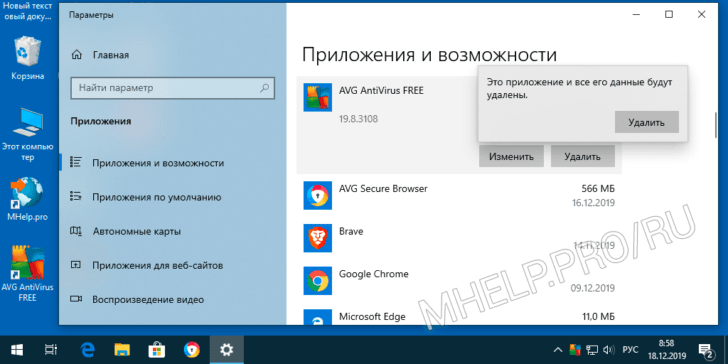
Антивирусная программа AVG является одним из самых популярных и надежных решений для защиты компьютера от вредоносных программ и вирусов. Однако, в некоторых случаях может возникнуть необходимость удалить антивирус AVG и забыть о его существовании на вашем компьютере.
Удаление AVG – это простой и безопасный процесс, который позволит полностью избавиться от этой программы и освободить место на диске. В этой статье мы расскажем вам, как правильно удалять AVG и предоставим вам подробную инструкцию по выполнению данной процедуры.
Перед удалением антивирусной программы AVG очень важно убедиться, что у вас есть альтернативное программное обеспечение для защиты компьютера. Иначе ваш компьютер может остаться незащищенным от вирусов и других угроз.
Если у вас уже есть альтернативная антивирусная программа, и вы хотите узнать, как удалить AVG, то продолжайте чтение этой статьи, и мы подробно расскажем вам, как полностью удалить AVG с вашего компьютера. Не забывайте, что все описанные действия нужно выполнять в точности по инструкции, чтобы избежать проблем и сохранить работоспособность системы.
Как полностью удалить антивирус AVG с компьютера в Windows 7?
Антивирусная программа AVG может быть полезным инструментом защиты от вирусов и вредоносных программ, однако иногда пользователю может потребоваться удаление программы по разным причинам. В этой статье будет представлена подробная инструкция, которая поможет вам удалить антивирус AVG с компьютера полностью и без остатка в Windows 7.
Шаг 1: Остановите все процессы AVG
Прежде чем удалить программу AVG, необходимо остановить все выполняющиеся процессы связанные с антивирусом. Для этого выполните следующие действия:
- Нажмите сочетание клавиш Ctrl + Shift + Esc, чтобы открыть диспетчер задач.
- Перейдите на вкладку «Процессы».
- Найдите все процессы, связанные с AVG, и выберите их кликом правой кнопкой мыши.
- Выберите пункт «Завершить процесс».
Шаг 2: Удалите программу через «Панель управления»
После того, как все процессы AVG будут остановлены, можно приступить к удалению программы через «Панель управления». Для этого следуйте инструкциям ниже:
- Откройте «Панель управления» в Windows 7.
- Выберите раздел «Программы» или «Программы и компоненты».
- Найдите программу AVG в списке установленных программ.
- Кликните правой кнопкой мыши на программе AVG и выберите пункт «Удалить» или «Изменить/Удалить».
- Следуйте инструкциям мастера удаления для завершения процесса удаления.
Шаг 3: Удалите остатки программы вручную
Иногда после удаления программы через «Панель управления» на компьютере остаются некоторые файлы и записи реестра, связанные с AVG. Чтобы полностью избавиться от этих остатков, выполните следующие действия:
- Откройте Проводник в Windows 7.
- Нажмите сочетание клавиш Ctrl + F, чтобы открыть окно поиска.
- Введите в строку поиска ключевые слова «AVG» или «антивирус AVG».
- Найдите все файлы и папки, содержащие эти ключевые слова, и удалите их.
- Откройте редактор реестра в Windows 7, нажав на клавишу Win + R и введя команду «regedit».
- Пройдите по следующему пути: HKEY_LOCAL_MACHINESOFTWAREMicrosoftWindowsCurrentVersionUninstall.
- Найдите и удалите все записи реестра, связанные с AVG.
После выполнения всех этих шагов антивирус AVG должен быть полностью удален с вашего компьютера. Не забудьте перезагрузить компьютер, чтобы все изменения вступили в силу. Теперь вы можете забыть о программе AVG и искать другие варианты антивирусной защиты.
Шаги для удаления AVG в Windows 7
Если вы решили заменить антивирусную программу AVG на другую или просто хотите полностью удалить ее с компьютера, следуйте этим простым шагам:
- Перейдите в меню «Пуск» и выберите «Панель управления».
- В панели управления найдите и выберите раздел «Программы».
- В разделе «Программы» найдите и выберите «Удалить программу».
- В списке программ найдите антивирусную программу AVG и щелкните на ней правой кнопкой мыши.
- Выберите «Удалить» из контекстного меню.
- В появившемся окне подтвердите удаление программы AVG, следуя инструкциям на экране.
- Дождитесь завершения процесса удаления.
- Перезагрузите компьютер, чтобы завершить удаление.
После перезагрузки компьютера программа AVG должна быть полностью удалена с вашего компьютера. Убедитесь, что все файлы и папки, связанные с AVG, были удалены. Если вам все еще показывает, что некоторые файлы не могут быть удалены, попробуйте повторить процесс удаления или воспользуйтесь специальными программами для удаления нежелательных программ.
Как полностью удалить антивирус AVG с компьютера в Windows 7
Удаление антивирусной программы AVG с компьютера в Windows 7 может быть не таким простым, как кажется на первый взгляд. Многие пользователи сталкиваются с проблемами при попытке удалить AVG, и иногда его остатки могут оказаться в системе даже после удаления.
Чтобы полностью удалить антивирус AVG с компьютера в Windows 7, следуйте простым шагам:
- Перейдите в меню «Пуск» и выберите «Панель управления».
- В панели управления найдите раздел «Программы» и выберите «Удалить программу».
- В списке установленных программ найдите AVG и щелкните правой кнопкой мыши на нем.
- Выберите «Удалить» из контекстного меню, чтобы запустить процесс удаления AVG.
- После запуска процесса удаления следуйте инструкциям на экране и вы подтвердите свое намерение удалить AVG с компьютера.
- Дождитесь окончания процесса удаления AVG. Это может занять некоторое время, поэтому будьте терпеливы.
- После успешного удаления AVG рекомендуется перезагрузить компьютер, чтобы убедиться, что все изменения вступили в силу.
После выполнения всех указанных шагов, антивирус AVG должен быть полностью удален с вашего компьютера в Windows 7. Однако, чтобы быть на стороне безопасности, вы можете также проверить компьютер на наличие остатков AVG после удаления. Для этого вам потребуется использовать специальное программное обеспечение для удаления остатков или провести дополнительное сканирование системы.
Будьте внимательны при удалении антивирусной программы AVG и следуйте еще доступным инструкциям, чтобы избежать возможных проблем в будущем. Регулярно обновляйте и поддерживайте вашу антивирусную программу, чтобы быть защищенными от вредоносных угроз на вашем компьютере.
Что делать, если не удается полностью удалить антивирус AVG с компьютера в Windows 7?
1. Попробуйте воспользоваться Установочным мастером AVG — в большинстве случаев, он может помочь удалить AVG с компьютера. Просто запустите Установочный мастер AVG и следуйте инструкциям на экране. Если вы не знаете, где найти Установочный мастер, вы можете скачать его с официального сайта AVG.
2. Воспользуйтесь программой для удаления антивирусных программ — существуют специальные программы, которые помогают полностью удалить антивирусные программы с компьютера. Вы можете найти такие программы в интернете и скачать их на свой компьютер. После загрузки программы, запустите ее и выполните все необходимые шаги для удаления AVG.
3. Вручную удалите остатки AVG — если вы все еще не можете удалить AVG с помощью Установочного мастера или программы для удаления антивирусных программ, вы можете попробовать удалить остатки AVG вручную. Для этого вам понадобится открыть Панель управления в Windows 7, перейти в «Программы и компоненты», найти AVG в списке установленных программ и выбрать опцию «Удалить». Если после этого остаются какие-либо остатки AVG, вы можете попробовать воспользоваться специальной программой, которая поможет удалить их.
4. Обратитесь в службу поддержки — если ни один из вышеперечисленных способов не сработал, вы можете обратиться в службу поддержки AVG. Сотрудники службы поддержки смогут помочь вам удалить AVG с компьютера и решить все проблемы, связанные с этим. Часто служба поддержки предлагает удаленное управление вашим компьютером, чтобы решить проблему на месте.
В итоге, если вы не можете полностью удалить AVG с компьютера в Windows 7, не переживайте. Существует несколько способов решить эту проблему. Выберите наиболее подходящий способ для вас и следуйте инструкциям внимательно, чтобы успешно удалить AVG с вашего компьютера.
Как полностью удалить антивирус AVG с компьютера
Шаг 1: Откройте меню «Пуск» и выберите «Панель управления» в списке программ.
Шаг 2: В открывшемся окне «Панель управления» найдите раздел «Программы» и перейдите в него.
Шаг 3: В разделе «Программы» выберите опцию «Удалить программу».
Шаг 4: В появившемся списке программ найдите антивирус AVG и щелкните на нем правой кнопкой мыши.
Шаг 5: В контекстном меню выберите опцию «Удалить».
Шаг 6: Программа AVG начнет процесс удаления. Дождитесь его окончания.
Шаг 7: После завершения процесса удаления, перезагрузите компьютер.
Теперь антивирус AVG полностью удален с вашего компьютера. Убедитесь, что вы установили альтернативную антивирусную программу для защиты вашего устройства от вирусов и вредоносных программ.
Как полностью удалить антивирус AVG с компьютера
Для начала процесса удаления AVG с компьютера, вам потребуется запустить «Панель управления». Для этого нажмите на кнопку «Пуск», затем найдите «Панель управления» в списке программ и кликните по ней.
Когда вы откроете «Панель управления», найдите раздел «Программы» или «Программы и компоненты» и кликните по нему. В открывшемся разделе найдите антивирусную программу AVG и выберите её. После этого, кликните по ссылке «Удалить» или «Изменить/Удалить», чтобы запустить процесс удаления AVG.
Во время процесса удаления AVG с компьютера, вам могут быть предложены различные опции. Вы можете выбрать «Удалить», чтобы удалить антивирусную программу AVG полностью. Также, вы можете выбрать «Изменить», если вы хотите изменить настройки AVG или переустановить программу. Выберите подходящую опцию и следуйте инструкциям на экране.
После завершения процесса удаления AVG с компьютера, рекомендуется перезагрузить систему. Это поможет убедиться, что все изменения были корректно применены и компьютер полностью избавлен от антивирусной программы AVG.
Теперь ваш компьютер полностью избавлен от антивирусной программы AVG. Вы можете продолжить использование компьютера с другой антивирусной программой или без неё, если вы решили обойтись без антивируса. Не забудьте также проверить компьютер на наличие других антивирусных программ и удалить их при необходимости.
В этой статье мы рассмотрели, как полностью удалить антивирус AVG с компьютера. Следуя приведенным выше шагам, вы сможете успешно удалить антивирус AVG и быстро продолжить работу на компьютере без него. Удачного удаления!
Как полностью удалить антивирус AVG с компьютера
Иногда пользователи хотят полностью удалить антивирус AVG с компьютера, чтобы забыть о его существовании. В этом случае следуйте этим шагам, чтобы полностью удалить AVG:
| 1. | Закройте все открытые программы и приложения на компьютере. |
| 2. | Откройте меню «Пуск» в нижнем левом углу экрана и выберите «Параметры». |
| 3. | В открывшемся окне «Параметры» выберите пункт «Приложения». |
| 4. | На странице «Приложения и возможности» найдите антивирус AVG в списке установленных программ. |
| 5. | Щелкните правой кнопкой мыши по антивирусу AVG и выберите «Удалить». |
| 6. | Следуйте инструкциям на экране, чтобы завершить процесс удаления антивируса AVG. |
| 7. | После завершения процесса удаления перезагрузите компьютер. |
| 8. | Убедитесь, что антивирус AVG полностью удален с компьютера, проверив список установленных программ. |
После завершения этих шагов антивирус AVG должен быть полностью удален с компьютера. Теперь вы можете использовать другую антивирусную программу или оставить ваш компьютер без антивирусной защиты, если такое решение соответствует вашим потребностям.
Видео:
Как удалить антивирус AVG с компьютера полностью
Как удалить антивирус AVG с компьютера полностью by MDTechVideos International 4,215 views 1 year ago 1 minute, 38 seconds
СРОЧНО УДАЛИ ЭТИ АНТИВИРУСЫ!
СРОЧНО УДАЛИ ЭТИ АНТИВИРУСЫ! by NN 481,577 views 2 years ago 12 minutes, 27 seconds








