
Удаление ненужных драйверов на компьютере является важной процедурой для поддержания оптимальной работы операционной системы Windows. Причиной такого удаления может быть необходимость в деинсталляции старых или неиспользуемых драйверов, включая видеодрайверы. Но как удалить эти драйверы и обеспечить стабильность работы компьютера?
В данной статье мы предоставим вам подробную инструкцию о том, как деинсталлировать драйверы на компьютере с использованием стандартных инструментов операционной системы Windows. Мы расскажем вам о нескольких эффективных способах удаления драйверов и дадим советы о том, как избежать возможных проблем в процессе удаления старых драйверов. Начнем с удаления видеодрайверов, так как они являются одними из наиболее часто деинсталлируемых драйверов на компьютере.
Удаление старых драйверов и видеодрайверов позволит вам избавиться от неиспользуемых файлов и данным образом освободить место на жестком диске. Кроме того, это может помочь решить проблемы совместимости и улучшить производительность вашего компьютера. Если вы хотите узнать, как удалить драйверы на компьютере, то дальше мы покажем вам, как это сделать правильно.
Как удалить видеодрайвер на Windows 7
Удаление ненужных или устаревших драйверов на Windows 7 может значительно повысить производительность вашего компьютера. Особенно это касается видеодрайверов, которые отвечают за отображение графики на экране.
Чтобы удалить видеодрайвер на Windows 7, вам потребуются административные права и доступ к Панели управления.
Для начала, кликните на кнопку «Пуск» в левом нижнем углу экрана и выберите «Панель управления».
В окне Панели управления найдите раздел «Система и безопасность» и откройте его.
Затем выберите «Система» и найдите вкладку «Диспетчер устройств».
В Диспетчере устройств найдите раздел «Адаптеры дисплея» и раскройте его. Там вы найдете список установленных видеодрайверов.
Выберите ненужный видеодрайвер, щелкните правой кнопкой мыши и выберите пункт «Деинсталлировать».
После этого следуйте инструкциям на экране для полного удаления видеодрайвера.
После завершения процесса удаления, перезагрузите компьютер, чтобы изменения вступили в силу.
Теперь вы успешно удалели ненужный видеодрайвер на Windows 7 и можете установить новую версию или оставить компьютер без драйвера, если он больше не требуется.
Как удалить драйвера с компьютера на Windows 7
Удаление ненужных драйверов на компьютере под управлением операционной системы Windows 7 может быть необходимо, чтобы освободить место на диске и улучшить общую производительность системы. Устаревшие драйвера или драйверы, которые больше не используются, могут замедлить работу компьютера.
Чтобы удалить драйвер на Windows 7, следуйте этим шагам:
- Нажмите на кнопку «Пуск» в левом нижнем углу экрана и выберите «Панель управления».
- В открывшемся окне «Панель управления» найдите и выберите «Система и безопасность».
- В разделе «Система и безопасность» найдите и выберите «Система».
- В открывшемся окне «Система» выберите вкладку «Дополнительные параметры системы».
- В разделе «Дополнительные параметры системы» нажмите на кнопку «Свойства» внизу окна.
- В открывшемся окне «Свойства системы» выберите вкладку «Аппаратное обеспечение».
- В разделе «Аппаратное обеспечение» нажмите на кнопку «Диспетчер устройств».
- Откроется «Диспетчер устройств», где вы сможете увидеть список всех установленных драйверов на вашем компьютере.
- Выберите категорию драйверов, которые вы хотите удалить, например, «Видеоадаптеры».
- Щелкните правой кнопкой мыши на драйвере, который вы хотите удалить, и выберите пункт «Удалить».
- В открывшемся окне подтвердите удаление драйвера, нажав кнопку «Да».
- Повторите эти шаги для удаления других ненужных драйверов.
- Когда вы закончите удаление драйверов, перезагрузите компьютер, чтобы изменения вступили в силу.
Удаление ненужных драйверов на Windows 7 может значительно улучшить производительность вашего компьютера и освободить место на диске. Регулярное удаление старых и ненужных драйверов рекомендуется для поддержания оптимальной работы операционной системы.
Как удалить ненужные драйвера в Windows 7
Для удаления ненужных драйверов на компьютере с операционной системой Windows 7 необходимо выполнить следующие шаги:
1. Откройте меню «Пуск» и выберите «Панель управления».
2. В разделе «Устройства и принтеры» выберите «Управление устройствами».
3. В открывшемся окне найдите список устройств и найдите драйвер, который вы хотите удалить.
4. Щелкните правой кнопкой мыши на выбранном драйвере и выберите «Свойства».
5. В окне «Свойства» выберите вкладку «Драйвер» и нажмите на кнопку «Удалить устройство».
6. Подтвердите удаление драйвера, нажав «Да».
7. После завершения процесса удаления перезагрузите компьютер.
В результате этих действий ненужный драйвер будет успешно удален с вашего компьютера на операционной системе Windows 7.
Удаление драйверов на Windows 10
В операционной системе Windows 10 иногда возникает необходимость удалить ненужные или устаревшие драйвера с компьютера. Это может быть вызвано различными причинами, такими как конфликты между драйверами или возникновение ошибок после обновления операционной системы.
Чтобы удалить ненужные драйвера на Windows 10, нужно выполнить несколько простых шагов:
- Откройте «Диспетчер устройств». Вы можете сделать это, нажав правой кнопкой мыши на кнопке «Пуск» и выбрав соответствующий пункт меню.
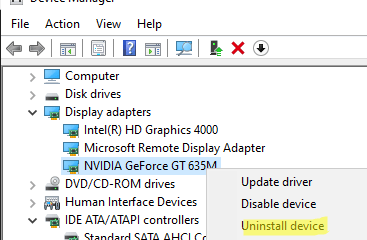
- В окне «Диспетчер устройств» найдите категорию устройств, драйвер которой вы хотите удалить. Например, если вы хотите удалить видеодрайвер, найдите категорию «Видеоадаптеры».
- Щелкните правой кнопкой мыши на ненужном драйвере и выберите пункт «Деинсталлировать устройство».
- Подтвердите удаление драйвера, следуя инструкциям на экране.
После выполнения этих шагов выбранный драйвер будет полностью удален с вашего компьютера. Если вы случайно удалите нужный драйвер, необходимо будет скачать и установить его заново.
Удаление старых или устаревших драйверов на Windows 10 поможет улучшить стабильность и производительность вашей системы. Также это может быть полезным при устранении проблем, связанных с работой устройств.
Будьте осторожны при удалении драйверов, особенно если вы не уверены, нужен ли вам удаленный драйвер. Если вы сомневаетесь, лучше сначала сделать резервную копию системы или обратиться за помощью к специалистам.
Как удалить старые драйвера на Windows 10
Удаление старых драйверов на Windows 10 может быть необходимым, когда вы обновляете аппаратное обеспечение или испытываете проблемы со совместимостью. Установка новых драйверов иногда требует полного удаления старых версий, чтобы избежать конфликтов и обеспечить более стабильную работу системы.
Вот пошаговая инструкция по удалению старых драйверов на Windows 10:
- Нажмите на кнопку «Пуск» в левом нижнем углу экрана и выберите «Параметры».
- В открывшемся окне «Параметры» выберите пункт «Устройства».
- В разделе «Устройства» выберите категорию, содержащую ненужные драйверы. Например, если вы хотите удалить старый видеодрайвер, выберите «Дисплей».
- Выберите устройство, драйвер которого вы хотите удалить.
- Нажмите правой кнопкой мыши на устройство и выберите пункт «Удалить устройство».
- Поставьте галочку напротив «Удалять драйверное программное обеспечение для этого устройства» и нажмите кнопку «Удалить».
- Дождитесь окончания процесса удаления драйвера.
- После завершения удаления вы можете перезагрузить компьютер для полной очистки системы от старых драйверов.
Помните, что удаление драйверов может потребовать права администратора и может привести к временной потере функциональности соответствующего устройства. Поэтому перед удалением старых драйверов рекомендуется убедиться, что у вас есть доступ к новым версиям источника драйверов, или создать точку восстановления, чтобы вернуться к предыдущей рабочей конфигурации, если что-то пойдет не так.
Как удалить старые драйвера на Windows 10
Удаление старых драйверов может быть необходимо, если вы обновили оборудование или уже не используете определенное устройство на вашем компьютере. Устаревшие драйвера могут занимать место на жестком диске и снижать производительность вашей системы. В этом случае, удаление старых драйверов становится важной задачей.
Вот пошаговая инструкция, как удалить старые драйвера на Windows 10:
- Нажмите клавиши Win + X на клавиатуре и выберите «Управление компьютером».
- В меню «Управление компьютером» выберите «Устройства и принтеры».
- Найдите устройство, драйверы которого вы хотите удалить, и щелкните правой кнопкой мыши по его значку.
- Выберите «Свойства» из контекстного меню.
- Перейдите на вкладку «Оборудование» и нажмите кнопку «Свойства устройства».
- В открывшемся окне перейдите на вкладку «Драйвер».
- Нажмите кнопку «Удалить драйвер».
- Подтвердите удаление драйвера, нажав на кнопку «Да».
После завершения удаления драйвера, рекомендуется перезагрузить компьютер, чтобы изменения вступили в силу. При следующем подключении устройства, Windows автоматически установит подходящий драйвер.
Важно помнить, что удаление ненужных драйверов может повлечь за собой некорректную работу устройства, поэтому перед удалением рекомендуется убедиться, что вы больше не используете данное устройство или у вас есть доступ к его последним версиям драйверов.
Как удалить ненужные драйверы на компьютере в Windows: пошаговая инструкция
Ненужные драйверы на компьютере могут занимать ценное пространство на жестком диске и замедлять работу системы. Поэтому удаление таких драйверов может быть полезной процедурой для оптимизации работы компьютера. В этой статье будет представлена пошаговая инструкция по удалению ненужных драйверов на компьютере под управлением операционной системы Windows.
Шаг 1: Открытие диспетчера устройств
Чтобы начать процесс удаления ненужных драйверов, сначала необходимо открыть диспетчер устройств. Для этого нажмите на кнопку «Пуск» в левом нижнем углу экрана, затем щелкните правой кнопкой мыши на иконке «Компьютер» и выберите пункт «Свойства». В открывшемся окне выберите вкладку «Система» и нажмите кнопку «Диспетчер устройств».
Шаг 2: Поиск ненужных драйверов
В диспетчере устройств вы увидите список всех устройств, установленных на вашем компьютере. Чтобы найти ненужные драйверы, просмотрите каждую категорию устройств и найдите те, которые вам больше не нужны или вызывают проблемы. Обычно ненужные драйверы можно идентифицировать по их названию или производителю.
Шаг 3: Деинсталляция ненужных драйверов
После того, как вы определили ненужные драйверы, можно приступить к их деинсталляции. Щелкните правой кнопкой мыши на выбранном драйвере и выберите пункт «Удалить». Подтвердите свое намерение деинсталлировать драйвер, если будет появляться соответствующее сообщение.
Шаг 4: Обновление списка драйверов
После удаления ненужных драйверов необходимо обновить список драйверов в диспетчере устройств. Для этого нажмите на кнопку «Поиск изменений оборудования» в верхней панели инструментов диспетчера устройств. Это позволит системе обнаружить и установить устройства, для которых ранее были удалены драйверы.
Вот и все! Теперь вы знаете, как удалить ненужные драйверы на компьютере в операционной системе Windows. Повторяйте эту процедуру регулярно, чтобы поддерживать оптимальную производительность своей системы.
Как удалить старые драйвера на компьютере в Windows?
| Шаг | Действие |
|---|---|
| 1 | Откройте меню «Пуск» и выберите «Панель управления». |
| 2 | В панели управления найдите раздел «Установка и удаление программ» или «Программы и компоненты». |
| 3 | Откройте раздел «Установка и удаление программ» или «Программы и компоненты». |
| 4 | В списке программ найдите драйвер, который вы хотите удалить. |
| 5 | Выберите драйвер и нажмите кнопку «Удалить» или «Изменить/Удалить». |
| 6 | Подтвердите удаление драйвера, следуя инструкциям на экране. |
| 7 | После завершения удаления драйвера перезагрузите компьютер, чтобы изменения вступили в силу. |
По завершении этих шагов старый драйвер будет удален с вашего компьютера. Повторите эту процедуру для каждого ненужного драйвера, который нужно удалить. Регулярное удаление старых и неиспользуемых драйверов поможет вашей системе работать более стабильно и эффективно.
Видео:
Как удалить драйвер устройства Windows 10?
Как удалить драйвер устройства Windows 10? by Дневник Сисадмина 18,084 views 3 years ago 5 minutes, 47 seconds
Вопрос-ответ:
Как удалить драйверы на компьютере?
Чтобы удалить драйверы на компьютере, вам нужно открыть «Управление устройствами» и выбрать устройство, драйвер которого вы хотите удалить. Затем, щелкните правой кнопкой мыши на нем и выберите «Удалить устройство». Подтвердите удаление и перезагрузите компьютер.
Какие есть способы удаления драйверов на компьютере?
Существует несколько способов удаления драйверов на компьютере. Один из них — использование «Управления устройствами». Другой — использование программного обеспечения сторонних разработчиков для удаления драйверов. Также можно вручную удалить файлы драйвера из папки «Система».
Как удалить драйверы видеокарты на компьютере?
Для удаления драйверов видеокарты на компьютере нужно открыть «Управление устройствами», затем развернуть раздел «Адаптеры дисплея» и выбрать вашу видеокарту. Щелкните правой кнопкой мыши на ней и выберите «Удалить устройство». Затем перезагрузите компьютер.
Что делать, если удаление драйвера приводит к ошибке?
Если при удалении драйвера возникает ошибка, попробуйте использовать специализированное программное обеспечение для удаления драйверов, которое может помочь в таких случаях. Если это не помогает, вы можете попытаться восстановить систему до предыдущего состояния, когда драйвер был установлен.








