
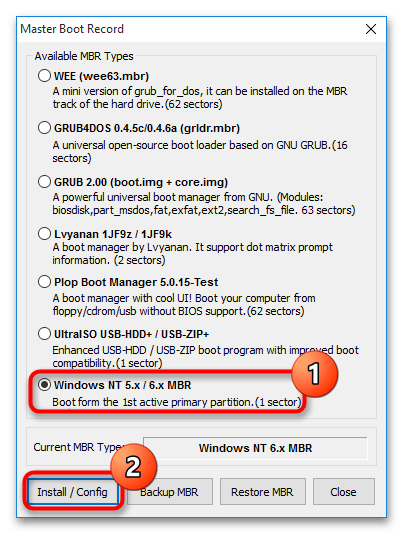
Grub — это загрузчик операционной системы, который устанавливается при наличии нескольких операционных систем на компьютере. Он позволяет выбирать операционную систему при запуске компьютера. Однако, если вы хотите удалить grub и использовать только одну операционную систему, то вам потребуется выполнить несколько шагов.
Перед тем как приступить к удалению grub, важно убедиться, что у вас имеется установочный диск или флешка с операционной системой, которую вы хотите оставить на компьютере. В этом случае вы сможете восстановить загрузчик после удаления grub.
Первым шагом для удаления grub является вход в операционную систему, которую вы хотите оставить на компьютере. В данном случае мы будем рассматривать пример с операционной системой Windows 7. После входа в Windows 7 необходимо открыть командную строку от имени администратора.
В командной строке необходимо выполнить следующую команду: «mbrfix /drive 0 fixmbr». Данная команда позволит установить загрузчик операционной системы Windows 7 в MBR (Master Boot Record). После выполнения этой команды grub будет удален и компьютер будет загружаться только с операционной системой Windows 7.
Удаление загрузчика grub с помощью командной строки
Если вы хотите удалить grub с помощью командной строки в операционной системе Windows 7, следуйте следующим шагам:
Шаг 1:
Откройте командную строку, нажав на кнопку «Пуск» и в поисковой строке введите «cmd». Нажмите клавишу Enter, чтобы открыть командную строку.
Шаг 2:
В командной строке введите следующую команду:
bootrec /fixmbr
Нажмите клавишу Enter, чтобы выполнить эту команду.
Шаг 3:
После выполнения предыдущей команды, введите следующую команду:
bootrec /fixboot
Нажмите клавишу Enter, чтобы выполнить эту команду.
Шаг 4:
После выполнения предыдущей команды, введите следующую команду:
bootrec /rebuildbcd
Нажмите клавишу Enter, чтобы выполнить эту команду.
После выполнения этих команд, загрузчик grub должен быть успешно удален с вашей системы Windows 7. Применение этих команд позволяет восстановить стандартный загрузчик MBR (Master Boot Record) операционной системы Windows и избавиться от grub.
Удаление загрузчика grub через системные настройки Windows 7: шаг за шагом инструкция
Шаг 1: Открытие окна «Панель управления»
- Нажмите на кнопку «Пуск».
- Выберите пункт «Панель управления».
Шаг 2: Переход в раздел «Система и безопасность»
- В окне «Панель управления» найдите и кликните на раздел «Система и безопасность».
Шаг 3: Открытие настроек загрузки системы
- В разделе «Система и безопасность» найдите подраздел «Администрирование».
- Кликните на ссылку «Настройка загрузки системы».
Шаг 4: Удаление загрузчика grub
- В открывшемся окне «Настройка загрузки системы» выберите вкладку «Операционная система по умолчанию».
- В списке операционных систем выберите вариант без загрузчика grub (обычно называется «Windows 7» или «Операционная система по умолчанию»).
- Нажмите на кнопку «Применить».
После выполнения этих шагов загрузчик grub будет удален с компьютера под управлением Windows 7, и операционная система Windows 7 будет запускаться напрямую без появления меню выбора операционной системы.
Как удалить загрузчик GRUB на Windows
- Первым шагом для удаления загрузчика GRUB является открытие командной строки с правами администратора. Для этого нажмите комбинацию клавиш Win + X и выберите «Командная строка (администратор)» из списка.
- В командной строке введите команду «diskpart» и нажмите Enter. Эта команда откроет утилиту diskpart, которая позволяет работать с разделами диска.
- В утилите diskpart введите команду «list disk» и нажмите Enter. Это покажет список доступных дисков на вашем компьютере.
- Выберите диск, на котором установлена операционная система Windows. Обычно это диск с буквой «C:». Введите команду «select disk X», где «X» — номер выбранного диска, и нажмите Enter.
- Введите команду «list partition» и нажмите Enter. Это покажет список разделов на выбранном диске.
- Выберите раздел, на котором установлена операционная система Windows. Обычно это раздел с буквой «C:». Введите команду «select partition Y», где «Y» — номер выбранного раздела, и нажмите Enter.
- Наконец, введите команду «bootrec /fixmbr» и нажмите Enter. Эта команда удалит загрузчик GRUB с загрузочного сектора диска и восстановит стандартный загрузчик Windows.
После выполнения всех шагов перезагрузите компьютер. Теперь загрузчик GRUB должен быть успешно удален, и операционная система Windows будет загружаться без необходимости выбора операционной системы.
Удаление загрузчика grub на Linux
Для удаления загрузчика grub на Linux выполните следующие шаги:
| Шаг | Описание |
| 1 | Откройте терминал. |
| 2 | Введите команду «sudo grub-install /dev/sda», заменив «/dev/sda» на соответствующий раздел диска, если требуется. Данная команда переустанавливает grub на выбранный диск. |
| 3 | Введите пароль администратора при запросе. |
| 4 | Подтвердите выполнение команды и дождитесь завершения процесса. |
| 5 | Введите команду «sudo update-grub», чтобы обновить список операционных систем в grub. |
| 6 | Подтвердите выполнение команды и дождитесь завершения процесса обновления. |
| 7 | Перезагрузите компьютер, чтобы убедиться, что загрузчик grub успешно удален. |
После выполнения всех указанных шагов, загрузчик grub будет удален с вашей системы Linux.
Как удалить загрузчик grub на Windows 7
Для удаления загрузчика Grub на Windows 7 следуйте следующим шагам:
Шаг 1:
Запустите командную строку в режиме администратора. Для этого щелкните правой кнопкой мыши по значку «Командная строка» и выберите пункт «Запуск от имени администратора».
Шаг 2:
Введите следующую команду: «bootrec.exe /fixmbr» и нажмите клавишу Enter. Эта команда восстанавливает стандартный MBR (Master Boot Record) для Windows загрузчика.
Шаг 3:
Введите команду «bootrec.exe /fixboot» и нажмите клавишу Enter. Эта команда восстанавливает определение загрузочных секторов для Windows 7.
Шаг 4:
Введите команду «bootrec.exe /rebuildbcd» и нажмите клавишу Enter. Эта команда сканирует все жесткие диски на наличие установленных операционных систем и обновляет файл конфигурации загрузчика.
Шаг 5:
После завершения процесса введите команду «exit» и нажмите клавишу Enter, чтобы закрыть командную строку.
После выполнения всех вышеперечисленных шагов загрузчик Grub будет удален с вашего компьютера, а Windows 7 будет загружаться нормально.
Удаление груб с помощью MBR на Linux и Windows
Если вам необходимо удалить загрузчик GRUB с вашего компьютера, следуйте следующим шагам:
1. Подготовка к удалению GRUB
Перед началом процесса удаления GRUB необходимо подготовиться. Необходимо создать загрузочный USB или CD с операционной системой, с помощью которой будет проводиться удаление загрузчика.
2. Загрузка с загрузочного носителя
Вставьте загрузочный USB или CD в компьютер и перезагрузите его, чтобы загрузиться с него. Перед загрузкой операционной системы вам может потребоваться войти в BIOS и изменить порядок загрузки, чтобы загрузочный носитель был первым в списке загрузки.
3. Выполнение команд для удаления GRUB
После загрузки с загрузочного носителя вам потребуется выполнить некоторые команды в командной строке. Для удаления GRUB на Linux введите команду «sudo grub-install /dev/sda» и нажмите Enter. Для удаления GRUB на Windows введите команду «bootrec /fixmbr» и нажмите Enter.
4. Перезагрузка компьютера
После выполнения команд для удаления GRUB перезагрузите компьютер. Теперь загрузочный загрузчик GRUB должен быть удален, и ваш компьютер будет загружаться напрямую в операционную систему.
Помните, что удаление GRUB может привести к проблемам при запуске операционной системы, поэтому перед удалением загрузчика рекомендуется создать резервную копию данных и быть готовыми к возможным проблемам. Если у вас возникли проблемы после удаления GRUB, вы можете восстановить его, следуя инструкциям операционной системы.
Видео:
Удаление загрузчика Ubuntu GRUB и восстановление загрузчика Windows 10
Удаление загрузчика Ubuntu GRUB и восстановление загрузчика Windows 10 by Полезности 14,225 views 3 years ago 2 minutes, 11 seconds
Как удалить Windows и оставить Linux Mint?
Как удалить Windows и оставить Linux Mint? by Компьютерные курсы Евгения Юртаева 14,600 views 1 year ago 11 minutes, 9 seconds
Установка Arch Linux с F2FS Шаг за шагом с GNOME, GRUB и UEFI Полное руководство 2024
Установка Arch Linux с F2FS Шаг за шагом с GNOME, GRUB и UEFI Полное руководство 2024 by IT skid ON 2,559 views 1 month ago 10 minutes, 11 seconds








