
Удаление и чистка файлов на жестком диске — важный шаг в поддержании высокой производительности вашего компьютера. Накопление ненужных файлов и данных на жестком диске может замедлить работу операционной системы, занимать ценное место на диске и приводить к сбоям программ. Правильная очистка диска Windows 7 позволит вам освободить место на жестком диске и ускорить работу компьютера.
Одним из основных инструментов для удаления и очистки файлов на жестком диске в операционной системе Windows 7 является встроенная утилита «Дисковый очиститель». С ее помощью вы можете избавиться от временных файлов, обновлений Windows, файлов и кэша браузера, а также удалить системные файлы, которые уже не нужны вашей системе.
Кроме встроенной утилиты, существуют также сторонние программы-очистители диска, которые предлагают дополнительные функции и возможности. Они могут помочь вам удалить посторонние программы, проверить и восстановить поврежденные файлы, а также провести глубокую очистку памяти. Использование таких инструментов рекомендуется при необходимости провести глубокую и полную очистку диска.
Важно помнить, что перед удалением и очисткой файлов на жестком диске важно создать резервные копии важных данных. Это позволит вам сохранить информацию, которую вы не хотите потерять. Также рекомендуется регулярно очищать мусорные файлы и кэш браузера, чтобы поддерживать высокую производительность компьютера на протяжении всего времени его использования.
Как очистить диск с Windows 7
Шаг 1: Откройте «Проводник» и найдите жесткий диск, который вам нужно почистить.
Первым шагом в очистке диска является его определение. Жесткие диски обычно обозначаются буквами, такими как «C:», «D:», «E:» и т.д. Откройте «Проводник» и найдите нужный вам диск.
Шаг 2: Правый клик на выбранный диск и выберите «Свойства».
После того, как вы нашли жесткий диск, на который направлена ваша очистка, нажмите на него правой кнопкой мыши и выберите «Свойства».
Шаг 3: Вкладка «Общие».
В окне «Свойства» выберите вкладку «Общие». Здесь вы найдете множество полезной информации о вашем диске, такой как общий объем памяти, доступное свободное пространство и многое другое.
Шаг 4: Очистка диска.
Щелкните на кнопке «Очистка диска» в разделе «Общая информация». Windows начнет анализировать ваш диск и покажет список файлов, которые можно удалить для освобождения места.
Шаг 5: Выбор файлов для удаления.
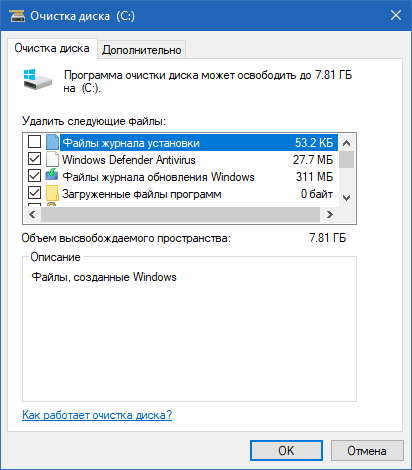
В появившемся окне «Очистка диска» вы увидите список файлов, которые можно удалить. По умолчанию будут отмечены временные файлы, файлы в корзине и другие файлы, которые уже не требуются. Если вы хотите удалить дополнительные файлы, отметьте соответствующие пункты.
Шаг 6: Подтверждение удаления.
После того, как вы выбрали файлы для удаления, нажмите на кнопку «OK». Вас попросят подтвердить свои действия. Убедитесь, что вы не удаляете важные файлы, так как удаленные файлы нельзя будет восстановить.
Шаг 7: Ожидание завершения очистки.
После подтверждения удаления файлов, Windows начнет процесс очистки диска. Это может занять некоторое время, особенно если на вашем диске находится много файлов. Подождите, пока процесс не будет завершен.
Шаг 8: Уведомление об успешной очистке.
После завершения очистки диска, Windows покажет сообщение о том, что процесс был успешно выполнен. Теперь ваш диск освобожден от ненужных файлов, и ваш компьютер должен работать быстрее и эффективнее.
Очистка диска в Windows 7 — это простой способ улучшить производительность вашего компьютера и освободить место на жестком диске. Следуя этим шагам, вы сможете регулярно очищать свой диск и поддерживать ваш компьютер в хорошем рабочем состоянии.
Очистка диска с Windows 7
Windows 7 предоставляет удобный инструмент для удаления ненужных файлов с диска. Для этого выполните следующие шаги:
- Откройте меню «Пуск» и выберите «Компьютер».
- Щелкните правой кнопкой мыши на жестком диске, который необходимо очистить, и выберите «Свойства».
- В открывшемся окне выберите вкладку «Общие» и нажмите кнопку «Очистить диск».
- После этого появится окно с предложением выбрать, какие файлы нужно удалить. Вы можете удалить временные файлы, файлы из корзины, загруженные файлы системы и другие ненужные файлы.
- Выберите файлы, которые предпочитаете удалить, и нажмите кнопку «ОК».
- После нажатия кнопки «ОК», Windows 7 начнет процесс очистки диска. Подождите, пока процесс завершится.
- После успешной очистки диска, вам будет предложено удалить временные файлы.
В результате проведенной очистки диска, освободится дополнительное пространство на вашем жестком диске, что способствует более эффективному использованию памяти компьютера. Регулярное проведение данной операции помогает в поддержании оптимальной производительности системы Windows 7, а также ускоряет загрузку программ и файлов.
Очистка жесткого диска: полезные советы для чистки памяти на Windows 7
В процессе использования компьютера на операционной системе Windows 7 накапливается много ненужных файлов, которые занимают пространство на жестком диске. Это может вызывать замедление работы компьютера и уменьшение свободного пространства. Чтобы решить эту проблему, следует регулярно производить очистку диска.
Очистка диска на Windows 7 является важной процедурой, которая помогает освободить место на жестком диске и увеличить производительность компьютера. В этой статье мы рассмотрим несколько полезных советов для очистки памяти на Windows 7.
1. Удаление ненужных файлов и папок
Первым шагом в очистке диска является удаление ненужных файлов и папок. Можно начать с удаления временных файлов, кэша браузера, старых установочных файлов и других временных данных, которые больше не используются. Для этого можно воспользоваться встроенным в Windows 7 инструментом «Очистка диска».
2. Очистка реестра
Реестр операционной системы содержит информацию о программных и аппаратных компонентах компьютера. В процессе использования могут возникать ошибки и некорректные записи в реестре, что может замедлять работу компьютера. Очистка реестра позволяет исправить эти проблемы и улучшить производительность системы.
3. Дефрагментация диска
Дефрагментация диска — это процесс организации данных на жестком диске для повышения его производительности. В процессе использования компьютера файлы могут разрозненно располагаться на диске, что замедляет их чтение и запись. Дефрагментация позволяет упорядочить файлы и ускорить работу компьютера.
4. Удаление ненужных программ
Установленные на компьютере программы занимают место на жестком диске и могут замедлять его работу. Удаление ненужных программ помогает освободить место на диске и повысить производительность системы. В Windows 7 можно воспользоваться инструментом «Установка и удаление программ» для удаления ненужных программ.
5. Регулярная очистка
Очистка жесткого диска на Windows 7 должна проводиться регулярно. Рекомендуется производить очистку памяти хотя бы раз в месяц или при необходимости. Регулярная очистка поможет поддерживать оптимальную производительность компьютера и освободить место на жестком диске.
Следуя этим полезным советам, вы сможете проводить эффективную чистку памяти на Windows 7 и поддерживать высокую производительность своего компьютера. Не забывайте регулярно проводить очистку диска и следить за свободным местом на жестком диске. В результате ваш компьютер будет работать быстро и стабильно.
Очищение жесткого диска на Windows 7
Для начала очистки диска на Windows 7 нужно выполнить следующие шаги:
- Откройте Проводник, щелкните правой кнопкой мыши на диск, который вы хотите очистить, и выберите «Свойства».
- Перейдите на вкладку «Общие» и нажмите кнопку «Очистка диска».
- В появившемся окне выберите типы файлов, которые вы хотите удалить, например временные файлы, файлы в Корзине и загруженные программы.
- Нажмите «OK». В таком случае, система начнет анализировать выбранные файлы и предоставит список файлов, которые можно удалить.
- Просмотрите список файлов и убедитесь, что вы хотите удалить их. Затем нажмите «Очистить файлы», чтобы удалить выбранные файлы.
После завершения процесса очистки диска вы освободите ценное пространство на жестком диске и улучшите производительность вашего компьютера. Рекомендуется проводить очистку диска на Windows 7 регулярно, чтобы избежать накопления ненужных файлов и ускорить работу системы.
Чистка диска на Windows 7: удаление ненужных файлов для освобождения памяти
Чтобы провести эффективную чистку диска на Windows 7 и удалить ненужные файлы, следуйте следующим инструкциям:
- Откройте Проводник и выберите диск, который требует очистки. Обычно это будет основной диск, обозначенный как «Диск C:».
- Щелкните правой кнопкой мыши на выбранном диске и выберите «Свойства» в контекстном меню.
- В открывшемся окне «Свойства» выберите вкладку «Общие» и нажмите кнопку «Очистить диск».
- Появится окно «Очистка диска», где вы можете выбрать, какие файлы вы хотите удалить. Во вкладке «Основные» будут указаны категории файлов (например, временные файлы, файлы из корзины и т. д.). Отметьте необходимые категории и нажмите кнопку «ОК».
- В следующем окне будет предупреждение о необратимости удаления файлов. Убедитесь, что вы выбрали правильные категории файлов для удаления, а затем нажмите кнопку «Удалить файлы».
- Дождитесь завершения процесса очистки диска. Это может занять некоторое время, в зависимости от объема данных, требующих удаления.
- После завершения процесса будет показано окно с результатами очистки диска. Вы можете закрыть это окно и продолжить работу с вашим компьютером.
В результате проведенной чистки диска на Windows 7 вы освободите ценное пространство на жестком диске и улучшите производительность системы. Рекомендуется проводить очистку диска регулярно, чтобы предотвратить накопление ненужных файлов и снизить вероятность появления ошибок и сбоев.
Не забывайте также регулярно резервировать важные файлы, чтобы в случае удаления непреднамеренно удалить нечто важное. Также рекомендуется использовать специальные программы для очистки диска, которые могут автоматизировать процесс и помочь вам провести более глубокую и тщательную очистку диска на Windows 7.
Очистка жесткого диска на Windows 7
Для выполнения очистки диска в Windows 7 можно воспользоваться встроенным инструментом «Дисковый накопитель». Для этого необходимо выполнить следующие шаги:
- Откройте проводник и выберите жесткий диск, который нужно очистить.
- Щелкните правой кнопкой мыши на выбранном диске и выберите «Свойства» из контекстного меню.
- В открывшемся окне выберите вкладку «Общие» и нажмите кнопку «Очистить диск».
- Подождите, пока система произведет анализ диска и предложит список файлов, подлежащих удалению.
- Выберите необходимые файлы или папки для удаления и нажмите кнопку «ОК».
- Подтвердите удаление выбранных файлов и дождитесь завершения процесса очистки.
После завершения процесса очистки диска можно будет заметить, что освободилось определенное количество места на жестком диске. Это позволит улучшить скорость работы компьютера и повысить его производительность.
Важно отметить, что при очистке диска рекомендуется быть внимательным и не удалять файлы, которые могут быть важны для работы системы или других программ. Поэтому перед удалением файлов рекомендуется ознакомиться с предлагаемым списком и убедиться, что все выбранные файлы и папки действительно можно удалить.
7. Удаление файлов с жесткого диска на Windows 7
1. Использование инструмента «Диспетчер дисков». Для начала необходимо открыть окно «Диспетчер дисков», нажав правой кнопкой мыши на значок «Компьютер» на рабочем столе, выбрав «Управление» и перейдя в раздел «Хранение» — «Диспетчер дисков». Здесь вы можете увидеть список всех доступных дисков на вашем компьютере.
2. Выбор жесткого диска. После открытия «Диспетчера дисков» выберите жесткий диск, с которого вы хотите удалить файлы. Обычно это будет диск C, который является основным диском, на котором установлена операционная система.
3. Удаление файлов. Чтобы удалить файлы, щелкните правой кнопкой мыши на выбранном диске и выберите «Свойства» в контекстном меню. В открывшемся окне перейдите на вкладку «Общие» и щелкните кнопку «Очистить диск».
4. Выбор нужных файлов для удаления. После нажатия кнопки «Очистить диск» откроется новое окно, в котором вы можете выбрать, какие файлы вы хотите удалить. Здесь вы можете найти временные файлы, загрузки программ и другие ненужные файлы.
5. Запуск процесса очистки. Чтобы начать процесс удаления выбранных файлов, нажмите кнопку «OK». После завершения процесса очистки вы освободите место на жестком диске и улучшите общую производительность вашего компьютера на Windows 7.
6. Повторение процесса. Рекомендуется периодически повторять этот процесс очистки диска, чтобы поддерживать оптимальную производительность компьютера. Это позволит избежать перегруженности памяти и сохранить больше места для новых файлов и программ.
Важно помнить, что удаление файлов с жесткого диска является необратимым процессом, поэтому перед удалением убедитесь, что вы не удаляете важные файлы или данные. Рекомендуется перед удалением создать резервные копии важных файлов или переместить их на другой носитель данных.
Теперь вы знаете, как удалить файлы с жесткого диска на Windows 7 и поддерживать оптимальную производительность компьютера. Следуя этим простым шагам, вы сможете освободить место на диске и улучшить работу своего компьютера.
Видео:
ТЕСТ: 4 Программы для Чистки и Оптимизации Windows 10. Какая лучше?
ТЕСТ: 4 Программы для Чистки и Оптимизации Windows 10. Какая лучше? by ПК без проблем 131,926 views 2 years ago 13 minutes, 44 seconds
15 горячих клавиш, о которых вы не догадываетесь
15 горячих клавиш, о которых вы не догадываетесь by AdMe 9,251,808 views 4 years ago 12 minutes, 34 seconds
Вопрос-ответ:
Как часто нужно очищать диск?
Частота очистки диска зависит от интенсивности использования компьютера. В среднем рекомендуется проводить очистку раз в месяц или при необходимости, когда пространство на диске становится ограниченным.
Какие инструменты можно использовать для очистки диска?
Для очистки диска можно использовать встроенные инструменты операционной системы, такие как «Диспетчер дисков» в Windows или «Дисковая утилита» в MacOS. Также существуют специальные программы, например, CCleaner, которые предлагают расширенные функции очистки диска.
Что происходит при очистке диска?
При очистке диска удаляются временные файлы, ненужные системные файлы, кэш браузера и другие данные, которые занимают место на диске и могут замедлять работу компьютера. Очистка диска также может исправлять ошибки файловой системы и оптимизировать производительность диска.








