
Наступает момент, когда вы решили поставить пароль на свой ноутбук или компьютер с операционной системой Windows 8. Это прекрасный способ защитить свои личные данные и обеспечить конфиденциальность. Настройка пароля в Windows 8 – простая задача, которую можно выполнить всего за несколько шагов.
Для начала откройте «Панель управления» и выберите опцию «Учетные записи пользователей». Вам может потребоваться подтвердить свои административные права для доступа к этой функции. Затем выберите свою учетную запись и нажмите на кнопку «Создать пароль».
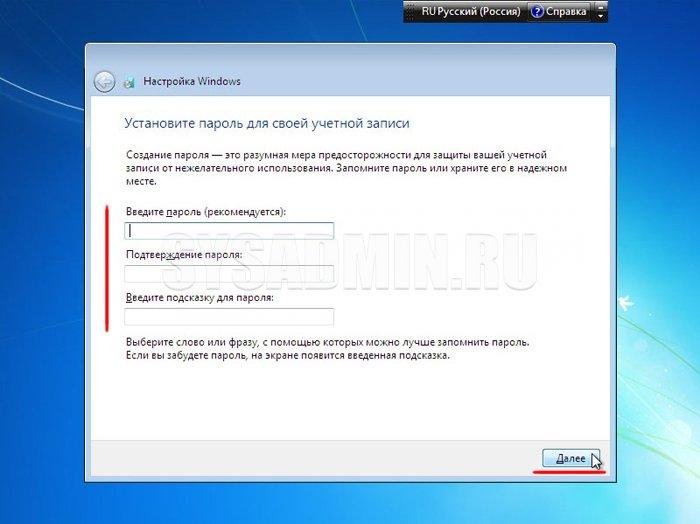
После этого появится окно, в котором вам нужно будет ввести новый пароль дважды. Рекомендуется использовать надежный пароль, состоящий из комбинации букв, цифр и символов. Помните, что пароль может быть чувствительным к регистру.
После успешного ввода пароля настройка будет завершена. Теперь, когда вы включите компьютер или перезагрузите ноутбук, система Windows 8 запросит вас ввести пароль для входа на вашу учетную запись. Помните, что пароль нужно сохранить в надежном месте, чтобы избежать его утраты или забывания.
Как поставить пароль на компьютер Windows 8
- Шаг 1. Перейдите в меню «Пуск» и выберите пункт «Панель управления».
- Шаг 2. В открывшемся окне «Панель управления» найдите и выберите пункт «Учетные записи пользователей».
- Шаг 3. Далее вам необходимо выбрать опцию «Создание или изменение пароля учетной записи».
- Шаг 4. В появившемся окне введите текущий пароль учетной записи, если он у вас уже был установлен, или оставьте поле пустым, если пароля ранее не было.
- Шаг 5. В следующем окне введите новый пароль, который вы хотите установить, а затем повторите его для подтверждения. Убедитесь, что пароль содержит комбинацию букв, цифр и специальных символов для увеличения его безопасности.
- Шаг 6. После ввода нового пароля вам будет предложено ввести вопрос для восстановления пароля, который можно использовать в случае его утери или забытости. Рекомендуется выбрать вопрос, на который вы сможете легко и точно ответить.
- Шаг 7. Нажмите кнопку «Создать пароль», чтобы сохранить изменения и установить новый пароль.
- Шаг 8. Теперь, когда пароль установлен, при каждом входе в операционную систему Windows 8 вам будет предложено ввести его для авторизации.
Установка и настройка пароля на компьютере с операционной системой Windows 8 не займет много времени, однако поможет значительно усилить безопасность вашей системы и защитить ваши данные от несанкционированного доступа.
Настройка пароля в Windows 8
Чтобы настроить пароль в Windows 8, выполните следующие действия:
- Откройте меню «Пуск» и выберите пункт «Параметры».
- В открывшемся окне «Параметры» выберите раздел «Счета».
- На вкладке «Счета» найдите раздел «Другие пользователи» и выберите «Добавить учетную запись».
- В появившемся окне выберите «Завести учетную запись пользователя».
- Укажите желаемое имя пользователя и пароль. Пароль должен быть надежным, состоять из разных символов и быть легко запоминающимся только для вас.
- Нажмите «Далее» и выберите тип учетной записи. Рекомендуется выбрать «Администратор» для полного контроля над компьютером.
- Нажмите «Готово» и перезагрузите компьютер для вступления настроек в силу.
После перезагрузки компьютера вам будет предложено ввести пароль, чтобы получить доступ к системе Windows 8.
Настройка пароля в Windows 8 – это один из способов обеспечить безопасность вашего ноутбука или компьютера. Не забывайте выбирать надежные пароли и обновлять их регулярно, чтобы предотвратить несанкционированный доступ к вашей системе.
Вход в систему с помощью пароля
Как установить пароль на компьютер с операционной системой Windows 8? Этот процесс довольно прост и может быть выполнен в несколько шагов.
Первым шагом является открытие меню «Пуск». Для этого вы можете нажать на кнопку «Пуск» на панели задач или нажать клавишу с логотипом Windows на клавиатуре.
После открытия меню «Пуск» выберите пункт «Настройки» и затем «Счета».
В окне «Счета» выберите вкладку «Вход в систему». Здесь вы найдете различные опции для настройки входа в систему.
Чтобы установить пароль на компьютере Windows 8, выберите «Пароль».
После этого система предложит вам ввести новый пароль. Убедитесь, что пароль сложный и надежный, чтобы обеспечить безопасность вашего компьютера.
После того как вы введете новый пароль, система запросит вас повторно его ввести для подтверждения.
После успешного ввода пароля, система Windows 8 сохранит его и будет использовать его для входа в систему при каждом запуске компьютера или выходе из спящего режима.
Запомните или запишите ваш пароль в надежном месте, чтобы не забыть его.
Теперь у вас установлен пароль на компьютере с операционной системой Windows 8. Это поможет обеспечить безопасность вашей личной информации и предотвратить несанкционированный доступ к вашему ноутбуку или компьютеру.
Обратите внимание: настройки пароля могут отличаться в зависимости от версии Windows 8 и спецификаций вашего компьютера. Однако, основной процесс установки пароля аналогичен описанному выше.
6. Персонализация пароля
Вопрос безопасности и конфиденциальности данных становится все более актуальным, поэтому важно установить пароль на ваш компьютер с операционной системой Windows 8. Это поможет предотвратить несанкционированный доступ и защитить вашу информацию от посторонних.
Чтобы настроить пароль на вашем виндовс 8 ноутбуке или компьютере, следуйте простым шагам:
1. Зайдите в меню «Пуск» и найдите раздел «Параметры».
Чтобы открыть меню «Пуск», нажмите на значок Windows в левом нижнем углу экрана или нажмите клавишу Windows на клавиатуре. Затем выберите раздел «Параметры».
2. Выберите «Пользователи» в разделе «Параметры».
После того, как вы вошли в раздел «Параметры», найдите раздел «Пользователи» и выберите его.
3. Нажмите на «Настройки безопасности» и выберите «Пароль».
В разделе «Пользователи» найдите настройки безопасности и выберите раздел «Пароль».
4. Введите текущий пароль (если он уже установлен).
Если на вашем компьютере уже установлен пароль, введите его в соответствующее поле. Если у вас нет установленного пароля, пропустите этот шаг.
5. Введите новый пароль и подтвердите его.
Введите новый пароль в соответствующее поле. Обязательно используйте комбинацию цифр, букв (верхнего и нижнего регистра) и символов для обеспечения высокой степени безопасности. Повторите ввод нового пароля в поле подтверждения.
6. Настройте подсказку для пароля (опционально).
Вы можете добавить подсказку, которая поможет вам вспомнить пароль в случае его забытья. Но помните, что она должна быть достаточно непонятной для других пользователей.
7. Сохраните изменения и закройте окно.
После того, как вы ввели и подтвердили новый пароль, нажмите кнопку «Сохранить» или «Применить», чтобы применить внесенные изменения. Закройте окно настроек безопасности.
Теперь у вас установлен пароль на вашем виндовс 8 ноутбуке или компьютере, и вы можете быть уверены в безопасности своих данных. Регулярно меняйте пароль, чтобы обеспечить еще большую безопасность и предотвратить несанкционированный доступ.
Как настроить пароль на компьютере с Windows 8?
Чтобы установить пароль на компьютер с операционной системой Windows 8, выполните следующие простые шаги:
- Откройте меню «Пуск»: нажмите на значок «Пуск» в левом нижнем углу экрана или нажмите клавишу с логотипом Windows на клавиатуре.
- Перейдите в настройки учетных записей: в открывшемся меню «Пуск» переместитесь к плитке «Панель управления», нажав на нее. Далее найдите среди иконок элемент управления «Учетные записи пользователей» и нажмите на него.
- Выберите учетную запись для настройки пароля: в открывшемся окне «Учетные записи» выберите нужную учетную запись, на которую вы хотите установить пароль.
- Измените параметры учетной записи: в открывшемся окне «Учетная запись» на левой панели выберите пункт «Сделать изменения в учетной записи».
- Установите пароль: в открывшейся форме измените параметры учетной записи, нажав на пункт «Создать пароль». Введите два раза одинаковый пароль и добавьте подсказку, которая поможет вам вспомнить пароль, если вы забудете его в будущем.
- Сохраните изменения: нажмите кнопку «ОК» для сохранения настроек под вашим новым паролем.
Вот и все! Теперь пароль установлен на вашем компьютере с операционной системой Windows 8. Когда вы в следующий раз включите компьютер или разблокируете его, вам потребуется ввести установленный пароль. Пожалуйста, помните, что пароль должен быть надежным и не должен быть легко поддающимся догадкам.
Как поставить пароль на ноутбук с Windows 8: пошаговая инструкция
Шаг 1: Зайдите в настройки аккаунта пользователя
Чтобы поставить пароль на компьютер с Windows 8, сначала откройте меню «Пуск» и выберите «Параметры». Затем в открывшемся окне выберите «Учетные записи».
Шаг 2: Выберите нужную учетную запись
В разделе «Учетные записи» найдите нужную пользовательскую учетную запись и нажмите на нее.
Шаг 3: Поставьте пароль
В открывшемся окне «Изменение пароля» выберите пункт «Создать пароль».
Шаг 4: Введите пароль
В поле «Пароль» введите нужный вам пароль. Не забудьте создать надежный пароль, состоящий из заглавных и строчных букв, цифр и специальных символов, чтобы обеспечить надежность вашей системы.
Шаг 5: Подтвердите пароль
Повторите введенный ранее пароль в поле «Подтверждение пароля». Это необходимо для предотвращения ошибок при наборе пароля.
Шаг 6: Сохраните изменения
После выполнения всех предыдущих шагов нажмите на кнопку «Сохранить».
Теперь вы успешно установили пароль на ноутбук с Windows 8. При каждом входе в систему вам будет необходимо вводить этот пароль. Важно хранить пароль в надежном месте и не передавать его третьим лицам.
Видео:
32 Секретные Комбинации Для Вашей Клавиатуры
32 Секретные Комбинации Для Вашей Клавиатуры by AdMe 4,215,352 views 6 years ago 8 minutes, 41 seconds
Как поставить и убрать пароль при входе в Windows 8
Как поставить и убрать пароль при входе в Windows 8 by OWindows8 36,042 views 9 years ago 4 minutes, 25 seconds
Вопрос-ответ:
Как поставить пароль на компьютер с операционной системой Windows 8?
Чтобы поставить пароль на компьютер с Windows 8, вам нужно открыть «Панель управления», выбрать «Учетные записи пользователей» и затем «Создать пароль для вашей учетной записи». Введите пароль дважды и сохраните изменения.
Какой способ наиболее безопасен для защиты компьютера на Windows 8 паролем?
Наиболее безопасный способ защиты компьютера на Windows 8 паролем — использование сложного пароля, содержащего комбинацию букв, цифр и специальных символов. Такой пароль должен быть уникальным и не связан с вашей личной информацией. Также рекомендуется включить опцию блокировки компьютера после нескольких неудачных попыток ввода пароля.








