
Скайп – одна из самых популярных программ для общения, которая позволяет не только обмениваться сообщениями, но и совершать бесплатные видео- и аудиозвонки через интернет. Если у вас есть ноутбук и вы хотите установить Скайп на него бесплатно, вам повезло — в этой статье мы расскажем вам, как это сделать.
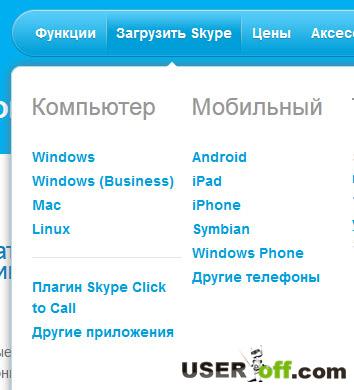
Сначала вам необходимо скачать Скайп на свой ноутбук. Для этого перейдите на официальный сайт Скайпа и найдите раздел загрузки программы. Там вы увидите несколько вариантов, выберите подходящую версию для вашего устройства. Если у вас установлена операционная система Windows, выберите версию Скайпа для Windows. Обратите внимание на требования к системе и убедитесь, что ваш ноутбук соответствует им. После этого нажмите на кнопку «Скачать» и сохраните установочный файл на своем компьютере.
Когда загрузка завершится, откройте скачанный файл и следуйте инструкциям, чтобы установить Скайп на свой ноутбук. Вам будет предложено прочитать и принять лицензионное соглашение, выбрать путь установки и настроить дополнительные параметры. После завершения установки Скайп будет готов к использованию.
Теперь необходимо настроить Скайп и подключиться к вашему аккаунту. Запустите программу и введите данные своего аккаунта (имя пользователя и пароль). Если у вас нет аккаунта, вы можете создать его прямо из программы, следуя инструкциям на экране. После успешного входа вам будет предоставлен доступ ко всем функциям Скайпа, и вы сможете начать общение с друзьями и близкими через видео или аудиозвонки.
Как настроить Skype на ноутбуке с Windows: подробная инструкция
Если у вас новый ноутбук и вы хотите скачать и установить бесплатную версию Skype, мы подготовили для вас подробную инструкцию. Следуя этим шагам, вы сможете быстро и легко подключиться к своим друзьям и близким через Skype.
Шаг 1: Откройте веб-браузер на своем ноутбуке. Вы можете использовать любой популярный браузер, такой как Google Chrome, Mozilla Firefox или Microsoft Edge.
Шаг 2: Перейдите на официальный сайт Skype. Для этого введите «skype.com» в адресной строке вашего браузера и нажмите Enter.
Шаг 3: Когда вы окажетесь на сайте Skype, найдите раздел загрузки. Обычно он расположен на главной странице или в разделе «Скачать».
Шаг 4: Выберите версию Skype для Windows. Обратите внимание, что Skype предлагает несколько версий для разных операционных систем, поэтому вам нужно выбрать именно Windows.
Шаг 5: Начнется загрузка файла установки Skype. Дождитесь, пока загрузка завершится.
Шаг 6: После завершения загрузки, найдите файл установки и откройте его. В большинстве случаев файл установки называется «SkypeSetup.exe».
Шаг 7: Следуя инструкциям на экране, процесс установки Skype будет запущен. Дождитесь, пока установка завершится. Все необходимые файлы будут загружены и установлены на ваш ноутбук.
Шаг 8: После успешной установки Skype, вы сможете открыть приложение и войти в свою учетную запись или создать новую, если у вас еще нет учетной записи Skype.
Теперь у вас есть полное представление о том, как настроить и скачать Skype на ваш ноутбук с Windows бесплатно. Вы можете наслаждаться общением со своими друзьями и близкими через Skype в любой удобный момент.
Как скачать и установить Скайп на Windows бесплатно
Шаг 1: Откройте веб-браузер на вашем ноутбуке.
Шаг 2: Перейдите на официальный сайт Скайп.
Шаг 3: В разделе загрузок найдите версию Скайпа для вашей операционной системы.
Шаг 4: Нажмите на кнопку «Скачать» и сохраните установочный файл на вашем компьютере.
Шаг 5: По завершении загрузки, откройте установочный файл Скайпа, запустив его двойным щелчком.
Шаг 6: Следуйте инструкциям установщика, чтобы установить Скайп на ваш ноутбук.
Шаг 7: После установки запустите Скайп и создайте новую учетную запись или войдите в существующую.
Шаг 8: Настройте свой профиль, добавьте контакты и наслаждайтесь возможностями Скайпа, позволяющими бесплатно подключаться к другим пользователям и общаться с ними по видео или аудиосвязи.
Теперь вы знаете, как бесплатно установить и настроить Скайп на вашем ноутбуке с операционной системой Windows. Наслаждайтесь общением с друзьями и близкими через эту удобную программу связи.
Шаг 5: выберите операционную систему и скачайте Скайп
Чтобы установить Скайп на ноутбук бесплатно и подключить его к своему аккаунту, вам нужно перейти на официальный сайт Skype.
1. Откройте веб-браузер на вашем ноутбуке.
2. В адресной строке введите официальный сайт Skype: www.skype.com.
3. Нажмите клавишу «Enter», чтобы перейти на сайт.
4. Найдите на главной странице сайта раздел загрузки.
5. В разделе загрузки вы увидите разные платформы и операционные системы, среди которых Windows.
6. Нажмите на ссылку «Windows», чтобы выбрать операционную систему.
7. Выберите нужную версию Скайпа для Windows и кликните по соответствующей ссылке, чтобы начать скачивание.
8. После того как Скайп будет скачан, откройте файл-установщик и следуйте инструкциям на экране для установки программы.
9. После завершения установки Скайпа, вы сможете настроить его и войти в свой аккаунт.
Теперь у вас есть подробная инструкция по установке Скайпа на ноутбук бесплатно. Не забудьте войти в свой аккаунт или зарегистрироваться, чтобы полноценно пользоваться этой программой для общения.
Как настроить и установить Скайп на ноутбук с Windows бесплатно?
Чтобы подключить и настроить Скайп на ноутбуке с операционной системой Windows, вы можете следовать этой инструкции:
Шаг 1:
Откройте любой веб-браузер на вашем ноутбуке.
Шаг 2:
Перейдите на официальный сайт Skype, введя «skype.com» в адресной строке вашего браузера и нажав Enter.
Шаг 3:
На главной странице официального сайта Skype найдите раздел загрузки.
Шаг 4:
Выберите операционную систему Windows, чтобы найти подходящую версию Скайпа для вашего ноутбука.
Шаг 5:
Когда вы найдете подходящую версию Скайпа для Windows, нажмите на кнопку «Скачать», чтобы начать загрузку.
Шаг 6:
После завершения загрузки, запустите установочный файл Скайпа, который вы только что скачали.
Шаг 7:
Следуйте инструкциям на экране, чтобы установить Скайп на ваш ноутбук с Windows.
Теперь у вас есть Скайп на вашем ноутбуке, и вы можете использовать его для бесплатных видеозвонков, а также общения с друзьями и семьей по всему миру!
Загрузка и установка Скайп на ноутбук с операционной системой Windows
Для того чтобы установить Скайп на ноутбук с операционной системой Windows бесплатно, следуйте инструкции:
- Перейдите в ваш веб-браузер.
- Откройте официальный сайт Skype.
- Найдите раздел загрузки на главной странице.
- Выберите версию Скайп для операционной системы Windows.
- Нажмите на кнопку «Скачать», чтобы начать загрузку установочного файла.
- Подтвердите сохранение файла на вашем ноутбуке.
- По окончании загрузки, откройте загруженный файл.
- В появившемся окне, следуйте указаниям на экране, чтобы установить Скайп.
- Выберите язык установки и прочитайте условия использования.
- Нажмите «Далее» и дождитесь завершения установки.
- После завершения установки, запустите Скайп на вашем ноутбуке.
- Войдите в свою учетную запись или создайте новую, если у вас еще нет аккаунта.
- Подключитесь к интернету и наслаждайтесь бесплатными видеозвонками и сообщениями через Скайп.
Теперь вы знаете, как бесплатно установить Скайп на ноутбук с операционной системой Windows. Не забудьте активировать учетную запись Скайп и добавить контакты, чтобы начать общаться с друзьями, родными и коллегами!
Как установить Скайп на ноутбук с Windows: подробная инструкция
Если у вас ноутбук с операционной системой Windows и вы хотите подключить Скайп, следуйте этим инструкциям:
1. Перейдите на официальный сайт Skype.
2. В разделе загрузки выберите версию Скайпа для Windows.
3. Нажмите на кнопку «Скачать», чтобы начать загрузку файла установки.
4. После завершения загрузки, откройте загруженный файл и следуйте инструкциям мастера установки.
5. Во время установки, вы можете выбрать дополнительные параметры, такие как язык интерфейса и папку для установки.
6. После установки Скайпа, запустите его и введите свои учетные данные (логин и пароль) или создайте новую учетную запись.
7. После успешного входа в Скайп, вы можете настроить свой профиль, добавить контакты и начать общаться с друзьями и коллегами.
Теперь вы знаете, как бесплатно скачать и установить Скайп на ноутбук с операционной системой Windows, и можете настроить его для комфортного использования.
Как настроить и установить бесплатную версию Скайпа на ноутбук под Windows.
- Откройте веб-браузер.
- Перейдите на официальный сайт Skype.
- Найдите раздел загрузки.
- Выберите операционную систему.
После выполнения этих шагов, вы сможете приступить к загрузке и установке Скайпа.
- Нажмите на кнопку «Скачать».
После загрузки файла с установщиком Скайпа, откройте его и следуйте инструкциям мастера установки. При установке выберите вариант «Установить Скайп на этот компьютер». После завершения установки Скайп будет готов к использованию.
Теперь, чтобы начать пользоваться Скайпом, вам потребуется создать учетную запись или войти, если у вас уже есть аккаунт. Для этого просто следуйте инструкциям на экране. После входа в аккаунт вы сможете настроить свой профиль и начать общаться с друзьями и коллегами.
Вот и все! Теперь вы знаете, как установить и настроить бесплатную версию Скайпа на свой ноутбук. Наслаждайтесь общением с помощью этой удобной программы!
Видео:
Как зайти в Интернет, открыть сайт и Скачать Программу БЕЗ БРАУЗЕРА!
Как зайти в Интернет, открыть сайт и Скачать Программу БЕЗ БРАУЗЕРА! by Comp Profi 115,281 views 2 years ago 6 minutes, 17 seconds
Вопрос-ответ:
Как бесплатно установить Скайп на ноутбук?
Чтобы бесплатно установить Скайп на ноутбук, вам потребуется подключение к интернету. Сперва вы должны посетить официальный веб-сайт Скайпа, скачать установочный файл и сохранить его на вашем ноутбуке. Затем запустите скачанный файл и следуйте инструкциям на экране. В процессе установки вам может быть предложено согласиться с кое-какими дополнительными программами, поэтому будьте внимательны и отказывайтесь от ненужных дополнений. После завершения установки вы сможете запустить Скайп и зарегистрироваться или войти в свой существующий аккаунт.
Что делать, если установка Скайпа на ноутбук не проходит?
Если у вас возникли проблемы при установке Скайпа на ноутбук, попробуйте следующие решения. Во-первых, убедитесь, что у вас есть достаточно свободного пространства на жестком диске, чтобы установить программу. Если места не хватает, освободите немного места, удалите ненужные файлы или программы. Во-вторых, проверьте своё интернет-соединение. Если у вас медленное или нестабильное подключение к интернету, это может повлиять на процесс установки. Попробуйте подключиться к более стабильной сети или обратитесь к вашему провайдеру интернет-соединения. Если проблемы при установке Скайпа все еще возникают, обратитесь в службу поддержки Скайпа или посмотрите на форумах, возможно, кто-то уже сталкивался с подобной проблемой и найдете ваше решение там.








