
Windows 10 — это последняя операционная система от Microsoft, которая предлагает множество новых функций и улучшений. Если вы хотите получить Windows 10 на свой компьютер, у нас есть несколько полезных советов и руководств, которые помогут вам в процессе установки.
Скачать Windows 10 можно с официального сайта Microsoft. Просто перейдите на страницу скачивания и следуйте указанным инструкциям. Если вы предпочитаете использовать другие источники, такие как OneGet или Yandex.App, у вас также есть эти варианты.
Перед установкой Windows 10, важно подготовить ваш компьютер. Убедитесь, что у вас есть достаточно свободного места на жестком диске, проверьте совместимость вашего оборудования с системными требованиями Windows 10. Также рекомендуется сделать резервную копию всех важных файлов, чтобы избежать потери данных.
Получение Windows 10 — это простой процесс, который можно осуществить с помощью нескольких простых шагов. Просто скачайте установочный файл, следуйте инструкциям по установке и настройте операционную систему по вашему усмотрению. Наслаждайтесь новыми функциями и возможностями, которые предлагает Windows 10!
Установка Windows 10
Скачать Windows 10
Первым шагом в установке Windows 10 является скачивание операционной системы. Для этого вы можете воспользоваться официальным сайтом Microsoft или другими надежными источниками. Убедитесь в том, что вы загружаете версию Windows 10, подходящую для вашего компьютера.
Установка Windows 10 пошагово
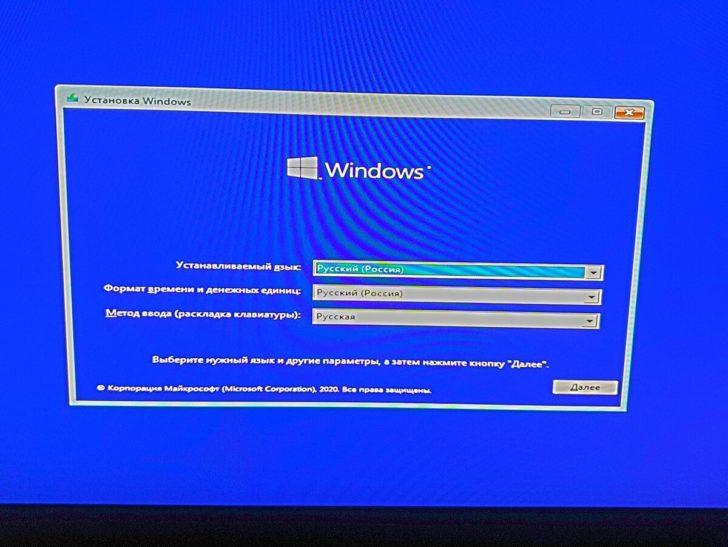
После того, как вы скачали Windows 10, необходимо перейти к процессу установки. Для этого запустите загруженный файл и следуйте инструкциям на экране. Вам будет предложено выбрать язык и параметры установки, а затем подтвердить соглашение с лицензией. После этого Windows 10 начнет устанавливаться на ваш компьютер.
Что делать после установки Windows 10
После завершения установки Windows 10 вам понадобится настроить некоторые параметры и установить приложения. Обязательно проверьте обновления операционной системы, чтобы быть уверенными, что у вас установлена последняя версия Windows 10. Затем вы можете загрузить важные программы и приложения, а также настроить систему под свои потребности.
Установка Windows 10 — это важный шаг, который поможет вам получить все преимущества новой операционной системы. Следуйте этой инструкции, чтобы успешно установить Windows 10 и начать использовать все его функциональные возможности.
Подраздел 1.1: Скачать Windows 10
Для установки операционной системы Windows 10 вам потребуется скачать ее с официального сайта Microsoft или использовать специализированные программы, такие как Get Windows 10 App.
Скачать Windows 10 можно прямо с сайта Microsoft, перейдя на страницу загрузки операционной системы. Там вы сможете выбрать версию Windows 10, соответствующую вашим потребностям, и скачать ее на компьютер.
Однако, для более удобной установки и обновления Windows 10, вы можете воспользоваться программой Get Windows 10 App. Она поможет вам проверить совместимость вашего компьютера с Windows 10 и предложит скачать и установить операционную систему автоматически.
Get Windows 10 App – это удобный инструмент, разработанный Microsoft, который позволяет получить последнюю версию операционной системы без лишних хлопот. С его помощью вы можете проверить наличие обновлений для вашей текущей версии Windows и скачать Windows 10 непосредственно с устройства.
Также, при использовании Get Windows 10 App вы получите более точную информацию о совместимости вашего компьютера с новой операционной системой. Это поможет избежать потенциальных проблем, которые могут возникнуть во время или после установки Windows 10.
Для скачивания Get Windows 10 App вы можете воспользоваться официальным сайтом Microsoft, либо найти эту программу на популярных интернет-ресурсах, таких как Yandex или других подобных сервисах.
После скачивания и установки Get Windows 10 App вы сможете получить все необходимые сведения о процессе установки Windows 10 и провести его без лишних усилий.
Установка Windows 10 пошагово
После того, как вы скачали операционную систему Windows 10, необходимо приступить к ее установке. Для этого следуйте простым шагам:
- Подготовка к установке: Перед началом установки убедитесь, что у вас есть надежное подключение к интернету и достаточно свободного места на жестком диске.
- Запуск установки: Запустите загруженный файл установки Windows 10 (обычно это файл с расширением .exe) двойным щелчком мыши.
- Выбор языка и настроек: В начале установки вам будет предложено выбрать язык установки и основные настройки системы. Выберите соответствующие параметры и нажмите «Далее».
- Соглашение с лицензией: Прочитайте лицензионное соглашение и, если вы согласны с условиями, отметьте соответствующую галочку.
- Выбор типа установки: Вам будет предложено выбрать тип установки Windows 10. Обычно рекомендуется выбирать «Обновление этого компьютера», чтобы сохранить все установленные программы и файлы. Однако, если вы хотите выполнить чистую установку, выберите «Пользовательские параметры».
- Выбор раздела для установки: Если вы выбрали «Обновление этого компьютера», вам будет предложено выбрать существующий раздел для установки. Если вы выбрали «Пользовательские параметры», вам необходимо будет отформатировать и создать новый раздел для установки.
- Установка операционной системы: После выбора раздела для установки, нажмите «Далее» и Windows 10 начнет устанавливаться на ваш компьютер. Вам необходимо будет подождать несколько минут, пока процесс установки завершится.
- Завершение установки: После завершения установки Windows 10, вам будет предложено выполнить несколько дополнительных настроек, таких как создание учетной записи пользователя и настройка параметров безопасности. Выполните необходимые действия и нажмите «Готово».
Поздравляю! Теперь вы можете наслаждаться всеми возможностями и преимуществами операционной системы Windows 10.
Раздел 1.3: Что делать после установки Windows 10
После успешной установки операционной системы Windows 10 на ваш компьютер, у вас появится множество новых возможностей для работы и развлечений. Однако, чтобы получить максимальную отдачу от Windows 10, рекомендуется выполнить несколько дополнительных шагов.
В первую очередь, проверьте наличие обновлений. Для этого откройте «Параметры» (щелкните правой кнопкой мыши на кнопке «Пуск» и выберите «Параметры») и перейдите в раздел «Обновление и безопасность». Здесь вы сможете увидеть доступные обновления для Windows 10 и установить их, чтобы исправить ошибки и улучшить производительность операционной системы.
Далее, рекомендуется настроить систему безопасности. Windows 10 предлагает ряд инструментов для обеспечения безопасности вашего компьютера. Одним из важных инструментов является «Windows Defender», который обеспечивает защиту от вредоносных программ и вирусов. Удостоверьтесь, что Windows Defender включен и настроен на автоматическое обновление и сканирование системы.
Для удобства использования Windows 10, вы можете настроить параметры персонализации. Нажмите правой кнопкой мыши на рабочем столе и выберите «Настройки отображения». Здесь вы сможете изменить фон рабочего стола, цвета окон и другие параметры интерфейса операционной системы.
Важно также установить необходимые программы. Windows 10 предлагает удобный магазин приложений, где вы сможете найти и скачать различные программы и игры. Откройте «Магазин Windows» и введите название нужной вам программы в поле поиска. После этого, вы сможете скачать и установить ее на свой компьютер.
| Преимущества Windows 10: | Рекомендации: |
|---|---|
| Быстрый и стабильный | Проверьте наличие обновлений |
| Удобный интерфейс | Настройте систему безопасности |
| Интеграция со множеством сервисов | Настройте параметры персонализации |
| Огромное количество приложений | Установите необходимые программы |
Раздел 2: Get Windows 10 App
С помощью Get Windows 10 App пользователи могут проверить, доступно ли для их устройства обновление до Windows 10, и получить рекомендации относительно процедуры обновления. Это приложение также предоставляет информацию о новых функциях, которые доступны в Windows 10, и рекомендует пользователю установить эту версию операционной системы.
Для того чтобы скачать Get Windows 10 App, пользователь должен быть подключен к интернету и иметь активную версию лицензионной Windows 7 или Windows 8.1. После чего пользователь может посетить официальный веб-сайт Microsoft или воспользоваться поиском Yandex для поиска ссылки на скачивание.
Новое приложение Get Windows 10 App также может быть скачано и установлено с помощью командной строки OneGet, которая включена в операционные системы Windows 10 и Windows Server 2016. OneGet предоставляет возможность устанавливать и обновлять софт, а также управлять пакетами и репозиториями софта на уровне командной строки.
Для того чтобы установить Get Windows 10 App с помощью OneGet, пользователь может использовать следующую команду:
- oneget install Get-WindowsApp
После выполнения этой команды OneGet автоматически загрузит и установит Get Windows 10 App на ваше устройство.
Пользователи могут использовать Get Windows 10 App для получения информации о доступности Windows 10 для их устройств и обновления до этой версии операционной системы. Это удобное приложение поможет вам ознакомиться со всеми новыми функциями Windows 10 и сделать обновление максимально простым и удобным.
11. Почему вам следует скачать Get Windows 10 App?
Если вы хотите получить последнюю версию операционной системы Windows 10, безусловно, вам следует скачать Get Windows 10 App. Это надежный и удобный способ получить доступ к новым функциям и улучшениям, которые предлагает Windows 10.
Get Windows 10 App предоставляет прямой доступ к официальному сайту разработчика, где вы можете скачать Windows 10 совершенно бесплатно. Программа поможет вам проверить, совместим ли ваш компьютер с новой операционной системой и подскажет, какие драйверы и программы нужно обновить перед установкой Windows 10.
Благодаря Get Windows 10 App вы сможете получить уведомления о доступности обновлений и иметь возможность загрузить их непосредственно через приложение. Вы сможете установить Windows 10 сразу после загрузки, минуя сложные и длинные процедуры.
Преимущества установки Windows 10 с помощью Get Windows 10 App являются очевидными. Получите новую операционную систему от Microsoft и наслаждайтесь всеми ее возможностями с помощью этого удобного приложения.
Раздел 1.1.1: Получение Windows 10 через Yandex.OneGet
- Откройте командную строку, нажав клавишу Win+R и введя команду cmd.
- Введите следующую команду: choco install yandex.oneget. Эта команда установит инструмент Yandex.OneGet на ваш компьютер.
- После успешной установки введите команду: yandex-oneget install windows10. Эта команда начнет процесс скачивания и установки операционной системы Windows 10.
- Дождитесь завершения процесса установки. Это может занять некоторое время, в зависимости от скорости вашего интернет-соединения.
- После завершения установки перезагрузите компьютер, чтобы применить изменения.
Важно: Перед использованием Yandex.OneGet убедитесь, что ваш компьютер соответствует минимальным требованиям для установки Windows 10. Если у вас возникли какие-либо проблемы во время установки или использования Yandex.OneGet, обратитесь к документации или справке по этому инструменту.
Видео:
НУЖНО ЗНАТЬ! 5 ошибок при УСТАНОВКЕ Windows 10, 7
НУЖНО ЗНАТЬ! 5 ошибок при УСТАНОВКЕ Windows 10, 7 by ПК без проблем 366,874 views 3 years ago 6 minutes, 20 seconds
Самая полная установка Windows 10 + Драйвера + Программы + Настройки и Секреты
Самая полная установка Windows 10 + Драйвера + Программы + Настройки и Секреты by Павел Мудрый 462,022 views 3 years ago 1 hour, 5 minutes
Как собрать компьютер самому, подробная сборка ПК
Как собрать компьютер самому, подробная сборка ПК by ТЕХНО КОМПЬЮТЕР 1,064,026 views 10 months ago 27 minutes
Вопрос-ответ:
Сколько места на жестком диске требуется для установки Windows 10?
Для установки Windows 10 на компьютере требуется около 20 гигабайт свободного места на жестком диске.
Можно ли обновиться до Windows 10 бесплатно, если у меня стоит Windows 7?
Да, все пользователи Windows 7 могут обновиться до Windows 10 бесплатно. Для этого нужно скачать инструмент Windows 10 Upgrade Assistant с официального сайта Microsoft и следовать инструкциям.
Могу ли я установить Windows 10 на компьютер, который работает на операционной системе Mac OS?
Да, вы можете установить Windows 10 на компьютер, который работает на операционной системе Mac OS, используя программу Boot Camp. Ее можно найти в папке Утилиты на компьютере Mac. Программа позволяет создать отдельный раздел на жестком диске и установить на него Windows 10.








