
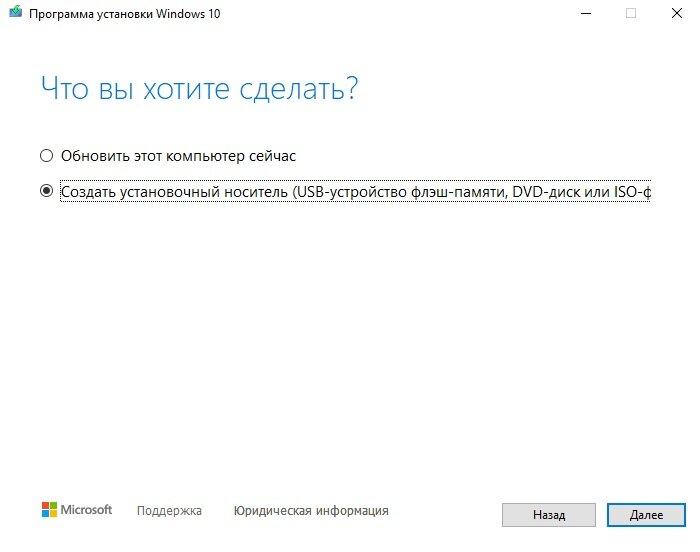
Установка операционных систем на флешку может быть полезной во множестве случаев. Если вы хотите загрузить Windows с флешки, чтобы использовать ее как загрузочный диск или установить операционную систему на другой компьютер без оптического привода, этот гайд расскажет вам, как записать на флешку загрузочную копию Windows.
Сначала вам понадобится загрузочная копия Windows на компьютере и достаточно большая флешка с объемом памяти, достаточным для хранения образа Windows. Затем вам нужно будет скачать утилиту для записи образа на флешку. Одним из самых популярных инструментов для этой цели является Rufus — бесплатная программа, обеспечивающая простой и удобный способ записи образов на флешку.
После того, как вы скачали и установили Rufus, запустите его и выберите флешку, на которую вы хотите записать образ Windows. Затем выберите образ Windows, который вы хотите записать. Обратите внимание, что каждая версия Windows имеет свой собственный образ, поэтому важно выбрать правильную версию образа для вашего случая. Если вы не уверены, какую версию выбрать, лучше обратиться к документации или к технической поддержке Microsoft.
После того, как все настройки установлены, нажмите кнопку «Start» и дождитесь завершения процесса записи образа на флешку. Это может занять некоторое время, в зависимости от размера образа и скорости вашего компьютера и флешки.
Создание загрузочной флешки с несколькими операционными системами
Для создания мультизагрузочной флешки вам понадобится специальное программное обеспечение, которое позволит вам записать несколько образов операционных систем на одну флешку. Одним из популярных инструментов для этой цели является программное обеспечение WinSetupFromUSB.
Шаги по созданию загрузочной флешки с несколькими операционными системами с использованием WinSetupFromUSB:
- Скачайте и установите программу WinSetupFromUSB на свой компьютер.
- Подключите флешку к компьютеру и откройте программу.
- Выберите флешку из списка доступных устройств.
- Укажите путь к образам операционных систем Windows, которые вы хотите записать на флешку.
- Настройте параметры установки для каждого образа операционной системы.
- Нажмите кнопку «GO» для начала процесса записи.
- Дождитесь завершения процесса и извлеките флешку.
Теперь у вас есть загрузочная флешка с несколькими операционными системами Windows, которую вы можете использовать для установки на разные компьютеры или для восстановления системы. Не забудьте проверить, что флешка работает корректно, прежде чем ее использовать.
Запись нескольких образов Windows на одну флешку
Записать несколько операционных систем Windows на одну флешку может быть полезно в случаях, когда вам требуется иметь доступ к различным версиям Windows с помощью одного устройства. Такая мультизагрузочная флешка может быть очень удобным инструментом для технической поддержки, тестирования программного обеспечения или просто для удобного доступа к разным версиям Windows.
Прежде чем начать процесс записи, убедитесь, что у вас есть все необходимые образы операционных систем Windows, которые вы хотите записать на флешку.
Шаг 1: Подготовка флешки
Подключите пустую USB-флешку к компьютеру. Убедитесь, что флешка не содержит важных данных, так как все данные будут удалены в процессе записи.
Шаг 2: Использование программы для создания мультизагрузочной флешки
Для создания мультизагрузочной флешки с несколькими образами Windows, вам понадобится специальная программа, такая как «Make Win7 8 USB v8.1». Перейдите на официальный сайт разработчика и скачайте программу.
Шаг 3: Запуск программы и выбор образов Windows
Запустите программу «Make Win7 8 USB v8.1» на вашем компьютере. Следуйте инструкциям программы для выбора необходимых образов операционных систем Windows. Обратите внимание на размер флешки и объем образов, чтобы убедиться, что они умещаются на флешке.
Шаг 4: Запись образов на флешку
После выбора необходимых образов, нажмите кнопку «Записать» или аналогичную в программе «Make Win7 8 USB v8.1». Программа начнет процесс записи образов на флешку. Пожалуйста, будьте терпеливы, так как этот процесс может занять некоторое время, в зависимости от размера образов и скорости вашего компьютера.
Шаг 5: Проверка и использование мультизагрузочной флешки
После завершения процесса записи, программа «Make Win7 8 USB v8.1» должна уведомить вас о успешной записи образов на флешку. Вы можете проверить флешку, отключив ее от компьютера и подключив ее снова. Убедитесь, что все образы Windows присутствуют на флешке и что они работают.
Теперь у вас есть мультизагрузочная флешка с несколькими образами операционных систем Windows. Вы можете использовать ее для установки любой из выбранных вами Windows, выбрав соответствующий образ при загрузке компьютера с флешки.
Установка Windows на USB-флешку
Установка операционных систем на флешку может быть полезной в таких случаях, когда необходимо установить Windows на компьютер без оптического привода или когда требуется создать загрузочную флешку с несколькими образами операционных систем. В этой статье дается подробное руководство о том, как записать несколько образов Windows на одну флешку с помощью специальной программы.
Для начала, вам потребуется подготовить следующие материалы и инструменты:
- USB-флешка с достаточным объемом памяти для установки операционных систем
- Компьютер с установленным Windows и доступом в интернет
- Программа для записи образов на USB-флешку (например, Rufus)
После того, как вы подготовили все необходимое, вы можете приступить к установке Windows на USB-флешку. Для этого выполните следующие шаги:
- Подключите USB-флешку к компьютеру и запустите программу для записи образов (например, Rufus).
- Выберите USB-флешку из списка доступных устройств.
- Выберите соответствующий образ операционной системы из файловой системы.
- Установите необходимые параметры, такие как раздел и тип файловой системы.
- Нажмите кнопку «Начать» и подождите, пока программа завершит процесс записи образа на флешку.
- После завершения процесса, вы получите загрузочную USB-флешку с установленной операционной системой.
Теперь вы можете использовать эту загрузочную флешку для установки Windows на другие компьютеры или для загрузки различных операционных систем. Записывая несколько образов Windows на одну флешку, вы сможете удобно переключаться между ними и использовать нужную в каждой конкретной ситуации.
Запись операционных систем на загрузочную флешку с несколькими системами
Для начала вам понадобится загрузочная флешка, на которую будет записано несколько операционных систем. Выберите флешку с достаточным объемом памяти, чтобы вместить все требуемые версии Windows.
| Шаг | Действие |
|---|---|
| 1 | Подготовка флешки |
| 2 | Загрузка образов операционных систем |
| 3 | Размещение образов на флешке |
| 4 | Проверка загрузочной флешки |
Шаг 1: Подготовка флешки
Перед тем, как приступить к записи операционных систем на флешку, необходимо отформатировать ее в соответствии с требуемым форматом. Чтобы это сделать, подключите флешку к компьютеру и откройте проводник. Найдите флешку в списке устройств и нажмите правой кнопкой мыши на ее значок. В контекстном меню выберите опцию «Форматировать». Настройте параметры форматирования в соответствии с требованиями операционных систем и нажмите «Старт», чтобы начать процесс форматирования.
Шаг 2: Загрузка образов операционных систем
После того, как флешка будет успешно отформатирована, необходимо загрузить образы операционных систем, которые вы планируете записать на флешку. Образы можно загрузить с официального сайта Microsoft или с других надежных источников. Сохраните загруженные образы в удобное для вас место на компьютере.
Шаг 3: Размещение образов на флешке
Подключите флешку к компьютеру и откройте проводник. Создайте на флешке папки с названиями соответствующих операционных систем. Каждому образу операционной системы должна соответствовать отдельная папка. Перетащите загруженные образы в соответствующие папки на флешке.
Шаг 4: Проверка загрузочной флешки
После того, как все образы операционных систем будут размещены на флешке, необходимо проверить, что флешка является загрузочной, то есть способна запустить установку операционной системы. Для этого перезагрузите компьютер и настройте BIOS таким образом, чтобы загрузка происходила с флешки. После запуска компьютера с флешки, выберите нужную операционную систему для установки и следуйте инструкциям на экране.
Теперь у вас есть загрузочная флешка с несколькими операционными системами, которую вы можете использовать для установки Windows на другие компьютеры или для запуска необходимой версии операционной системы без необходимости создавать отдельные загрузочные диски.
Создание мультизагрузочной флешки с несколькими операционными системами
Создание загрузочной флешки с несколькими операционными системами может быть полезным, когда вам нужно установить или восстановить различные ОС, используя одну флешку. Это удобно для тех случаев, когда у вас есть несколько компьютеров, каждый с различными требованиями по ОС, или когда вы хотите иметь возможность выбора ОС при загрузке компьютера.
Для создания мультизагрузочной флешки с несколькими операционными системами вам потребуется иметь образы этих ОС. Образы можно скачать из официальных источников или использовать свои собственные копии.
Для записи операционных систем на флешку вы можете использовать различные программы, такие как Rufus, WinSetupFromUSB или MultiBootUSB. Вам нужно выбрать программу, которая поддерживает создание мультизагрузочной флешки и имеет нужные вам функции.
После выбора программы вам нужно будет указать путь к образам операционных систем, которые вы хотите записать на флешку. Обычно программы предлагают возможность выбора нескольких образов и создания меню выбора ОС при загрузке.
Когда все образы выбраны и настройки программы заданы, вы можете начать процесс записи операционных систем на флешку. Помните, что этот процесс может занять некоторое время в зависимости от размера образов и скорости записи вашей флешки.
После завершения процесса записи вы должны получить мультизагрузочную флешку с несколькими операционными системами. При загрузке компьютера с этой флешки вам будет предложено выбрать ОС, которую вы хотите установить или запустить.
Создание мультизагрузочной флешки с несколькими операционными системами является удобным способом установки и восстановления различных ОС на нескольких компьютерах. Это экономит время и силы, так как вы можете использовать одну флешку для разных целей.
Создание мультизагрузочной флешки с несколькими операционными системами
Если вы решили установить несколько операционных систем на одну флешку, то вам понадобится создать мультизагрузочную флешку. Это удобное решение, позволяющее иметь под рукой несколько образов операционных систем на одной флешке.
Чтобы создать мультизагрузочную флешку, вам понадобится специальное программное обеспечение. Одним из таких программных продуктов является Make Win7 8 USB v8.1.
Make Win7 8 USB v8.1 — это программа, которая позволяет записать несколько образов операционных систем на одну флешку. С ее помощью вы сможете создать мультизагрузочную флешку с различными операционными системами.
Чтобы использовать Make Win7 8 USB v8.1, вам нужно скачать и установить программу на свой компьютер. После установки запустите программу и следуйте инструкциям на экране.
Программа позволяет выбрать несколько образов операционных систем и записать их на флешку. Вы сможете выбрать нужные образы из списка доступных операционных систем или добавить свои собственные образы.
Make Win7 8 USB v8.1 также позволяет создать загрузочную флешку, которую вы сможете использовать для установки операционных систем на различные компьютеры.
Создание мультизагрузочной флешки с помощью Make Win7 8 USB v8.1 — простой и удобный способ иметь под рукой несколько образов операционных систем на одной флешке. Это позволит вам быстро установить нужную операционную систему на компьютер и экономить время при работе с различными системами.
Как записать несколько образов на одну флешку
Запись нескольких операционных систем на одну флешку позволяет создать мультизагрузочную загрузочную флешку, на которой можно будет выбрать и установить необходимую вам ОС. Это особенно полезно при ремонте компьютера или установке разных версий Windows для тестирования.
Для того чтобы записать несколько образов на одну флешку, потребуется использовать специальное программное обеспечение, которое позволяет создавать мультизагрузку. Одним из таких программных решений является программный комплекс под названием «Make Win7 8 USB v8.1». Это инструмент, который позволяет записывать и устанавливать различные операционные системы на одну флешку.
С помощью этого программного комплекса вы сможете выбрать различные образы Windows и записать их на одну загрузочную флешку. Процесс записи довольно прост и интуитивно понятен. Вам потребуется выбрать необходимый вам образ Windows, указать путь к образу и указать место назначения — вашу флешку. После этого программа автоматически запишет выбранный образ на флешку.
После записи нескольких образов на флешку вам потребуется выбрать ОС при загрузке компьютера. Для этого вам необходимо настроить загрузку с флешки в BIOS и выбрать нужную вам операционную систему при старте компьютера.
В итоге, создание мультизагрузочной флешки с несколькими образами Windows позволяет сохранить много времени при установке разных версий ОС и удобно использовать их по необходимости. Это полезный инструмент для любого пользователя, особенно для системных администраторов и тестировщиков.
Как записать несколько образов на одну загрузочную флешку с разными операционными системами Windows?
Запись нескольких образов на одну флешку с разными операционными системами Windows может быть полезна, если вам требуется иметь универсальный накопитель с различными версиями Windows для установки на разные компьютеры. Это удобно, например, для системных администраторов или пользователей, которые часто устанавливают операционные системы.
Чтобы создать мультизагрузочную флешку, вам понадобятся следующие инструменты:
- Флешка с достаточной емкостью для хранения всех образов операционных систем;
- Образы операционных систем Windows, которые вы хотите записать на флешку;
- Утилита для записи образов на флешку, например, Rufus или WinSetupFromUSB.
1. Подготовка флешки:
Перед тем как записывать образы, убедитесь, что на флешке нет никаких важных данных, так как они будут удалены в процессе создания мультизагрузочной флешки.
2. Запись образов:
- Скачайте и установите выбранную вами утилиту для записи образов на флешку.
- Запустите утилиту и выберите флешку в качестве целевого устройства.
- Выберите каждый из образов операционных систем Windows, которые вы хотите записать на флешку. Обычно это делается путем указания пути к файлу образа.
- Настройте параметры записи, если это необходимо. Некоторые утилиты позволяют выбрать тип форматирования флешки или создать загрузочный раздел.
- Нажмите кнопку «Запись» или «Старт», чтобы начать процесс записи образов на флешку.
- Дождитесь окончания процесса записи.
Теперь у вас есть загрузочная флешка с несколькими образами операционных систем Windows. При загрузке с этой флешки вы сможете выбрать нужную операционную систему для установки на компьютер.
Обратите внимание, что процедура записи образов на флешку может немного отличаться в разных утилитах, поэтому вам может понадобиться ознакомиться с инструкциями для выбранной вами программы.
Вопрос-ответ:
Какую программу использовать для установки Windows на флешку?
Для установки Windows на флешку можно использовать программу Rufus. Это бесплатная утилита, которая позволяет создать загрузочную флешку с установщиком Windows.
Какой объем флешки нужен для установки Windows?
Для установки Windows 10 на флешку потребуется флешка емкостью не менее 8 ГБ. Однако рекомендуется использовать флешку с большим объемом, чтобы иметь достаточно места для сохранения дополнительных файлов и программ в процессе установки.
Можно ли использовать уже используемую флешку для установки Windows?
Да, можно использовать уже используемую флешку для установки Windows. Однако перед началом установки нужно убедиться, что на флешке нет важных файлов, так как процесс установки полностью форматирует флешку и удалит все данные.
Какую версию Windows лучше установить на флешку?
Выбор версии Windows для установки на флешку зависит от ваших потребностей и требований. Если вы планируете использовать флешку как инструмент для восстановления системы или установки Windows на другие компьютеры, то лучше выбрать полную версию Windows. Однако, если вам нужна мобильная и переносная операционная система, то можно выбрать Windows To Go, специальную версию Windows, которая предназначена для работы с флешкой.








