
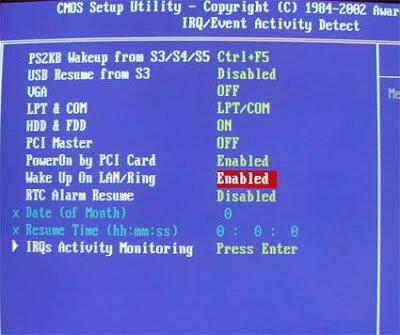
Одной из распространенных проблем, с которой могут столкнуться пользователи Windows 7 и Windows 10, является невозможность перехода компьютера в спящий режим. Это может быть довольно раздражающей проблемой, особенно если вы хотите сэкономить энергию или оставить компьютер на ночь.
Проблема может возникнуть по разным причинам. Некоторые из них могут быть связаны с настройками питания или установленными программами, в то время как другие могут быть вызваны конфликтом с аппаратным или программным обеспечением. В любом случае, существует несколько методов, которые можно попробовать, чтобы решить эту проблему и вернуть способность вашего компьютера переходить в спящий режим.
Первым шагом при решении этой проблемы является проверка настройки питания в вашей операционной системе. Убедитесь, что в настройках энергосбережения установлен режим перехода в спящий режим и время неактивности, после которого компьютер должен перейти в этот режим. Если настройки выглядят правильно, но проблема все еще сохраняется, попробуйте изменить настройки или восстановить значения по умолчанию. Это может помочь в случае, если настройки были изменены программным обеспечением или пользователем.
Если проверка настроек не привела к решению проблемы, следующим шагом можно попробовать отключить программы, которые могут быть связаны с проблемой. Некоторые приложения или службы могут предотвращать переход компьютера в спящий режим. Вам может потребоваться проверить список запущенных программ и служб, и временно отключить или удалить те, которые представляют потенциальную угрозу для спящего режима. Помните, что после этого может потребоваться перезагрузить компьютер, чтобы изменения вступили в силу.
Если ни один из вышеуказанных методов не решает проблему, возможно, причина кроется в аппаратных или программных конфликтах. В этом случае может потребоваться более тщательная диагностика или помощь специалиста по IT. Не стесняйтесь обратиться к профессионалам, чтобы получить более подробную помощь в решении этой проблемы.
Причины не перехода компьютера в спящий режим:
1. Расписание работы:
- Возможно, установлено расписание работы компьютера, которое не позволяет ему автоматически переходить в спящий режим.
- Проверьте настройки расписания работы и убедитесь, что оно не блокирует переход в спящий режим компьютера.
2. Обновление системы:
- В момент запланированного обновления системы компьютер может быть настроен так, чтобы не переходить в спящий режим.
- Проверьте наличие запланированных обновлений и временно отключите их, чтобы проверить, почему компьютер не переходит в спящий режим.
3. Неисправность аппаратного обеспечения:
- Компьютер может не переходить в спящий режим из-за неисправности аппаратного обеспечения, такого как клавиатура или мышь.
- Проверьте, что все устройства подключены и функционируют должным образом. Если возможно, временно отключите их и проверьте, переходит ли компьютер в спящий режим.
Причина компьютера, не переходящего в спящий режим в Windows 7
Другим возможным источником проблемы может быть неисправность аппаратного обеспечения. Некоторые компоненты компьютера могут вызывать конфликты или ошибки, которые препятствуют нормальной работе режима сна. Проверьте все аппаратные компоненты, такие как видеокарта, процессор, память и т. д., на наличие проблем или неисправностей.
Если вы используете ноутбук, то причиной самостоятельного перехода в спящий режим может быть активация по таймеру. Некоторые модели ноутбуков имеют функцию, позволяющую настроить время, через которое компьютер автоматически перейдет в спящий режим. Убедитесь, что эта функция отключена или настроена на соответствующее время.
Кроме того, причиной может быть программа или приложение, требующие спящего режима для своей работы. Некоторые программы могут блокировать спящий режим, чтобы продолжать выполнять задачи или скачивать файлы. Проверьте список запущенных программ и закройте любые, которые могут мешать переходу компьютера в спящий режим.
В некоторых случаях, причиной проблемы может быть дефект в кнопке включения/выключения компьютера. Если кнопка не работает должным образом, компьютер может не переходить в спящий режим. В этом случае, рекомендуется обратиться к производителю компьютера или специалисту по ремонту, чтобы заменить или отремонтировать кнопку.
Устранение любой из этих причин может помочь вам решить проблему с переходом компьютера в спящий режим в Windows 7. Обязательно проверьте каждый из этих пунктов и проведите необходимые действия для устранения неисправностей.
Неисправность аппаратного обеспечения — причина, по которой компьютер на Windows 7 не переходит в спящий режим
Одной из возможных причин данной проблемы может быть неисправность аппаратного обеспечения. Возможно, какой-то компонент компьютера не функционирует должным образом, что препятствует переходу в спящий режим. Это может быть связано с неисправностью системы охлаждения, блоком питания или другими железными компонентами.
Для проверки аппаратного обеспечения и выявления неисправностей рекомендуется выполнить следующие шаги:
- Проверьте систему охлаждения компьютера. Убедитесь, что вентиляторы работают без проблем и не перегреваются. Перегрев может привести к аварийному выключению компьютера вместо перехода в спящий режим.
- Проверьте блок питания. Убедитесь, что он функционирует нормально и поддерживает необходимую мощность для работы компьютера в спящем режиме.
- Проверьте другие компоненты аппаратного обеспечения, такие как оперативная память, жесткий диск и видеокарта. Убедитесь, что они работают без сбоев и не вызывают проблем с переходом в спящий режим.
Если после проверки аппаратного обеспечения проблема с переходом компьютера в спящий режим все еще существует, то вероятно причина заключается в других аспектах, таких как расписание работы или программное обеспечение требует спящего режима. В таком случае рекомендуется обратиться за помощью к специалистам или провести дополнительные исследования для выяснения причины данной проблемы.
Возможные причины, по которым ноутбук не переходит в спящий режим в операционной системе Windows 10
- Неправильные настройки в плане электропитания
- Наличие открытых программ или приложений, которые предотвращают переход в спящий режим
- Проблемы с энергосберегающими параметрами
- Неправильное функционирование драйверов аппаратных устройств
- Наличие вредоносного ПО или малвари, которые могут заблокировать переход в спящий режим
- Недостаток оперативной памяти, что может привести к ошибкам в работе системы
Если ваш компьютер на операционной системе Windows 10 не переходит в спящий режим, вы можете пройти следующие шаги для устранения этой проблемы:
- Проверьте настройки плана электропитания и убедитесь, что они правильно установлены для перехода в спящий режим по таймеру или при неактивности
- Закройте все открытые программы и приложения, которые могут предотвращать переход в спящий режим
- Убедитесь, что энергосберегающие параметры системы настроены правильно
- Обновите драйверы аппаратных устройств до последней версии, чтобы избежать ошибок в работе их функций
- Прогоните антивирусное сканирование системы, чтобы обнаружить и удалить вредоносное ПО или малварь
- Расширьте объем оперативной памяти, если он недостаточен для стабильной работы операционной системы
Следуя этим рекомендациям, вы сможете решить проблему с непереходом компьютера в спящий режим на операционной системе Windows 10. В случае, если проблема не решается, рекомендуется обратиться к специалисту для дополнительной помощи.
Активация спящего режима по таймеру
Одним из возможных объяснений того, почему компьютер не переходит в спящий режим в операционной системе Windows 7, может быть наличие активированного режима спящего режима по таймеру. Это означает, что компьютер автоматически включается из спящего состояния по заданному пользователем расписанию.
Для проверки и отключения этой функции следуйте указанным ниже шагам:
| 1. | Откройте меню «Пуск» и выберите «Панель управления». |
| 2. | В панели управления найдите и выберите «Центр управления питанием». |
| 3. | В открывшемся окне выберите «Изменение параметров плана». |
| 4. | Далее выберите «Изменение дополнительных параметров плана». |
| 5. | В появившемся окне просмотрите параметры и найдите раздел «Спящий режим». |
| 6. | Убедитесь, что параметр «Разрешить пробуждение таймером» выключен. Если он включен, нажмите на него, чтобы снять галочку. |
| 7. | Нажмите кнопку «ОК», чтобы сохранить изменения. |
После выполнения этих шагов компьютер больше не будет активироваться из спящего режима по таймеру.
Причина №8: Программное обеспечение требует спящего режима
Одной из возможных причин, по которым компьютер на Windows 7 не переходит в спящий режим, может быть требование программного обеспечения о работе в этом режиме.
Некоторые программы или процессы, запущенные на компьютере, могут предотвращать переход в спящий режим. Это может происходить, например, если программа выполняет активные задачи или необходимо поддерживать постоянную связь с интернетом или другими устройствами.
Если компьютер не переходит в спящий режим из-за программного обеспечения, можно попробовать следующие решения:
1. Закрыть программы: Проверьте, какие программы или процессы работают в фоновом режиме. Закройте все ненужные программы и повторно попробуйте перевести компьютер в спящий режим.
2. Отключить запланированные задачи: Проверьте наличие запланированных задач, которые могут предотвращать переход в спящий режим. Отключите или перенесите эти задачи на другое время.
3. Обновить программное обеспечение: Убедитесь, что все программы на компьютере имеют последние версии и необходимые обновления. Некоторые программы могут иметь проблемы, которые мешают переходу в спящий режим, и обновление может исправить эти проблемы.
Учтите, что некоторые программы могут требовать постоянной работы или настройки для работы в фоновом режиме. Если переход в спящий режим критически важен для вас, обратитесь к документации или поддержке программы для получения более подробной информации о требованиях к работе программного обеспечения.
Как исправить проблему, когда компьютер не переходит в спящий режим
Если ваш компьютер не переходит в спящий режим, это может быть вызвано разными причинами. Одной из возможных причин может быть неправильное настройка расписания работы компьютера.
7. Проверьте настройки расписания работы. Убедитесь, что компьютер не настроен на работу в течение длительного времени и что включена функция автоматического перехода в спящий режим.
Также, причиной может быть необходимость обновления системы. Отсутствие актуальных обновлений может привести к нестабильной работе компьютера и неспособности перейти в спящий режим.
10. Убедитесь, что ваша система имеет последние обновления. Проверьте, что установлены все рекомендуемые обновления, которые могут помочь устранить проблему и обеспечить правильную работу компьютера в спящем режиме.
Возможно, причиной также может быть неисправность аппаратного обеспечения. Если компьютер не может перейти в спящий режим из-за неисправности кнопки включения/выключения или другого аппаратного компонента, то необходимо обратиться к специалисту для диагностики и ремонта.
Компьютер не переходит в спящий режим в Windows 10: возможные причины
Когда настройки таймера спящего режима установлены неправильно, компьютер может продолжать работать и не переходить в спящий режим. Проверьте настройки таймера спящего режима и убедитесь, что они соответствуют вашим требованиям.
Еще одной возможной причиной может быть использование программного обеспечения, которое требует постоянной активности компьютера и не допускает его перехода в спящий режим. В таком случае, вам следует проверить список установленных программ и выяснить, какое из них мешает компьютеру переходить в спящий режим. Вы можете временно удалить это программное обеспечение или найти альтернативный способ работы с ним.
Еще одним возможным объяснением проблемы может быть дефект в кнопке включения/выключения компьютера. Если кнопка не функционирует должным образом, компьютер может продолжать работать и не переходить в спящий режим, даже при попытке его выключить. В таком случае, необходимо обратиться к специалисту или сервисному центру для ремонта или замены кнопки.
Видео:
15 горячих клавиш, о которых вы не догадываетесь
15 горячих клавиш, о которых вы не догадываетесь by AdMe 9,251,453 views 4 years ago 12 minutes, 34 seconds
Вопрос-ответ:
Почему мой компьютер не переходит в спящий режим?
Существует несколько возможных причин, почему компьютер не переходит в спящий режим. Возможно, в настройках энергосбережения не указано время ожидания перед переходом в спящий режим. Также, проверьте, что в настройках не активированы какие-либо программы или процессы, которые мешают компьютеру перейти в режим сна. Третья причина может быть связана с драйверами или обновлениями операционной системы. Если проблема не устраняется после проверки этих моментов, рекомендуется обратиться к специалисту по компьютерам для диагностики и решения проблемы.
Как исправить проблему, когда компьютер не переходит в спящий режим?
Если ваш компьютер не переходит в спящий режим, попробуйте выполнить следующие действия. Во-первых, проверьте настройки энергосбережения: установите время ожидания перед переходом в режим сна. Во-вторых, проверьте наличие активных программ или процессов, которые могут помешать компьютеру перейти в режим сна. Закройте эти программы или процессы и попробуйте снова. Если проблема не решается, обновите драйвера на компьютере и операционную систему. Если ничего не помогает, обратитесь к специалисту по компьютерам для дополнительной помощи.








