
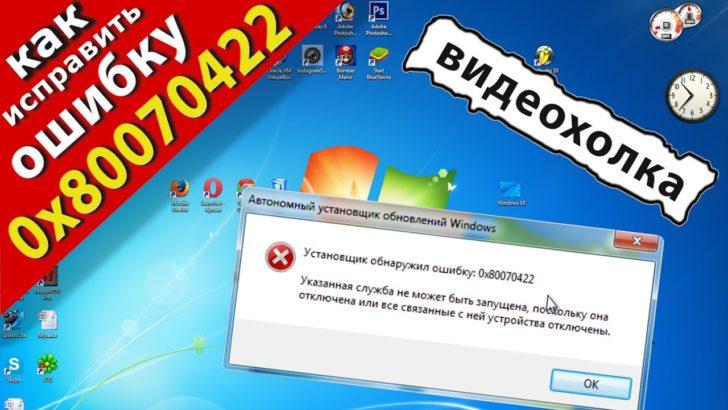
Если вы использовали Windows 7, то вероятно сталкивались с ошибкой сценария. Эта ошибка часто возникает, когда ваш браузер попытался выполнить какой-то сценарий, но не смог успешно завершить его. Ошибка сценария может иметь различные причины, но в большинстве случаев она связана с проблемами возвращаемых данных или недостаточной поддержкой определенных функций.
Одна из самых распространенных причин возникновения ошибки сценария в Windows 7 связана с отсутствием или повреждением файла DCL, который отвечает за выполнение сценариев. Если ваш компьютер не может найти указанный файл DCL, то появляется ошибка сценария. Чтобы исправить эту проблему, вам необходимо самостоятельно восстановить файл DCL или обратиться к специалистам.
Существует несколько способов исправить ошибку сценария в Windows 7. Первый вариант — установить последние обновления операционной системы. Многие ошибки связаны с устаревшими компонентами Windows или несовместимостью с определенными программами. Обновления Windows могут включать исправления для таких ошибок, поэтому регулярно проверяйте наличие новых обновлений и устанавливайте их.
Если обновления не помогли, проблема может быть связана с вашим браузером. Попробуйте изменить настройки браузера или переключиться на другой браузер. Некоторые браузеры имеют большую поддержку современных сценариев, что может помочь в решении проблемы. Возможно, вам также потребуется обновить или переустановить браузер, чтобы устранить ошибку сценария.
В некоторых случаях, чтобы исправить ошибку сценария, вам может потребоваться обратиться к базовым настройкам вашей операционной системы. Если вы не уверены в своих навыках компьютерного пользователю, лучше обратиться к специалисту, который поможет вам устранить ошибку без риска повредить другие компоненты системы. Не пытайтесь редактировать реестр или вносить другие изменения без должного опыта, так как это может привести к непредсказуемым результатам и созданию дополнительных проблем.
Как устранить ошибку сценария в Windows 7:
Ошибка сценария в Windows 7 может возникнуть по разным причинам и привести к некорректной работе операционной системы. Если у вас возникла такая проблема, вам необходимо принять несколько шагов для ее устранения.
1. Убедитесь, что вы вошли в систему с учетной записью администратора. Иногда ошибка скрипта может возникать из-за ограничений доступа в системе.
2. Проверьте, что ваш компьютер подключен к интернету. Некоторые скрипты могут требовать сетевого подключения для корректной работы.
3. Перезагрузите компьютер. Иногда простая перезагрузка может устранить различные проблемы, включая ошибку скрипта.
4. Проверьте наличие и состояние файлов DCL (Dynamic Link Library), связанных с выполнением скриптов в Windows 7. Если указанный файл отсутствует или поврежден, это может привести к ошибке скрипта.
5. Проверьте наличие и актуальность пакета Windows Script. Если ошибка скрипта возникает в связи с отсутствием или повреждением пакета Windows Script, вам необходимо установить или обновить данный пакет.
| Файл | Описание |
|---|---|
| JScript.dll | Файл, отвечающий за выполнение скриптов на языке JScript. |
| Vbscript.dll | Файл, отвечающий за выполнение скриптов на языке VBScript. |
| Scrrun.dll | Файл, предоставляющий функциональность для работы с файлами и папками через скрипты. |
7. Если указанный пакет Windows Script поврежден или отсутствует, вам необходимо скачать и установить его с официального сайта Microsoft.
8. После установки или обновления пакета Windows Script перезагрузите компьютер и проверьте, исправилась ли ошибка скрипта в Windows 7.
Следуя этим шагам, вы сможете успешно исправить ошибку скрипта в Windows 7 и вернуть нормальную работу операционной системы.
Раздел 1: Понимание проблемы сценария в Windows 7
Чтобы исправить ошибку скрипта, вам потребуется выполнить несколько простых действий. Во-первых, проверьте, правильно ли указан путь к файлу скрипта. Если путь указан неверно или файл перемещен, то компьютер просто не сможет найти нужный файл и выдаст ошибку.
Если файл скрипта находится вне базового каталога, то его выполнение может быть заблокировано операционной системой для безопасности компьютера. В таком случае, вы можете попробовать переместить файл скрипта в базовый каталог или в другую папку, чтобы исправить проблему.
Если указанные выше действия не удается исправить ошибку скрипта, то можно попробовать переустановить или обновить пакет Windows Script. Некоторые ошибки скрипта могут быть вызваны отсутствием или повреждением этого пакета. Переустановка или обновление пакета может помочь исправить проблему и вернуть вам доступ к нужным функциям операционной системы.
Ошибка скрипта в Windows 7 и причины ее возникновения
Windows Script — это набор различных файлов и расширений, которые связаны с выполнением скриптов в Windows. Если эти файлы или расширения отсутствуют или повреждены, возникают ошибки скриптов.
Как правило, для исправления ошибки скрипта в Windows 7 можно воспользоваться следующими методами:
- Проверьте наличие и целостность базового пакета Windows Script.
- Переустановите или обновите базовый пакет Windows Script.
- Удалите ненужные файлы и расширения, которые связаны с ошибкой скрипта.
- Проверьте наличие вредоносного программного обеспечения на компьютере, которое может мешать выполнению скриптов.
Если приведенные выше методы не помогли исправить ошибку скрипта, возможно, стоит обратиться к специалистам или поискать дополнительные решения в Интернете.
Ошибки скрипта в Windows 7: причины и способы их исправления
.dcl (Driver Control Language) – это файл, содержащий информацию о драйвере устройства. Когда Windows 7 не может найти или прочитать файл .dcl, возникает ошибка скрипта. Это может произойти при установке программы или во время работы уже установленного приложения.
Ошибки скрипта с файлами .dcl могут быть вызваны различными причинами. Например, файл может быть удален или поврежден, возникла проблема с пакетом Windows Script или есть проблемы с самой программой, которая требует драйвера.
Чтобы исправить ошибку, связанную с файлом .dcl, в Windows 7 можно предпринять следующие действия:
- Перезагрузить компьютер. Иногда это может помочь восстановить работоспособность драйвера и устранить ошибку.
- Установить или обновить пакет Windows Script. Это можно сделать с помощью обновления Windows или загрузив нужный пакет с официального сайта Microsoft.
- Восстановить удаленный или испорченный файл .dcl, если он был удален или поврежден. Для этого можно воспользоваться программами для восстановления данных или восстановить файл из резервной копии.
- Проверить наличие обновлений для программы, которая требует драйвера .dcl. Возможно, разработчики выпустили обновленную версию программы, исправляющую известные ошибки.
В случае, если исправить ошибку в файле .dcl самостоятельно не удается, рекомендуется обратиться за помощью к специалистам или в службу технической поддержки. Они смогут профессионально решить проблему и восстановить работу приложений, зависящих от драйвера .dcl.
Отсутствие или повреждение пакета Windows Script и его последствия
Ошибки, связанные с отсутствием или повреждением пакета Windows Script, могут проявляться различными способами. Например, вы можете получить сообщение об ошибке, в котором говорится, что файл скрипта не удалось запустить из-за отсутствия компонента Windows Script. Также могут возникать проблемы с отображением содержимого сайтов, использующих скрипты, или некорректное функционирование приложений, которые взаимодействуют с скриптами.
Чтобы исправить эту ошибку, необходимо установить или восстановить пакет Windows Script. Вы можете загрузить пакет Windows Script с официального сайта Microsoft и выполнить установку согласно инструкциям. После установки пакета Windows Script возможно потребуется перезагрузить компьютер, чтобы изменения вступили в силу.
Если у вас возникают проблемы с выполнением скриптов или приложений, зависящих от скриптов, проверьте наличие и целостность пакета Windows Script. Установка или восстановление этого компонента может помочь исправить ошибки и вернуть нормальную работу системы.
Как исправить ошибку «Не удается указать указанный файл» в Windows 7
Для исправления этой ошибки, вам потребуется выполнить несколько простых шагов:
- Первым шагом является проверка наличия файла расширения DCL. Вы можете проверить, есть ли этот файл в нужном месте, а именно в папке WindowsSystem32. Если файл отсутствует, вам потребуется его восстановить или переустановить.
- Если файл DCL присутствует, возможно, он поврежден. В таком случае, вам нужно будет удалить старый файл и заменить его новым. Для этого вам потребуется скачать версию DCL, соответствующую вашей операционной системе, с официального веб-сайта разработчика.
- После загрузки нового файла DCL, скопируйте его в папку WindowsSystem32, заменив старый файл.
- Теперь, когда новый файл DCL установлен, перезапустите компьютер, чтобы изменения вступили в силу.
- После перезапуска компьютера проверьте, исчезла ли ошибка «Не удается указать указанный файл». Если ошибка все еще присутствует, попробуйте выполнить следующий шаг.
- Ошибку также могут вызывать проблемы с реестром. Для исправления ошибок реестра можно воспользоваться специальными программами, такими как CCleaner или Wise Registry Cleaner.
Следуя этим простым шагам, вы сможете исправить ошибку «Не удается указать указанный файл» в Windows 7 и восстановить нормальную работу вашей системы.
11. Как исправить ошибку скрипта в Windows 7
Вместо этого, вот несколько рекомендаций о том, как исправить ошибку скрипта в Windows 7:
- 1. Убедитесь, что у вас установлена последняя версия пакета Windows Script. Часто причиной ошибки является отсутствие или повреждение этого пакета. Вы можете скачать последнюю версию пакета Windows Script с официального сайта Microsoft.
- 2. Проверьте ваш антивирусный программный продукт. Иногда ошибки скрипта могут быть вызваны конфликтом с антивирусным ПО. Обновите ваш антивирус и выполните проверку на наличие вредоносных программ.
- 3. Проверьте ваши файлы и расширения. Ошибка скрипта может быть вызвана поврежденными или некорректными файлами или расширениями. Удалите или обновите любые файлы или расширения, связанные с ошибкой скрипта.
- 4. Перезапустите компьютер. Иногда простое перезапуск может устранить некорректное поведение и ошибки скрипта.
- 5. Проверьте настройки безопасности вашего браузера. Некоторые ошибки скрипта могут быть вызваны неправильными или слишком строгими настройками безопасности в вашем браузере. Убедитесь, что настройки безопасности разрешают выполнение скриптов.
- 6. Обновите ваш браузер. При возникновении ошибок скрипта рекомендуется обновить ваш браузер до последней версии. Это может исправить известные проблемы совместимости или ошибки в работе скриптов.
Следуя этим рекомендациям, вы должны быть в состоянии исправить ошибку скрипта в Windows 7. Если проблема не удается решить самостоятельно, рекомендуется обратиться за помощью к специалисту или профессионалу, который имеет опыт работы с Windows и решением подобных проблем.
Видео:
Поиск и устранение всех ошибок Windows. Как исправить ошибку?
Поиск и устранение всех ошибок Windows. Как исправить ошибку? by Павел Мудрый 436,595 views 6 years ago 10 minutes, 24 seconds
Вопрос-ответ:
Какой самый эффективный способ устранить ошибку сценария в Windows 7?
Самый эффективный способ устранить ошибку сценария в Windows 7 – это выполнить следующие шаги: 1. Обновите браузер до последней версии, 2. Очистите кэш браузера, 3. Измените настройки безопасности в браузере, 4. Установите все доступные обновления Windows 7, 5. Проверьте компьютер на наличие вредоносного ПО. Если после выполнения этих шагов ошибка сценария все еще присутствует, рекомендуется обратиться за помощью к технической поддержке Windows 7.
Почему возникает ошибка сценария в Windows 7?
Ошибка сценария в Windows 7 может возникать по разным причинам, включая неполадки в браузере, некорректные настройки безопасности, проблемы с установленными расширениями и плагинами, наличие вредоносного ПО или конфликты с другими установленными программами. Чтобы точно определить причину ошибки, рекомендуется провести детальный анализ системы и выполнить необходимые действия для ее устранения.
Каким образом можно обновить браузер в Windows 7?
Для обновления браузера в Windows 7, необходимо выполнить следующие шаги: 1. Откройте браузер, 2. Нажмите на кнопку «Меню» (обычно представлена в виде трех горизонтальных линий), 3. В выпадающем меню выберите пункт «Помощь» или «О программе», 4. В открывшемся подменю выберите «Обновить». Браузер автоматически проверит наличие доступных обновлений и установит их на ваш компьютер.
Как очистить кэш браузера в Windows 7?
Для очистки кэша браузера в Windows 7 выполните следующие действия: 1. Откройте браузер, 2. Нажмите на кнопку «Меню» (обычно представлена в виде трех горизонтальных линий), 3. В выпадающем меню выберите пункт «Инструменты» или «Настройки», 4. В открывшемся подменю выберите «Очистить историю». Появится окно с настройками очистки, где вы сможете выбрать, что именно нужно удалить. Большинство пользователей часто выбирают удаление временных файлов, файлов кэша и файлов аутентификации.
Почему при запуске сценария в Windows 7 возникает ошибка?
Ошибка сценария в Windows 7 может возникать по разным причинам, например, неправильно написанный код, отсутствие необходимых компонентов, конфликт с другими программами или вирусное воздействие.








