
Компьютер — это сложная машина, оснащенная множеством компонентов, включая центральный процессор. Процессор, или ядро компьютера, является главным исполнителем всех операций. Но сколько ядер есть в процессоре и как определить их количество?
Легко узнать количество ядер в компьютере с помощью нескольких простых способов. Один из них — заглянуть в диспетчер задач. Просто нажмите клавиши Ctrl + Shift + Esc, чтобы открыть диспетчер задач, и перейдите на вкладку «Производительность». Здесь вы увидите информацию о процессоре, включая количество ядер. Обратите внимание на параметр «Ядер», представленный числом.
Еще один способ узнать количество ядер в компьютере — воспользоваться системной информацией. Для этого нажмите Win + R, чтобы открыть «Выполнение», введите «msinfo32» и нажмите Enter. В открывшемся окне «Системная информация» найдите раздел «Процессор» и прокрутите вниз до пункта «Количество ядер». Здесь будет указано точное количество ядер в вашем компьютере.
Способы определить сколько ядер в процессоре
Узнать количество ядер в процессоре можно несколькими способами. Знание количества ядер важно для оптимизации работы компьютера, выбора программ и распределения задач на процессор.
Первый способ — использование системных свойств. Нажмите правую кнопку мыши на значок «Мой компьютер» на рабочем столе или в меню «Пуск», выберите «Свойства». В открывшемся окне будет указано количество ядер процессора.
| Операционная система | Количество ядер в процессоре |
|---|---|
| Windows | Информация указана в разделе «Система» |
| Mac OS | Информация указана в разделе «Об этом Mac» |
| Linux | Запустите команду «lscpu» в терминале |
Второй способ — проверка через диспетчер задач. Откройте диспетчер задач, нажав комбинацию клавиш Ctrl+Shift+Esc или нажав правую кнопку мыши на панели задач и выбрав «Диспетчер задач». Во вкладке «Процессы» найдите процесс «Поисковая обработка» или «Search Indexer». Если этот процесс отображается с несколькими экземплярами, то количество ядер будет равно количеству экземпляров.
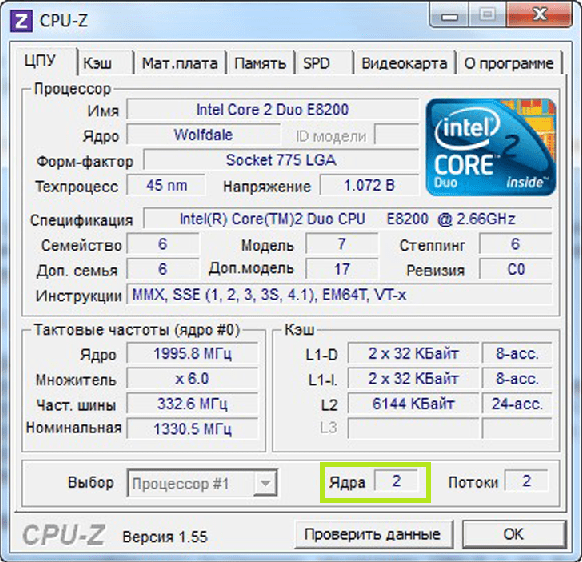
Третий способ — просмотр информации в специальных программах. Существуют программы, которые предоставляют подробную информацию о компьютере и процессоре, включая количество ядер. Примеры таких программ: CPU-Z, Speccy, HWiNFO.
Четвертый способ — проверка через BIOS. Перезагрузите компьютер и в начале загрузки нажмите клавишу Del или F2 (в зависимости от производителя материнской платы) для входа в BIOS. Откройте раздел, содержащий информацию о процессоре. Здесь будет указано количество ядер.
Итак, есть несколько способов узнать сколько ядер находится в процессоре компьютера. Выберите наиболее удобный для вас способ и проверьте количество ядер в вашем процессоре.
Проверить, сколько ядер в процессоре
Один из самых простых способов – использование системных свойств. Для этого нужно зайти в свойства компьютера. Это можно сделать двумя способами:
- Щелкнуть правой кнопкой мыши по значку «Мой компьютер» на рабочем столе и выбрать пункт «Свойства».
- Нажать клавишу «Win» + «Пауза» на клавиатуре.
После этого откроется окно с основной информацией о компьютере. В разделе «Система» можно узнать количество ядер в процессоре. Обычно оно указывается рядом с параметром «Тип системы». Например, если там написано «64-разрядная операционная система, x64-based processor», значит у вас в компьютере процессор с несколькими ядрами.
Еще один способ узнать количество ядер – это проверка через диспетчер задач. Для этого нужно нажать комбинацию клавиш «Ctrl» + «Shift» + «Esc» на клавиатуре. Откроется окно диспетчера задач, где вкладка «Процессы» покажет, сколько ядер используется в данный момент.
Также существуют специальные программы, которые позволяют узнать информацию о процессоре. Одна из них – CPU-Z. Скачать и установить ее можно с официального сайта разработчика. После установки запустите программу, и она отобразит подробную информацию о процессоре, включая количество ядер.
Кроме того, можно проверить количество ядер через BIOS. Для этого нужно перезагрузить компьютер и в самом начале загрузки нажать определенную клавишу (обычно это Del или F2), чтобы попасть в BIOS. В разделе «Системная информация» или «Процессор» должна быть указана информация о количестве ядер.
Итак, проверить сколько ядер в процессоре можно несколькими способами: через системные свойства, диспетчер задач, специальные программы и BIOS. Каждый из этих способов достаточно прост и доступен даже для неопытных пользователей.
Как проверить количество ядер в компьютере через диспетчер задач?
Вот как вы можете использовать диспетчер задач для проверки количества ядер в компьютере:
- Нажмите комбинацию клавиш Ctrl + Shift + Esc для вызова диспетчера задач.
- В открывшемся окне диспетчера задач перейдите на вкладку Процессы.
- Щелкните правой кнопкой мыши на строке с заголовком CPU, а затем выберите Настроить столбцы….
- В появившемся окне выберите опцию Ядра процессора и нажмите кнопку OK.
- Теперь в списке процессов отображается столбец Ядра, в котором указано количество ядер процессора, используемых каждым процессом.
Таким образом, вы сможете легко и быстро определить, сколько ядер есть в вашем компьютере. Эта информация может быть полезной при выборе программ и настройке вашей системы, учитывая количество доступных процессорных ядер.
Как определить количество ядер в компьютере?
Есть несколько способов проверить, сколько ядер имеется в вашем компьютере, и одним из них является проверка в системных настройках. В операционной системе Windows вы можете пройти по следующему пути: «Пуск — Параметры — Система — О системе». В этом разделе вы найдете информацию о процессоре и его ядрах.
Также можно воспользоваться специальными программами, которые позволяют подробно изучить технические характеристики вашего компьютера. Некоторые из них даже предоставляют графическое отображение количества ядер и их загрузку в режиме реального времени.
Другой способ — использование диспетчера задач. Просто откройте его и перейдите на вкладку «Производительность». Здесь вы найдете отчетливую и наглядную информацию об организации ядер в вашем процессоре.
Если вам интересно узнать сколько ядер в процессоре вашего компьютера, вы можете также обратиться к BIOS. Для этого необходимо перезагрузить компьютер и в самом начале работы нажать клавишу, указанную на экране для доступа в BIOS. Там вы найдете всю актуальную информацию об оборудовании, включая количество ядер процессора.
Не забывайте, что каждый способ проверки может дать немного разную информацию. Это обусловлено особенностями операционной системы и настроек компьютера. Однако зная общую картину, вы сможете получить представление о производительности вашей машины.
Как определить количество ядер в процессоре компьютера?
Представьте, что вы хотите узнать, сколько ядер имеет ваш процессор. Во многих случаях это необходимо для оптимизации работы компьютера или выбора оптимального программного обеспечения.
Для определения количества ядер в процессоре компьютера существует несколько способов. Один из них — использование специальных программ.
Существует множество программ, которые позволяют просмотреть информацию о компьютере, включая количество ядер в процессоре. Некоторые из них предоставляют более подробную информацию, чем другие, поэтому выбор программы зависит от ваших потребностей.
Одним из самых популярных программ для просмотра информации о процессоре является CPU-Z. Это бесплатное приложение позволяет получить достоверные и подробные сведения об аппаратных компонентах компьютера, включая количество ядер в процессоре.
Для определения количества ядер в процессоре с помощью CPU-Z необходимо скачать и установить программу на компьютер. После запуска программы вам будет доступна вкладка «CPU», где указано количество ядер в процессоре.
Кроме CPU-Z, есть и другие аналогичные программы, например HWiNFO или Speccy, которые также предоставляют информацию о количестве ядер в процессоре компьютера.
Таким образом, для определения количества ядер в процессоре компьютера можно использовать специальные программы, такие как CPU-Z, HWiNFO или Speccy. Эти программы позволяют получить подробную информацию о процессоре и обеспечивают достоверные результаты.
Как узнать количество ядер в компьютере: проверка через системные свойства
Для определения количества ядер в компьютере можно воспользоваться системными свойствами операционной системы. Это один из простых и доступных способов получить нужную информацию о процессоре.
Для начала откройте «Мой компьютер», щелкнув по соответствующей пиктограмме на рабочем столе или в меню «Пуск». Далее кликните правой кнопкой мыши на значок «Свойства» и выберите пункт «Свойства» из контекстного меню.
Откроется окно «Свойства системы», где будет отображена информация о вашем компьютере. В разделе «Общая информация» вы найдете информацию о процессоре. Для определения количества ядер прокрутите страницу вниз и найдите строку «Тип системы». Рядом с ней будет указано число ядер процессора.
| Тип системы | Количество ядер |
|---|---|
| 32-разрядная операционная система | Один ядро |
| 64-разрядная операционная система | Множество ядер |
Теперь вы знаете, сколько ядер в вашем компьютере. Эта информация может быть полезной при выборе программ и игр, которые могут использовать параллельные вычисления для более эффективной работы.
Как проверить, сколько ядер в процессоре вашего компьютера?
Первый способ — использование системных свойств вашего компьютера. Для этого откройте «Панель управления», выберите раздел «Система и безопасность» и перейдите в «Система». Здесь вы найдете информацию о вашем компьютере, включая количество ядер процессора.
Второй способ — проверка через диспетчер задач. Нажмите комбинацию клавиш Ctrl + Shift + Esc, чтобы открыть диспетчер задач. Перейдите на вкладку «Производительность» и найдите информацию о процессоре. Здесь будет указано количество ядер, установленных в вашем компьютере.
Третий способ — просмотр информации в специальных программах. Существуют программы, которые позволяют более подробно изучить характеристики вашего компьютера, включая количество ядер процессора. Некоторые популярные программы для этого: CPU-Z, Speccy, HWiNFO и другие.
Четвертый способ — проверка через BIOS. Перезагрузите компьютер и нажмите соответствующую клавишу (обычно это Del, F2 или F10), чтобы войти в BIOS. Найдите раздел, отображающий информацию о вашем процессоре, и там будет указано количество ядер.
Выберите один из этих способов проверки количества ядер в процессоре вашего компьютера, чтобы определить его мощность и возможности при работе с несколькими задачами одновременно.
Видео:
Как узнать сколько ядер у моего компьютера
Как узнать сколько ядер у моего компьютера by Мой Друг Компьютер 515,208 views 9 years ago 4 minutes, 51 seconds
Вопрос-ответ:
Как узнать количество ядер в компьютере?
Существует несколько способов узнать количество ядер в компьютере. Один из самых простых способов — это зайти в «Мой компьютер», кликнуть правой кнопкой мыши на «Мой компьютер» и выбрать «Свойства». В открывшемся окне вы увидите информацию о вашем компьютере, включая количество ядер процессора.
Как узнать, сколько ядер у моего процессора?
Если вы не знаете, сколько ядер у вашего процессора, вы можете воспользоваться программой CPU-Z. Скачайте и установите ее, запустите программу, перейдите на вкладку «CPU» и найдите информацию о количестве ядер процессора.
Можно ли узнать количество ядер без программного обеспечения?
Да, можно. Если вы предпочитаете не использовать специальное программное обеспечение, то вы можете воспользоваться инструментом «Диспетчер устройств». Откройте «Диспетчер устройств», разверните раздел «Процессоры» и вы увидите информацию о количестве ядер вашего процессора.
Какие еще способы есть, чтобы узнать количество ядер в компьютере?
Еще один возможный способ узнать количество ядер в компьютере — это воспользоваться командной строкой. Откройте командную строку, введите команду «wmic cpu get NumberOfCores» и нажмите Enter. Команда покажет вам количество ядер процессора.
Что делать, если я не могу найти информацию о количестве ядер в своем компьютере?
Если вы не можете найти информацию о количестве ядер в своем компьютере ни в одном из вышеописанных способов, то вероятно, ваш процессор имеет только одно ядро. В этом случае, вы можете обратиться к документации или технической поддержке производителя компьютера или процессора для получения дополнительной информации.








